
INICIO
tecnologia · móvil
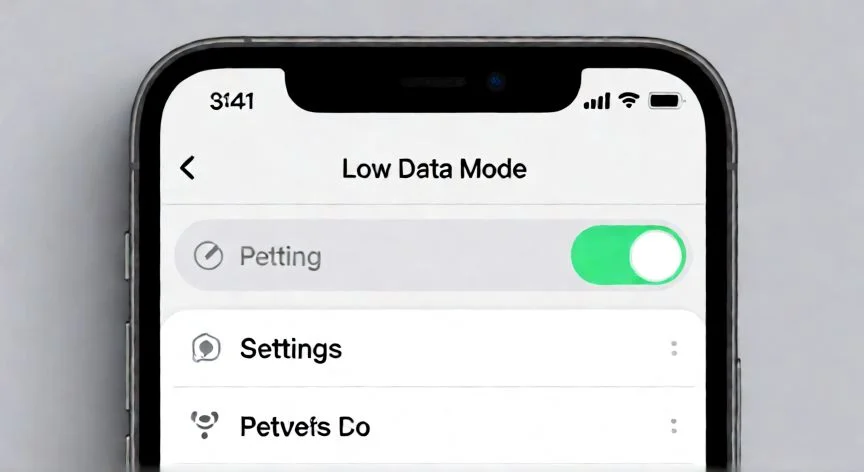
como ahorrar datos en x, Dedo activando el ahorro de datos en X desde el menú de configuración del móvil
tecnologia ·#752 ·Lectura 6 min. · Redactor: Redacción Nexuscurioso

¿Como ahorrar datos en x?

Respuesta corta Verificado
Verificada!

El Ahorro de datos de X reduce el consumo de la app hasta un 70%, según su propia documentación oficial.

01

Cómo ahorrar datos en X: la guía definitiva para Android, iPhone y web

X, la red social que antes conocíamos como Twitter, es una de las aplicaciones más voraces en consumo de datos móviles. ¿La razón? Su función principal es entregar un flujo continuo de información en tiempo real: fotos que se cargan solas al desplazarte, vídeos que arrancan la reproducción sin que los toques, cronologías que se refrescan constantemente. El resultado es un gasto brutal de la tarifa celular, sobre todo para quienes tienen un bono mensual limitado. Bastan unas pocas horas de uso intensivo para dejar el saldo a cero.

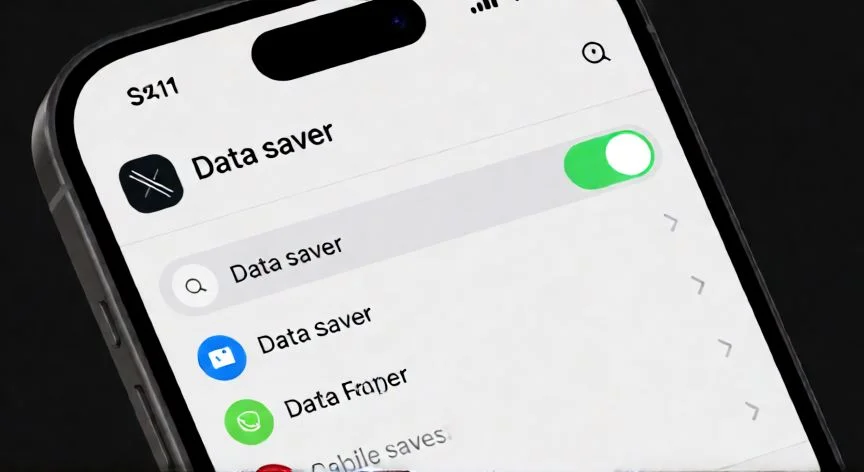
La buena noticia es que X trae una herramienta oficial integrada, pensada exactamente para este problema: se llama Ahorro de datos (o Data Saver). Está disponible tanto en Android como en iOS, y no necesitas instalar apps de terceros, rootear ni jailbreakear nada. Su activación es inmediata y el efecto se nota desde la primera sesión.

  • Qué hace exactamente: deja de reproducir vídeos en automático y baja la calidad de las imágenes. Al reducir la resolución y eliminar la carga automática, la cantidad de información descargada por sesión cae de forma muy significativa.
  • Ahorro documentado: la propia documentación de X cifra la reducción en hasta un 70%. Otras guías de eficiencia sitúan el ahorro típico entre el 40% y el 65%.
  • Efecto extra: al reducir la actividad de red en segundo plano también se alivia el consumo de batería del teléfono.


Activación en Android, paso a paso:

  1. Abre la app de X y toca tu foto de perfil (esquina superior izquierda) para desplegar el menú lateral.
  2. Selecciona Configuración y privacidad.
  3. Desplázate hacia abajo hasta encontrar Uso de datos. En algunas versiones aparece dentro del apartado General, justo después de Pantalla y sonido.
  4. Marca la casilla junto a Ahorro de datos.
  5. Pulsa el botón de retroceso dos veces para salir. La función queda activa al instante, sin reiniciar la app ni cerrar sesión.


Activación en iPhone:

El recorrido es prácticamente idéntico. El menú se abre tocando el icono de las tres líneas (botón hamburguesa) o la foto de perfil, según la versión. Se entra en Configuración y privacidad, se baja hasta Uso de datos y se activa el interruptor junto a Ahorro de datos. En versiones recientes de iOS la ruta puede ser: Configuración y privacidad → Accesibilidad, pantalla e idiomas → Uso de datos, donde está el interruptor de Data Saver. El principio es el mismo: adiós a la reproducción automática de vídeos, adiós a las imágenes en alta calidad.

Es un ajuste 100% reversible. Si en el futuro contratas una tarifa ilimitada o tienes Wi-Fi rápido, vuelves al mismo menú, desmarcas la casilla o apagas el interruptor y recuperas la máxima calidad de imagen y vídeo. Sin consecuencias permanentes.

“La caché de X puede superar 1 GB en el almacenamiento del móvil; se limpia desde la propia app sin cerrar sesión.”

Dato clave
como ahorrar datos en x, Combinación de Wi-Fi y datos activados para gestionar el ahorro en X
Imagen

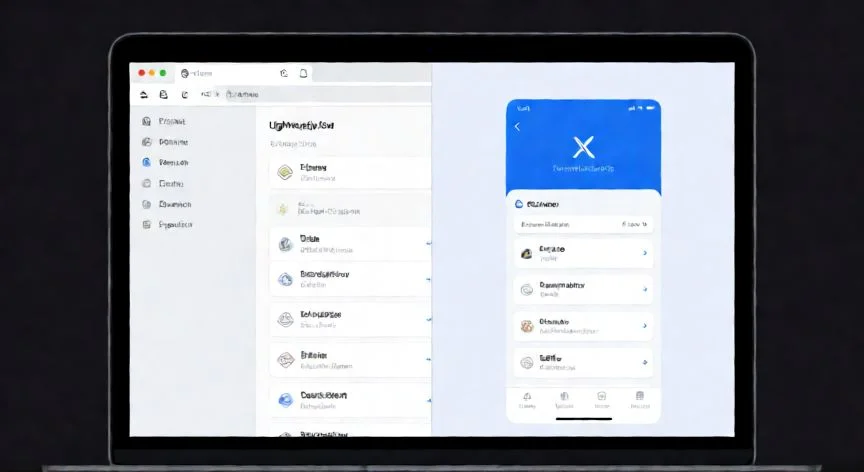
Combinación de Wi-Fi y datos activados para gestionar el ahorro en X

02

Activar Data Saver, cortar la actualización en segundo plano y proteger tu tarifa de datos

Si navegas X desde el navegador, también puedes ahorrar datos. Entra directamente en x.com/settings/data y activa el deslizador de ahorro. En la versión ligera (mobile.twitter.com) pulsas la foto de perfil superior y activas el deslizador junto a Ahorro de datos. A partir de ese momento las imágenes aparecen difuminadas como vista previa, y solo descargas la foto completa si pulsas expresamente Cargar imagen.

La web y la versión ligera permiten una combinación muy práctica: cargar imágenes de alta calidad solo con Wi-Fi. Así mantienes la mejor experiencia visual en casa o en la oficina y proteges la tarifa cuando estás en la calle.

La versión ligera de X (Twitter Lite) está pensada para conexiones lentas o caras. Es compatible con navegadores modernos: Chrome 40+, Firefox 40+, Safari 7+, navegador de Android 4.4+, Microsoft Edge y Opera. No está diseñada para teléfonos básicos sin navegador moderno.

Control adicionalDónde se configuraEfecto
Actualización de apps en segundo plano (iPhone)Ajustes → General → Actualización de apps en segundo planoImpide que X descargue información nueva mientras está cerrada. Reduce datos y batería. Se desactiva sola con el Modo de bajo consumo.
Cortar acceso de X a datos celulares (iOS)Ajustes → Datos móviles → Mostrar todo → interruptor de XX solo funciona con Wi-Fi. Medida extrema, útil en roaming o al borde del bono mensual.
Ahorro de datos del sistema (Android)Ajustes → Red e internet → Uso de datos → Ahorro de datosLas apps solo consumen datos cuando las abres. Permite excluir apps que necesiten segundo plano. Doble filtro junto al ahorro interno de X.


El consumo de X no solo castiga la tarifa de datos: también llena el almacenamiento del teléfono. La app acumula caché de imágenes, vídeos y cronologías que puede superar el 1 GB. Tanto en iPhone como en Android la propia X incluye herramientas internas para limpiar esa caché sin cerrar sesión. Reducir la calidad de imagen con Data Saver también hace que el caché crezca más despacio.

La estrategia más completa es combinar varios filtros: activar siempre el Ahorro de datos interno de X, complementarlo en iPhone con la desactivación de la actualización en segundo plano, usar la versión web o ligera con el deslizador activado cuando navegues desde navegador, reservar la máxima calidad para sesiones con Wi-Fi y, en casos extremos, cortar el acceso de X a los datos móviles. Con todos estos ajustes la experiencia de uso se mantiene prácticamente intacta, mientras el gasto real de la tarifa cae de forma drástica.

Conclusión:

¿como ahorrar datos en x?

Al final, ahorrar datos en X no exige ser un experto en ajustes avanzados. Con una sola casilla o un interruptor dentro de la propia app ya notas la diferencia en la tarifa, y los controles extra del sistema operativo te dan una red de seguridad para esos meses en los que el bono se queda corto. Vale la pena dedicar dos minutos a configurar el Data Saver hoy, porque cada sesión futura consume menos sin que cambies tu forma de usar la red.

Fuentes: 1º howtogeek.com, 2º wikihow.tech, 3º idownloadblog.com, 4º windows.day, 5º serman.com
IMG1-AUTOR: Nexuscurioso | Licencia: Todos los derechos reservados | URL: ---
IMG2-AUTOR: Nexuscurioso | Licencia: Todos los derechos reservados | URL: ---
Redacción: Redacción Nexuscurioso · Actualizado en: 19/10/2026
Valoración para Respuesta Valoración para Respuesta Valoración para Respuesta Valoración para Respuesta Valoración para Respuesta Valoración para Respuesta Valoración para Respuesta Valoración para Respuesta Valoración para Respuesta Valoración para Respuesta
4.5 / 5 · 56 valoraciones Valorar

¿Tienes algo que aportar? Envíanos tu respuesta

Cómo ahorrar internet en iPhone: guía paso a paso para no agotar tu tarifa Cómo ahorrar internet en iPhone: guía paso a paso para no agotar tu tarifa Cómo ahorrar datos móviles: guía práctica para no quedarte sin gigas a mitad de mes Cómo ahorrar datos móviles: guía práctica para no quedarte sin gigas a mitad de mes
¿Quieres ver más respuestas sobre como ahorrar datos en x?
Más preguntas de tecnologia