Cómo aumentar el tiempo de pantalla encendida en tu dispositivo
El tiempo de pantalla encendida, también conocido como display timeout o temporizador de apagado de la pantalla, es uno de los ajustes más buscados por quienes pasan mucho tiempo leyendo, viendo videos o trabajando en su dispositivo. Por defecto, la mayoría de sistemas apagan la pantalla entre los 15 y 60 segundos de inactividad, lo cual puede resultar incómodo si prefieres que el contenido siga visible más tiempo.
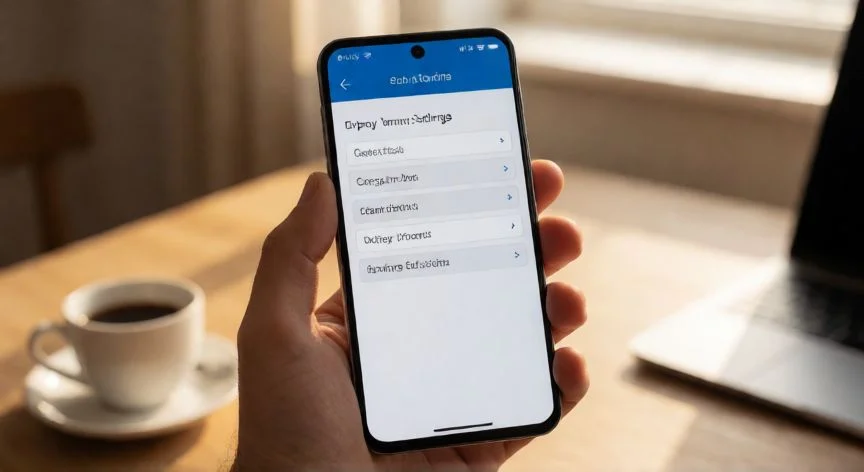
En Android, el camino estándar es: Ajustes → Pantalla → Tiempo de espera de la pantalla (o "Tiempo de apagado de pantalla"). Allí encontrarás opciones que van desde 15 segundos hasta 10 minutos en la mayoría de fabricantes. En algunos terminales de Samsung (One UI) puedes llegar a seleccionar hasta 15 minutos como máximo. Si no ves la opción directamente, usa la barra de búsqueda dentro de Ajustes y escribe "pantalla" o "timeout".
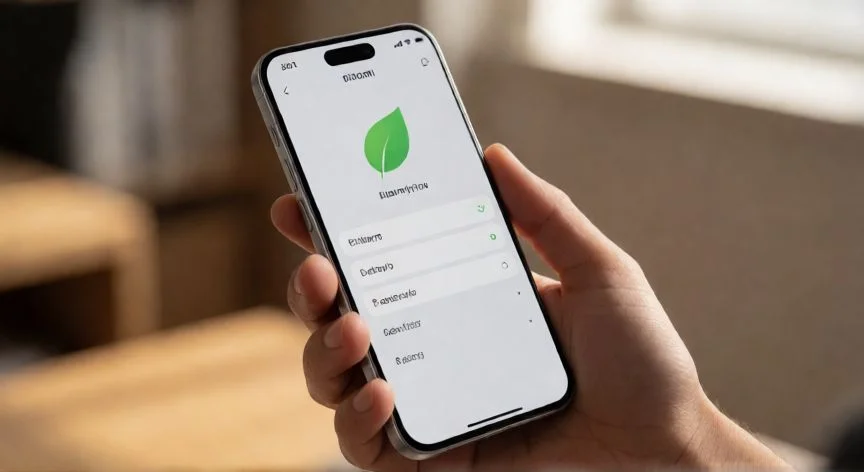
En iPhone (iOS), el procedimiento es: Ajustes → Pantalla y brillo → Tiempo de espera (Auto-lock). Las opciones disponibles van desde 30 segundos hasta 5 minutos. Si necesitas más, una alternativa es desactivar el bloqueo automático (opción "Nunca"), aunque esto consume más batería. Ten en cuenta que en iOS la opción "Nunca" solo aparece cuando el teléfono está cargando o conectado a un computador vía Lightning/USB-C.
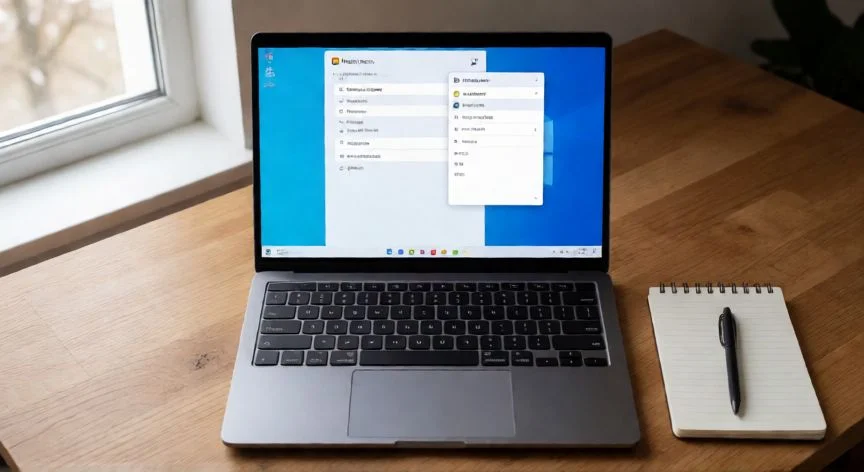
En Windows 10/11, el ajuste se hace desde: Configuración → Sistema → Pantalla → Luz (o "Luz de la pantalla"). Despliega el menú "Apagar la pantalla tras" y selecciona el intervalo deseado, que puede llegar hasta varias horas o "Nunca". También puedes accederlo más rápido haciendo clic derecho en el escritorio → Personalizar → Fondo y color → Escalado y calidad del texto → Configuración avanzada de visualización, donde aparece el temporizador de suspensión de la pantalla.
En macOS, ve a Ajustes del Sistema → Pantallas → Opciones de energía (o en versiones antiguas: Preferencias del Sistema → Ahorro de energía). Ahí podrás definir cuántos minutos debe pasar antes de que la pantalla se apague. En portátiles puedes ajustar por separado el comportamiento con la batería y con la corriente conectada.
Un truco útil en Android es activar la opción "No apagar la pantalla al cargar" (disponible en algunos fabricantes como Xiaomi, OnePlus o Pixel). Esto mantiene el display encendido mientras el dispositivo esté conectado al cargador, ideal para dejarlo como tableta de cocina o monitor de video.
Si tu objetivo es ahorrar batería a la vez que mantienes la pantalla activa, combina el aumento del timeout con la reducción de brillo automático y el modo oscuro. En Android, Ajustes → Pantalla → Brillo → Activar "Brillo adaptativo" ayuda a equilibrar visibilidad y consumo.
En dispositivos con modo de accesibilidad, algunas marcas permiten forzar la pantalla siempre encendida. Por ejemplo, en Samsung: Ajustes → Accesibilidad → Mostrar siempre activado. En iOS: Ajustes → Accesibilidad → Movimiento → Desactivar "Auto-bloqueo" (requiere tener el dispositivo cargando).
Recuerda que aumentar el tiempo de pantalla encendida impacta directamente en el consumo de batería. Un OLED a brillo alto durante 10 minutos en lugar de 30 segundos puede suponer un 10-20% adicional de descarga en una sesión de uso normal. Si tu batería se agota antes de lo esperado, considera subir el timeout solo cuando estés cerca de una fuente de carga.
Aumentar el display timeout un 200% puede consumir entre un 10% y un 20% más de batería en una jornada normal de uso.
Dato clave