Instagram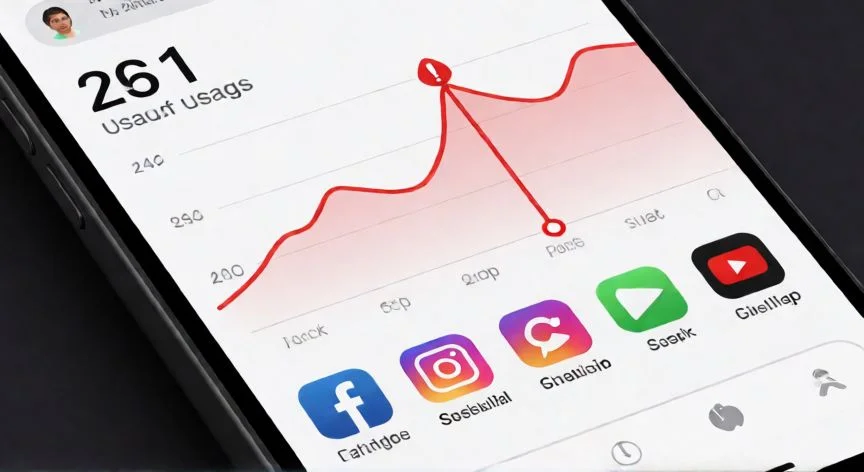

Cómo ahorrar datos móviles: guía práctica para no quedarte sin gigas a mitad de mes
Quedarse sin datos antes de cerrar el ciclo de facturación es más común de lo que se cree. Y lo curioso es que casi nunca se debe a lo que ves en pantalla. El verdadero ladrón vive en segundo plano: apps que se sincronizan solas, descargas automáticas, vídeos que arrancan al deslizar el dedo, notificaciones que arrastran archivos pesados. Cuando solo dependes de la tarifa móvil, sin una Wi-Fi cerca, necesitas entender dónde se van los megas y actuar con intención.
Paso 1. Conoce tu consumo real
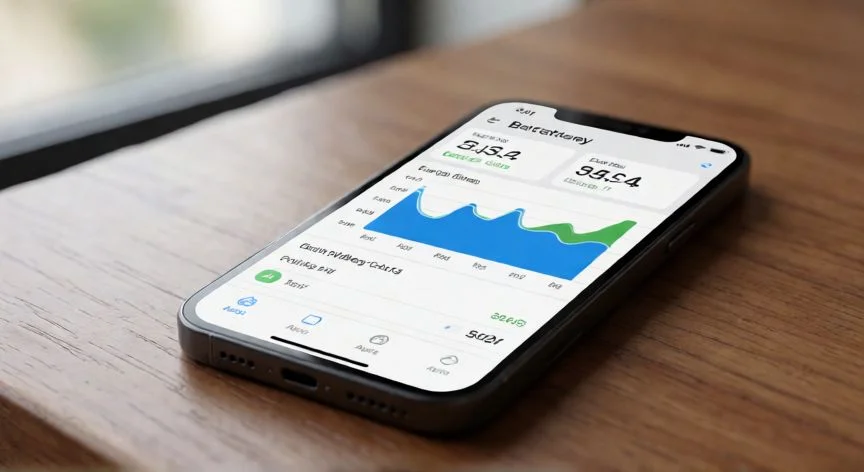
El primer movimiento es abrir el medidor nativo del teléfono. En Android, entra en Ajustes → Red e Internet → Uso de datos, donde verás el total del ciclo y un desglose por aplicación. En iPhone, el recorrido es Ajustes → Datos móviles, con la ventaja extra de poder cortar el acceso a internet móvil a cualquier app que no lo necesite. Un truco poco conocido: reinicia manualmente el contador al principio de cada ciclo de facturación, así llevas un control limpio mes tras mes.
Con esos datos en pantalla, detectarás que dos o tres aplicaciones se llevan el 80% del consumo mensual. Suele ser una sola app de streaming o una red social que ni siquiera usas de forma consciente. Localizarla es media victoria.
Paso 2. Herramientas externas para vigilar cada mega
Si el control nativo se queda corto, existen apps de terceros con estadísticas más finas:
- My Data Manager: ideal para fijar límites por servicio y analizar el uso de cada app.
- GlassWire: ofrece gráficas detalladas del consumo, con alertas cuando una aplicación supera un umbral que tú definas.
- Datally: permite bloquear apps concretas y controlar el gasto por aplicación desde un widget en la pantalla de inicio.
- Data Usage: informes diarios o semanales que puedes revisar con un vistazo.
Todas colocan un widget en el escritorio, así que el dato está a un toque de distancia.
Paso 3. Wi-Fi siempre que puedas, sin excusas
Conectarte a una red Wi-Fi es la medida más obvia y la más potente: reduce drásticamente el consumo de la tarifa. En casa, en la oficina, en un bar con conexión segura… prioriza la Wi-Fi para todo lo pesado. Automatiza el hábito: crea recordatorios inteligentes con Google Keep para activar el Wi-Fi al llegar a casa, o configura rutinas con Tasker que enciendan la conexión al detectar tu red doméstica. Eso sí, usa siempre redes protegidas; en conexiones públicas abiertas no inicies sesión en servicios personales ni hagas transacciones sensibles.
Paso 4. Descargas grandes, solo con Wi-Fi
Películas, series, juegos, actualizaciones del sistema operativo… todo eso devora gigas. Programa cada descarga para cuando estés en Wi-Fi estable, y antes de pulsar el botón, mira el peso del archivo. El mismo criterio aplica a las copias de seguridad en la nube: subir un backup completo o un historial de WhatsApp consume muchísimo. Y un detalle que pasa desapercibido: al configurar un móvil nuevo, la vinculación con la cuenta de Google o de Apple gasta muchos datos; hazlo con Wi-Fi para evitar sorpresas en la factura y errores por cortes de señal.
Paso 5. Mensajería: desactiva la descarga automática
WhatsApp, Telegram, el correo… todos traen activada por defecto la descarga automática de fotos, vídeos, gifs, audios y documentos. En grupos activos con mucha multimedia, eso puede sumar varios gigas al mes sin que te enteres. En WhatsApp el recorrido es Ajustes → Almacenamiento y datos → Descarga automática: desmarca imágenes, audio, vídeo y documentos en datos móviles. Los mensajes de texto puros apenas gastan, menos de un megabyte al día en uso normal; lo que infla la cifra son las fotos y los clips que recibes.
Paso 6. Actualizaciones: solo por Wi-Fi
Las actualizaciones de apps son necesarias por seguridad, pero pesan cientos de megas o incluso gigabytes. En Android, ve a Google Play Store → foto de perfil → Configuración → Preferencias de red → Actualizar apps automáticamente → Solo por Wi-Fi. En iPhone: Ajustes → App Store → Descargas automáticas y actualizaciones bajo Datos móviles → desactivar. Revisa también los ajustes del sistema para que Android o iOS no descarguen sus propias actualizaciones con la tarifa móvil.
Paso 7. Sincronización en la nube: el devorador silencioso
Google Fotos, Drive, Dropbox, OneDrive, iCloud… todos suben fotos y vídeos automáticamente. Un vídeo de un minuto pesa entre 100 y 200 megabytes. Si la sincronización está activa con datos móviles, cada foto que tomas se sube al instante. En Google Fotos: Biblioteca → Ajustes de copia de seguridad → Tipo de conexión → Solo WiFi. En Drive y servicios similares, desactiva la sincronización automática con datos móviles. En iCloud: Ajustes → Fotos → desactivar Datos móviles, o activa la opción Solo WiFi. Este consejo es oro puro si haces muchas fotos o manejas archivos grandes.
“Un vídeo en 4K consume entre 5 y 8 veces más datos que en HD, y en la pantalla del móvil la diferencia visual es casi imperceptible.”
Dato clave