
INICIO
tecnologia · móvil
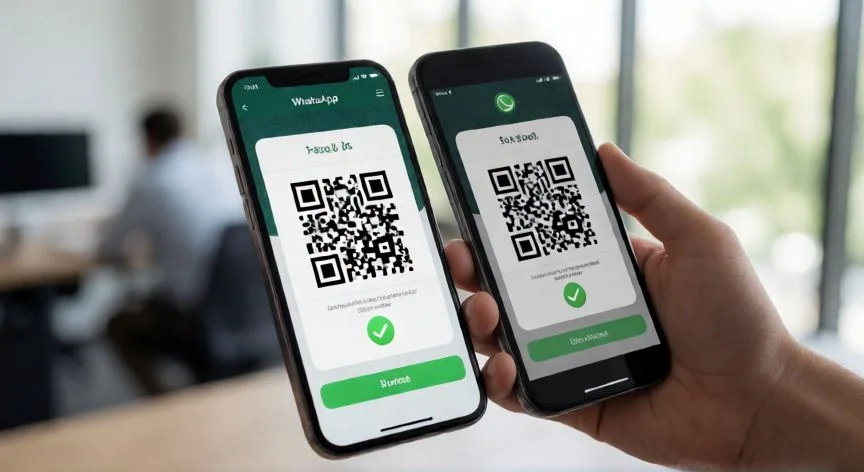
como cambiar el whatsapp de un movil a otro, Dos móviles juntos mostrando la transferencia de WhatsApp por código QR
tecnologia ·#6340 ·Lectura 6 min. · Redactor: Gonzalo E.Garcia

📲 Cómo pasé mi WhatsApp a un móvil nuevo sin perder nada

Respuesta corta
Verificado
Redactado por Humanos!

Google elimina automáticamente las copias de WhatsApp que no se actualizan en más de 5 meses. Un respaldo antiguo puede desaparecer sin aviso.

01

Cambiar de móvil sin perder tu WhatsApp: esto es lo que realmente tienes que hacer

Cuando trabajé durante años en el sector de las telecomunicaciones, vi de todo. Clientes que llamaban desesperados porque acababan de comprar un móvil nuevo y habían borrado meses de conversaciones importantes, mensajes de trabajo, fotos de familia que solo vivían dentro de WhatsApp. Y lo peor es que casi siempre el problema venía de un paso que se saltaban por prisa. Así que si vas a cambiar de teléfono, respira hondo, porque esto tiene arreglo, pero hay que hacerlo en el orden correcto.


Lo primero que necesitas entender es qué pasa realmente con tus mensajes al cambiar de dispositivo. Los chats no viajan solos. WhatsApp no guarda tus conversaciones en sus servidores una vez entregadas. Si activas la app en el móvil nuevo sin una copia de seguridad previa, solo mantendrás los grupos, pero perderás los mensajes privados y todo el contenido multimedia. Fotos, vídeos, audios, documentos, todo se queda en el cacharro viejo.


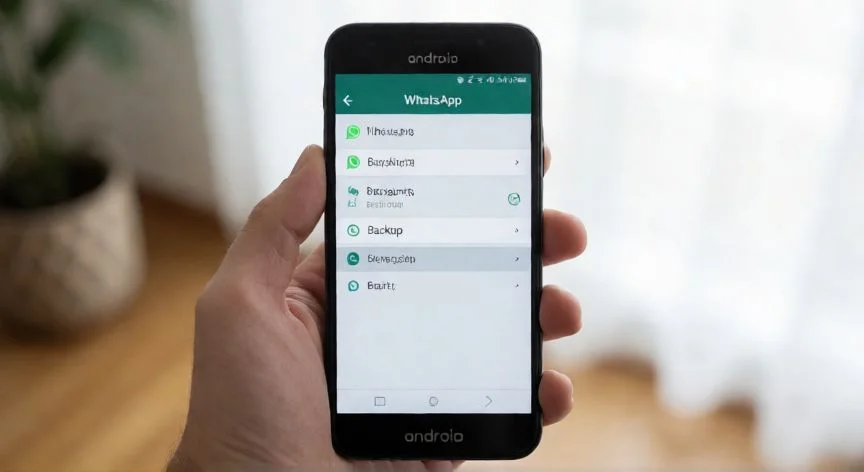
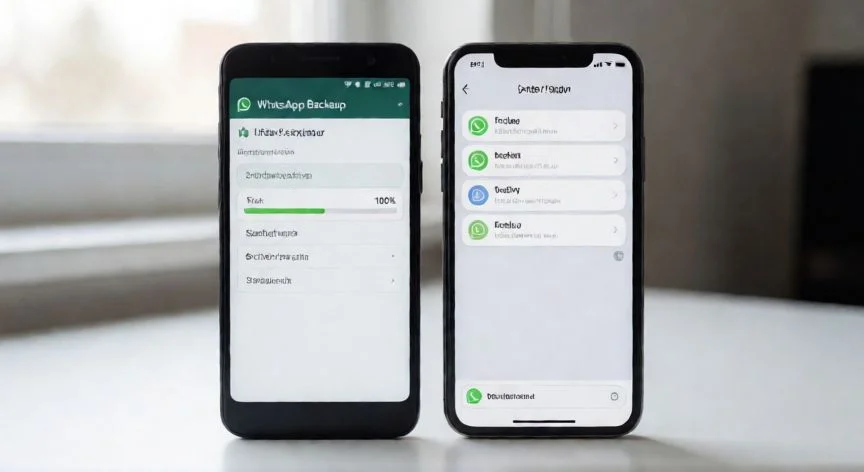
Por eso la pieza central de todo el proceso es la copia de seguridad. WhatsApp respalda conversaciones, imágenes y vídeos en Google Drive si tienes Android, o en iCloud si usas iPhone. Para lanzar ese respaldo manualmente, el camino es:

  • Abrir WhatsApp
  • Ir a Ajustes (Android) o Configuración (iPhone)
  • Entrar en Chats y luego en Copia de seguridad
  • Comprobar el tamaño que ocupa el respaldo y asegurarte de que tienes espacio suficiente en la nube

La propia aplicación te muestra los gigabytes que pesará la copia en el momento de lanzarla, así que conviene mirar el almacenamiento disponible antes de darle al botón. Y ojo, porque si se te ha olvidado hacer una copia reciente, la app no te va a avisar con un cartel enorme, simplemente restaurará lo último que guardó, aunque sea de hace meses.


Antes de empezar, verifica estos requisitos que la propia WhatsApp recomienda:

  • Usar el mismo número de teléfono
  • Tener la misma cuenta de almacenamiento en la nube asociada (la misma cuenta Google o Apple ID)
  • Instalar la versión más reciente del sistema operativo, especialmente en iOS
  • Disponer de almacenamiento en la nube al menos dos veces mayor que el tamaño de la copia que vas a realizar

Y un consejo que me repito a mí mismo cada vez que cambio dispositivo: activa las copias automáticas con una frecuencia alta, sobre todo si usas WhatsApp para trabajo o manejas información delicada. Un respaldo manual puntual está bien, pero si algo te pasa a las tres de la mañana y tu última copia es de la semana pasada, pierdes esos días completos.


En mis proyectos de infraestructura IT, siempre he insistido en que la redundancia salva más vidas que el software más caro. Con los mensajes pasa exactamente igual. No basta con una copia, necesitas que sea reciente y que se actualice sola.

“La transferencia directa por QR (sin nube) solo funciona entre Android-Android o iPhone-iPhone. Para cruzar sistemas, el proceso es distinto.”

Dato clave
como cambiar el whatsapp de un movil a otro, Restaurando copia de seguridad de WhatsApp en un teléfono nuevo desde la cocina
Imagen

Restaurando copia de seguridad de WhatsApp en un teléfono nuevo desde la cocina

02

Guía práctica para migrar tus conversaciones, archivos multimedia y ajustes al nuevo dispositivo

Con la copia ya hecha y verificada, toca el momento de activar WhatsApp en el teléfono nuevo. Necesitas tener el número activo porque llegará un SMS con un código de verificación, da igual si es prepago, contrato o una línea que acabas de portar. Instalas la app desde Play Store o App Store, introduces el número y confirmas.


Al verificar, la aplicación te pregunta si quieres restaurar una copia previa y pide acceso a Google Drive o iCloud. Aquí es donde muchos se atascan. Si no has iniciado sesión en la nube con la misma cuenta del teléfono anterior, WhatsApp no detectará el respaldo y te quedas sin nada. Tras pulsar «Restaurar», la app recupera la última copia y muestra todas las conversaciones guardadas. El tiempo varía según el tamaño del archivo y tu conexión a Internet, puede ser un par de minutos o una buena si tienes varios gigas de fotos acumuladas.


El procedimiento concreto depende del sistema operativo:

  • Android: desinstalas WhatsApp del viejo, lo instalas en el nuevo, introduces el número. Si la copia se hizo con Google Drive y ya tienes sesión iniciada en esa cuenta, el respaldo se detecta solo y pulsas Restaurar. Te pedirá el código de verificación en dos pasos si lo activaste.
  • iOS: igual, pero con iCloud. Desinstalas, reinstalas, asegúrate de haber iniciado sesión en la cuenta de iCloud correcta, y la app restaura mensajes, medios y contactos automáticamente.

En mis tareas de soporte técnico, lo que más he visto fallar no es la copia en sí, sino que la persona cambió de cuenta Google o Apple ID sin saberlo. Un segundo correo, una cuenta corporativa, una cuenta de niño que configuró mal... y adiós historial. Así que antes de tocar nada, entra en Ajustes del sistema y verifica que estás logueado con la misma cuenta.


La gran novedad de las versiones recientes es la transferencia directa sin nube, usando la red local. El flujo es este:

  • Tener WhatsApp instalado en ambos teléfonos y mantenerlos cerca
  • En el viejo: Ajustes > Chats > Transferir chats > Comenzar
  • Escanea con el móvil viejo el código QR que aparece en el nuevo dispositivo
  • Mantén la app abierta, no la cierres en ningún momento
  • Se pide conexión Wi-Fi local, verificación en dos pasos, confirmar perfil y aceptar transferencia completa

Eso sí, esta transferencia por QR funciona de Android a Android o de iOS a iOS. Para migraciones cruzadas el camino es otro.


De iPhone a Android necesitas: restablecer de fábrica el Android con versión 12 o superior, completar configuración eligiendo «Omitir» en restauración de datos, conectar ambos teléfonos por cable, confiar en el aviso del iPhone, escanear el QR y exportar. Se transfieren cuenta, foto de perfil, chats individuales y grupales, historial y archivos multimedia. Lo que no se pasa es el historial de llamadas ni el nombre de perfil.


De Android a iPhone: abres «Trasladar a iOS» en el Android, introduces el código del iPhone, seleccionas WhatsApp en la pantalla de transferencia, Android prepara los datos y cierra sesión. Luego instalas WhatsApp en el iPhone con el mismo número y completas el volcado.


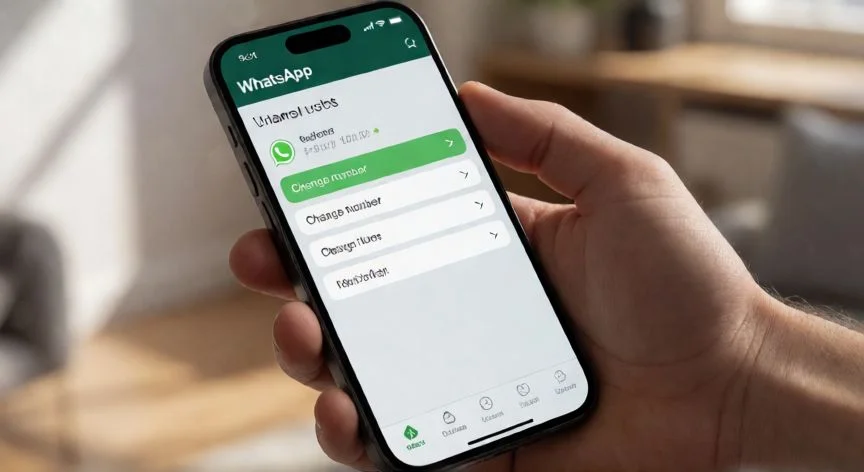
Un detalle importante: si vas a cambiar también de número, debes modificarlo dentro de WhatsApp en el teléfono viejo antes de transferir. Registrarte con un número nuevo en un móvil nuevo sin hacer ese paso equivale a perder todo el historial. Y si ya no tienes acceso al número o al dispositivo anterior, recupera primero la cuenta antes de intentar iniciar sesión en otro sitio.


Para casos puntuales, WhatsApp permite exportar chats individuales como texto. En Android: Más > Exportar chat. En iPhone: nombre del contacto > Exportar chat. El archivo se envía por correo y se puede leer, pero no se puede volver a importar dentro de la app, solo sirve como registro externo.


Existen también apps de terceros como Dr.Fone, iCareFone WhatsApp Transfer, MobileTrans o AirDroid que facilitan migraciones entre sistemas distintos usando un ordenador. Funcionan, sí, pero antes de instalarlas evalúa bien los riesgos de privacidad y prioriza siempre los métodos oficiales.

Conclusión:

¿como cambiar el whatsapp de un movil a otro?

Al final, cambiar de móvil con WhatsApp dentro es más una cuestión de orden y paciencia que de complicación técnica. Lo que yo veo cada vez que alguien me pregunta es que el error siempre está en lo mismo: no revisar la cuenta de nube, no actualizar el respaldo horas antes del salto, o desinstalar el teléfono viejo antes de confirmar que todo llegó bien al nuevo. Sobre este tema concreto, tengo claro que la frecuencia de las copias importa mucho más de lo que la gente cree, porque un respaldo de hace cinco meses puede haber sido borrado por Google sin que te enteres, y llegas al móvil nuevo pensando que tienes todo y te encuentras con los chats vacíos. Así que tómate tus diez minutos de más, verifica la fecha de tu última copia, conéctate a una Wi-Fi estable y no cierres ninguna app hasta ver el mensaje de transferencia completa. Es complicado dar una única receta porque cada combinación de sistemas operativos tiene su propio camino, pero si sigues los pasos en orden y no te saltas los requisitos previos, vas a llegar al teléfono nuevo con exactamente lo mismo que tenías. No olvides comprobar los mensajes más recientes, porque en dispositivos múltiples o con WhatsApp Web abierto, los últimos chats no siempre se sincronizan al instante.

Fuentes: 1º Adslzone.net,2º Faq.whatsapp.com,3º Infobae.com,4º Elcomercio.com
IMAGEN1-AUTOR:Nexuscurioso|Licencia:Todos los derechos reservados|Url: ---
IMAGEN2-AUTOR:Nexuscurioso|Licencia:Todos los derechos reservados|Url: ---
Redacción: Gonzalo E.Garcia · Actualizado en: 14/11/2026
Valoración para Respuesta Valoración para Respuesta Valoración para Respuesta Valoración para Respuesta Valoración para Respuesta Valoración para Respuesta Valoración para Respuesta Valoración para Respuesta Valoración para Respuesta Valoración para Respuesta
3.9 / 5 · 50 valoraciones Valorar

¿Tienes algo que aportar? Envíanos tu respuesta

Guía completa para realizar una copia de seguridad de WhatsApp Guía completa para realizar una copia de seguridad de WhatsApp Cómo cambiar el número de teléfono en WhatsApp sin perder tus chats Cómo cambiar el número de teléfono en WhatsApp sin perder tus chats
¿Quieres ver más respuestas sobre como cambiar el whatsapp de un movil a otro?