Por qué Google usa tu cámara y cómo gestionar ese permiso
Cuanta vez has recibido una notificación que te indica que Google está usando tu cámara o que alguna app vinculada a tu cuenta de Google ha accedido al sensor? No es raro que esto genere preocupación, pero en la gran mayoría de los casos se trata de un funcionamiento completamente normal y transparente. A continuación te explicamos todas las razones por las que esto ocurre y qué puedes hacer al respecto.
La primera y más común razón es el uso de Google Lens. Esta herramienta integrada en la app de Google Fotos, en el asistente de Google y en el teclado Gboard permite escanear textos, objetos, códigos QR o platos de comida. Cuando abres cualquiera de estas funciones, la app solicita acceso a la cámara para capturar una imagen en tiempo real. El indicador verde (en Android) o el icono en la barra de estado (en iPhone) es una medida de transparencia que el propio sistema operativo muestra para que sepas quién está usando el hardware.
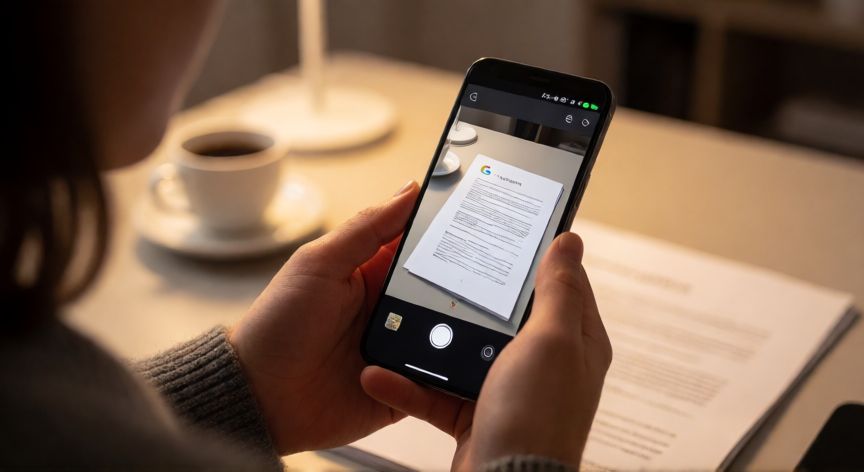
El segundo caso frecuente es Google Fotos. Aunque no suene a cámara en sí, la app necesita acceso al almacenamiento y, en algunos flujos, al escáner de documentos (que utiliza la cámara) para digitalizar papeles. Si has activado el escaneado de documentos o la función de "Añadir captura", el permiso se solicita de forma automática al abrir esa sección.
En tercer lugar, Google Maps incluye una función de realidad aumentada (AR) en sus rutas de navegación y en la vista de calles. Cuando activas el modo AR para superponer indicaciones sobre el mundo real, la cámara se activa brevemente. Lo mismo ocurre con Google Earth en su modo "Look Around" si decides hacer una inmersión visual.
Otro motivo es el uso de videollamadas y meet. Google Meet, al ser una plataforma de videoconferencia, necesita acceso a la cámara para transmitir tu imagen. Si tienes una reunión programada o entras a una sala en modo "espera", el sensor se enciende automáticamente.
Además, las apps de terceros que están vinculadas a tu cuenta de Google (como juegos con realidad aumentada, apps de escaneo de productos de compras, o herramientas de diseño) pueden solicitar la cámara usando los permisos que has concedido al ecosistema Google. No siempre es Google directamente, sino una app que usa APIs de Google.
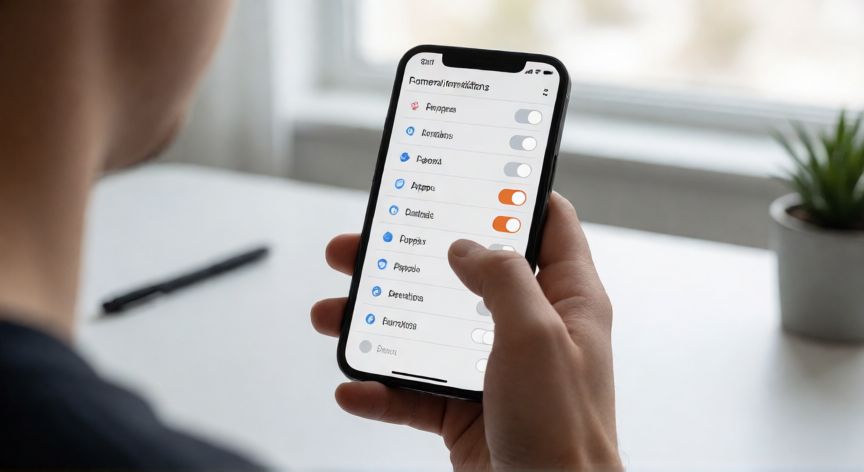
En el plano técnico, cuando una app Android solicita el permiso CAMERA, el sistema operativo muestra un icono en la barra de notificaciones. Si ves ese icono y no recuerdas haber abierto ninguna función visual, puedes ir a Ajustes > Privacidad > Uso de la cámara (en Android 13+) para ver exactamente qué app y cuándo accedió al sensor.
Es importante distinguir entre un uso legítimo (tú abriste Google Lens, entraste a una Meet, escaneaste un código) y un acceso no autorizado. Las notificaciones del sistema operativo están diseñadas precisamente para que detectes lo segundo. Si ves el indicador sin haber interactuado con ninguna app, lo recomendable es revisar los permisos y, en caso de duda, realizar una búsqueda de malware.
En resumen, Google no "usa tu cámara" de forma oculta o malintencionada; son las funciones que tú activas las que requieren ese hardware. La transparencia del indicador es una capa de seguridad del sistema operativo, no de Google en sí.
Poner el permiso de cámara en modo 'Preguntar cada vez' para las apps de Google es la forma más segura de mantener funcionalidad sin ceder acceso automático.
Dato clave