Cómo agregar opciones (listas desplegables) en Excel
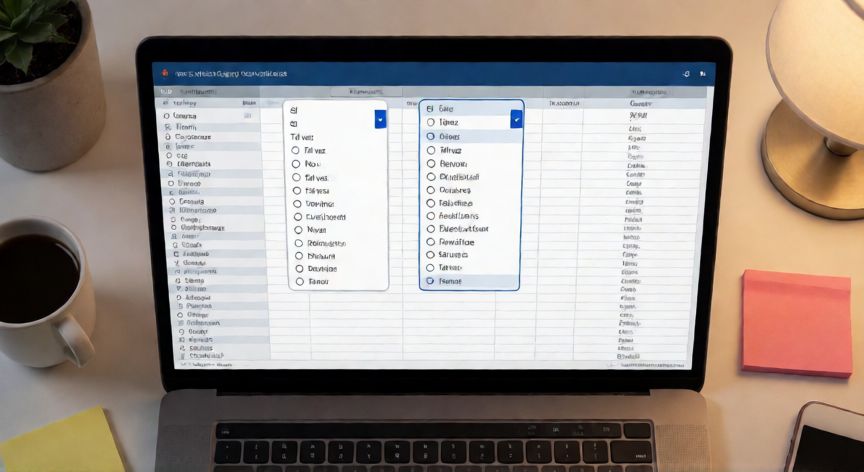
Para agregar opciones desplegables (listas) en Excel, la herramienta principal es la Validación de datos. Este método te permite restringir el contenido de una celda o rango de celdas a una lista predefinida de valores, evitando errores de escritura y agilizando la entrada de información.
Paso 1: Selecciona la celda o rango de celdas donde quieres insertar la lista desplegable. Por ejemplo, haz clic en la celda A1 o selecciona el rango A1:A50 si quieres la opción disponible en varias filas.
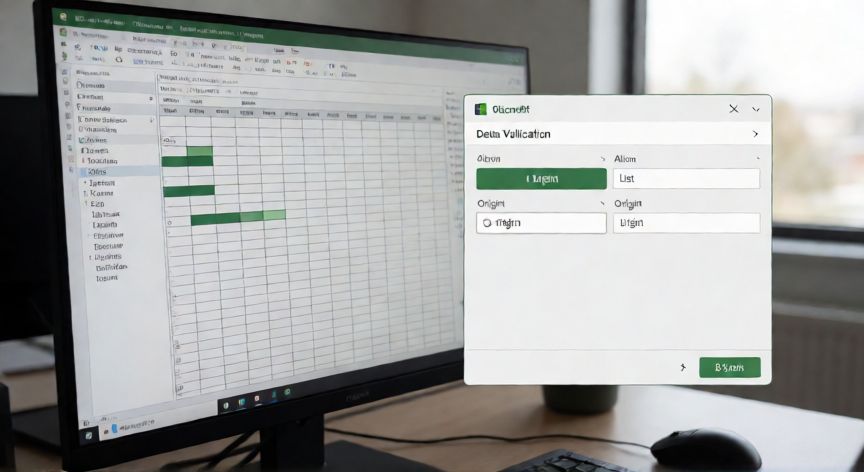
Paso 2: Ve a la pestaña Datos en la cinta de opciones superior. Dentro del grupo Utilidades de datos, haz clic en el botón Validación de datos. Se abrirá un cuadro de diálogo con varias pestañas.
Paso 3: En la pestaña Configurar, en el campo Permitir, selecciona la opción Lista. En ese momento se habilitará el campo Origen donde definirás los valores de tu lista.
Paso 4: En el campo Origen tienes dos alternativas principales:
Opción A – Valores manuales: Escribe directamente los valores separados por comas (o punto y coma, según tu configuración regional). Ejemplo: Sí,No,Tal vez. Ten en cuenta que el separador depende de la configuración regional de tu sistema; en español se usa normalmente la coma, en inglés el punto y coma.
Opción B – Referencia a celdas: Si tus opciones están escritas en otro rango (por ejemplo, D1:D5), escribe la referencia: =D1:D5. Esto es más práctico si las opciones cambian con frecuencia.
Paso 5: Haz clic en Aceptar. Ahora al hacer clic en la celda seleccionada aparecerá una pequeña flecha desplegable con todas las opciones definidas.
Consejo importante: Si usas referencias a celdas, te recomiendo crear un Rango con nombre (Fórmulas → Administrar nombres → Nuevo). Así la lista se vincula a un nombre descriptivo como Departamentos en lugar de una referencia cruda, lo que hace la hoja más mantenible.
Personalización adicional: En la pestaña Mensaje de entrada puedes escribir un texto que aparezca cuando el usuario selecciona la celda (como una instrucción). En la pestaña Mensaje de error defines qué ocurre si alguien intenta escribir un valor no permitido: mostrar un mensaje, una advertencia o simplemente detener la entrada.
Liga de listas dependientes: Si necesitas que la segunda lista cambie según la primera (por ejemplo, País → Ciudad), usa la función DESREF (INDIRECT en inglés) combinada con rangos nombrados. Asigna un nombre a cada columna de ciudades según el país, y en la validación de la segunda lista escribe =DESREF(Ciudad_Bogotá) donde Ciudad_Bogotá es el rango con nombre asociado a ese país.
Para listas dependientes (País→Ciudad), la fórmula clave es =DESREF(nombre_rango) combinada con rangos nombrados que coincidan exactamente con el texto de la primera lista.
Dato clave