INICIO
tecnologia · microsoft office
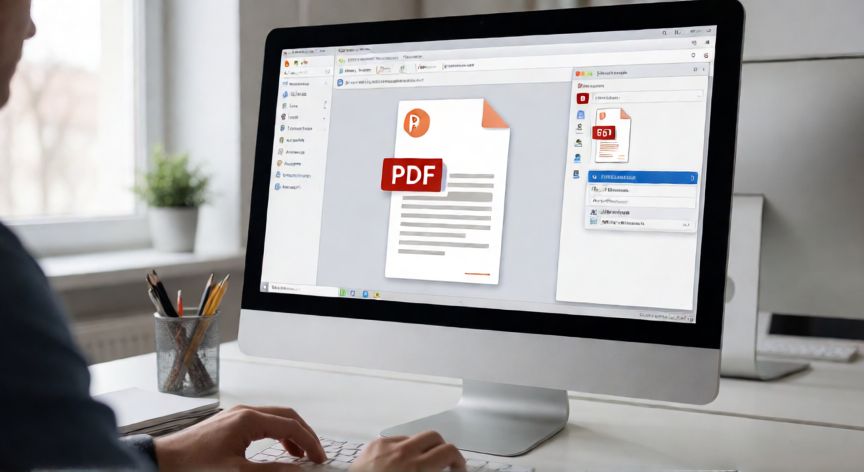
cómo abrir un pdf en powerpoint y editarlo, Interfaz de PowerPoint abriendo un archivo PDF desde el explorador de archivos
tecnologia ·#9506 ·Lectura 4 min

¿Cómo abrir un pdf en powerpoint y editarlo?

Respuesta corta

PowerPoint convierte cada página del PDF en una diapositiva independiente con elementos (textos, imágenes, formas) separados y editables individualmente.

01

Cómo abrir un PDF en PowerPoint y editarlo paso a paso

Microsoft PowerPoint, desde la versión 2013 y especialmente en Microsoft 365, incluye la función nativa de abrir archivos PDF y convertirlos en diapositivas editables. Esto es extremadamente útil cuando necesitas modificar una presentación que te han enviado en formato PDF o cuando quieres reciclar contenido existente sin tener que redactarlo desde cero.


El proceso de apertura es sencillo: haz clic en Archivo en la esquina superior izquierda, selecciona Abrir y luego Examinar. En el explorador de archivos, cambia el filtro de tipo de archivo a Todos los archivos o directamente a Documentos de Adobe PDF (*.pdf), localiza tu archivo y ábrelo. PowerPoint convertirá automáticamente cada página del PDF en una diapositiva independiente.


También puedes arrastrar y soltar el archivo PDF directamente sobre la ventana de PowerPoint, o usar el método de Insertar: ve a la pestaña Insertar, haz clic en Imágenes y selecciona Imágenes de archivo; al elegir el PDF podrás insertar cada página como imagen individual, aunque este método no lo convierte en texto editable.


Una vez abierto, la calidad de la edición depende del origen del PDF. Si el documento fue exportado desde PowerPoint u otro programa vectorial, los textos se convierten en cajas de texto editables y las figuras en formas o imágenes independientes que puedes mover, recolocar y modificar. Si el PDF es un escaneo de un documento físico, cada página se tratará como una imagen rasterizada y no podrás editar el texto directamente.


Para editar el contenido, simplemente haz doble clic sobre cualquier elemento: un texto se abrirá en su respectiva caja de texto, una imagen permitirá redimensionarla o aplicarle máscaras, y las formas vectoriales se pueden recolorear o transformar. También puedes usar la pestaña Diseño para aplicar temas, transiciones y animaciones como lo harías con cualquier presentación nativa.


Un truco importante: antes de abrir el PDF, verifica que no contenga más de unas 30-40 páginas, ya que una presentación con demasiadas diapositivas puede hacer que PowerPoint vaya lento. Si el PDF es muy extenso, considera dividir la tarea en varias sesiones o usar la opción de Insertar > Imágenes para trabajar solo con las páginas que necesites modificar.


Para guardar el resultado, ve a Archivo > Guardar como y elige el formato Presentación de PowerPoint (*.pptx). De esta forma conservarás la editabilidad para futuras modificaciones. Si necesitas volver a exportar a PDF, simplemente usa Archivo > Exportar > Crear documento PDF.

Si el PDF proviene de un escaneo (imagen rasterizada), el texto NO será editable; solo podrás modificar la imagen completa como bloque.

Dato clave


cómo abrir un pdf en powerpoint y editarlo, Diapositivas de PowerPoint editables después de convertir un PDF con textos e imágenes modificables
Imagen

Diapositivas de PowerPoint editables después de convertir un PDF con textos e imágenes modificables

02

Convertir un PDF en presentación editable de PowerPoint

Es importante conocer las limitaciones de la conversión. PowerPoint no reproduce con fidelidad total todos los elementos del PDF: las fuentes que no estén instaladas en tu equipo se sustituirán por alternativas, los efectos de transparencia complejos pueden perderse y las tablas muy elaboradas a veces se desconfiguran. Por eso, tras abrir el archivo, dedica unos minutos a revisar cada diapositiva antes de empezar a editar.


Si el PDF contiene tipografías especializadas (por ejemplo, fuentes de un diseño gráfico profesional), asegúrate de tenerlas instaladas en el sistema antes de abrir el archivo. Si no es posible, PowerPoint usará una fuente de sustitución y tendrás que reemplazarla manualmente a través de la pestaña Inicio > Fuente.


Otra técnica útil es la combinación: abre el PDF completo como fondo de referencia (solo lectura) y, en una presentación nueva en blanco, inserta las páginas específicas que quieras modificar como imágenes. Luego, encima de esas imágenes, recrea los textos editables. Esto funciona bien cuando solo necesitas cambiar pequeños fragmentos y quieres evitar que toda la estructura del PDF se desordene.


Para documentos con imágenes de alta resolución, recuerda que al abrir el PDF en PowerPoint las imágenes se embeben en el archivo, lo que puede aumentar considerablemente su tamaño. Si la presentación final será compartida por correo, ve a Archivo > Información > Comprimir imágenes para reducir el peso sin perder demasiada calidad.


En resumen, PowerPoint transforma el PDF en una presentación viva donde cada elemento es un objeto independiente. La clave está en verificar la fidelidad de la conversión al principio y adaptar el flujo de trabajo según el tipo de documento original: vectorial (óptima edición) o rasterizado (requiere recrear contenido).


Con estos pasos podrás recuperar la editabilidad de cualquier PDF y adaptarlo a tus necesidades sin depender de software adicional como Adobe Acrobat Pro.

Conclusión

¿cómo abrir un pdf en powerpoint y editarlo?

Abrir un PDF en PowerPoint es una operación rápida y nativa que te devuelve la capacidad de editar textos, mover elementos y rediseñar una presentación sin herramientas externas. La clave está en revisar la fidelidad de la conversión al instante y adaptar tu método según el origen del documento. Con las precauciones adecuadas sobre fuentes, peso del archivo y número de páginas, tendrás en minutos una presentación completamente editable lista para personalizar.

Fuentes: Microsoft Support (soporte.powerpoint), Adobe Help Center, GeeksPark, Superuser
4.5 / 5 · 52 valoraciones Valorar
Más preguntas de tecnologia
De otras categorías