INICIO
tecnologia · microsoft office
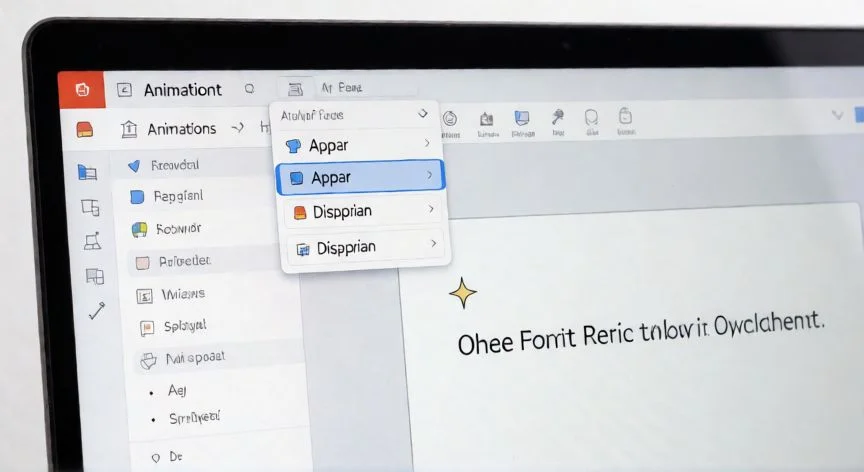
animaciones en powerpoint aparecer y desaparecer, Ventana de PowerPoint mostrando la pestaña Animaciones con los efectos Aparecer y Desaparecer seleccionados
tecnologia ·#9319 ·Lectura 5 min. Redacción de respuesta: Editorial NexusCurioso.com

¿Animaciones en powerpoint aparecer y desaparecer?

Respuesta corta

Para hacer desaparecer un objeto, no borres su animación de entrada: añade una animación de SALIDA (Desaparecer/Desvanecer) al mismo objeto en el Panel de Animaciones.

01

Cómo hacer que elementos aparezcan y desaparezcan en PowerPoint

Una de las técnicas más utilizadas en presentaciones de PowerPoint es hacer que los elementos aparezcan y desaparezcan en la diapositiva. Esto se logra combinando dos familias de animaciones: las animaciones de entrada (para que algo aparezca) y las animaciones de salida (para que desaparezca). Para aplicarlas, selecciona el objeto (texto, imagen, forma) y ve a la pestaña Animaciones en la cinta de opciones. Desde allí eliges el efecto deseado. Para hacer que un elemento aparezca, lo más directo es usar la animación de entrada llamada Aparecer (Appear), que hace que el objeto simplemente se materialice en su posición sin transición visual. También puedes optar por efectos más elaborados como Desvanecer, Florecer o Volante, que añaden un toque más dinámico. Para hacer que un elemento desaparezca, selecciona el mismo objeto y, en lugar de una animación de entrada, elige una animación de salida. La opción Desaparecer (Disappear) elimina el objeto de inmediato, mientras que Desvanecer lo hace con una transición suave de opacidad. Recuerda que una diapositiva puede tener múltiples objetos, cada uno con su propia secuencia de entrada y salida. Un punto crucial es la secuencia y el disparador. En el panel Panel de animaciones (a la derecha), puedes reordenar las animaciones arrastrándolas. Para que un elemento desaparezca justo después de aparecer, asegúrate de que la animación de salida esté configurada con la opción Después de o Al hacer clic en el disparador correcto. Esto crea el efecto de "parpadeo" o "destello" muy usado en presentaciones educativas.

ObjetivoPestañaEfecto recomendado
Hacer aparecerEntradaAparecer / Desvanecer
Hacer desaparecerSalidaDesaparecer / Desvanecer
Combinar ambosEntrada + SalidaSecuencia con disparador
Si quieres que un elemento aparezca y desaparezca automáticamente sin intervención del usuario, configura la animación de entrada con inicio Con la anterior y duración de 0,5 s, y la de salida con inicio Después de la anterior y un retraso de 2 s. Así el objeto "parpadea" solo. Para efectos más avanzados, puedes combinar la animación Enmascarar (Mask) o Recorte con formas para crear aperturas o cierres creativos. También el panel de Opciones de efectos te permite definir la dirección, la rotación y el número de repeticiones. Un truco profesional: usa el modo Presentación (F5) para probar la secuencia completa antes de exponer. A veces un efecto que parece correctísimo en edición se ve raro en pantalla completa por diferencias de proporción o resolución. Finalmente, si trabajas con múltiples diapositivas y quieres que un objeto persista como fondo pero "desaparezca" visualmente al pasar a la siguiente, es preferible usar transiciones de diapositiva en lugar de animaciones de salida, para evitar saltos visuales.

“

El efecto 'Aparecer' (Appear) y 'Desaparecer' (Disappear) son los más rápidos: no añaden transición visual, el objeto simplemente existe o deja de existir en pantalla.

Dato clave
animaciones en powerpoint aparecer y desaparecer, Presentación proyectada con un elemento de texto que aparece con efecto de desvanecimiento en una sala de conferencias
Imagen

Presentación proyectada con un elemento de texto que aparece con efecto de desvanecimiento en una sala de conferencias

02

Técnicas de animación para entradas y salidas en presentaciones

Además de los efectos estándar, PowerPoint ofrece la opción de animaciones avanzadas mediante el modo Modo dibujante (Morph) y las animaciones de formas. Aunque Morph no es técnicamente una animación de aparición, permite que un objeto "morphe" entre diapositivas creando la ilusión de que aparece y desaparece con fluidez. Para crear un efecto de aparición progresiva (tipo texto que se escribe solo), combina la animación de entrada Tipewriter o Aparecer con el ajuste Por letra en Opciones de efectos. Para la desaparición, usa Desvanecer por párrafo. Otra técnica útil es el uso de disparadores: haz clic derecho sobre una animación en el panel, elige Disparador y selecciona el objeto que activará la aparición o desaparición. Esto es ideal para presentaciones interactivas donde el usuario hace clic en un botón o ícono para revelar/ocultar contenido. Si necesitas que varios objetos aparezcan y desaparezcan en ciclos (por ejemplo, una lista de opciones que rota), puedes usar la opción Repetir en las Opciones de efectos: elige Hasta final de la diapositiva o un número concreto de repeticiones.

EfectoUso típicoDuración sugerida
AparecerRevelar dato clave0,5 – 1 s
DesvanecerTransición suave de imagen1 – 2 s
DesaparecerOcultar elemento tras explicación0,3 – 0,5 s
TipewriterTexto que se escribe solo1 – 3 s
Recuerda: menos es más. Sobrecargar una diapositiva con demasiadas animaciones de aparición y desaparición puede distractar a la audiencia. Limita a uno o dos efectos por diapositiva y mantén duraciones cortas para que la presentación fluya de forma natural. Por último, guarda tu presentación en formato PPTX (no .ppt legacy) para asegurar que todas las animaciones avanzadas se reproduzcan correctamente en cualquier equipo y versión de PowerPoint.

Conclusión:

¿animaciones en powerpoint aparecer y desaparecer?

Dominar las animaciones de aparición y desaparición en PowerPoint transforma una presentación estática en una experiencia visual guiada. La clave está en usar efectos sencillos, secuencias bien planificadas en el Panel de Animaciones y siempre probar en modo Presentación antes de exponer.

Fuentes: Microsoft Support - Animaciones de PowerPoint, Microsoft Learn - Efectos de animación, Canal oficial de YouTube de Microsoft 365 —
Redacción: editorial NexusCurioso.com
3.8 / 5 · 59 valoraciones Valorar
Cómo hacer un rompecabezas en PowerPoint: guía completa paso a paso Cómo hacer un rompecabezas en PowerPoint: guía completa paso a paso Cómo animar en PowerPoint: guía completa paso a paso Cómo animar en PowerPoint: guía completa paso a paso
¿Quieres ver más respuestas sobre animaciones en powerpoint aparecer y desaparecer?
Más preguntas de tecnologia
De otras categorías