Cómo transformar un archivo PowerPoint en JPG
Convertir un archivo PowerPoint (.pptx) en imágenes JPG es una tarea frecuente cuando necesitas compartir diapositivas por correo, subir capturas a redes sociales o integrar contenido visual en otros formatos sin depender del software original. Afortunadamente, existen múltiples métodos tanto locales como en línea que permiten realizar esta conversión de forma rápida y eficiente.
Método 1: Desde Microsoft PowerPoint (Windows y Mac)
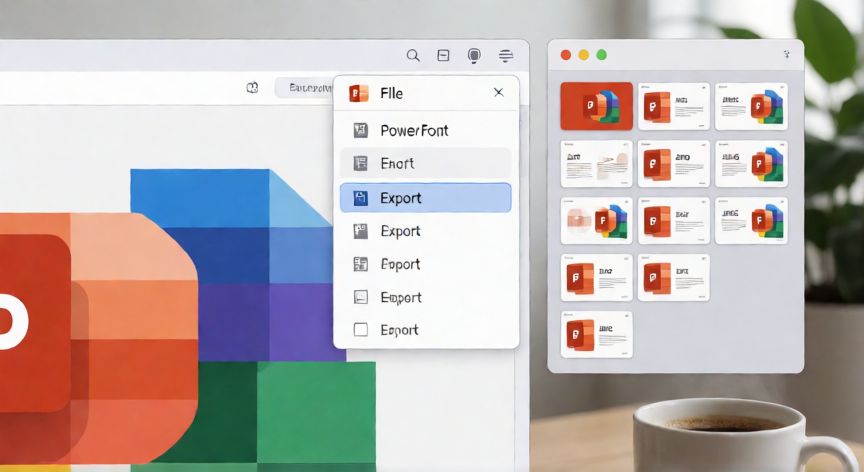
El método más directo es usar la propia aplicación. Abre tu presentación y ve a Archivo → Exportar. En la sección Cambiar a formato, selecciona JPEG. Ajusta las opciones de calidad (se recomienda 1920×1080 px para buena nitidez) y pulsa Exportar. Se creará una carpeta con una imagen JPG por cada diapositiva.
Método 2: Guardar como imagen individual
Si solo necesitas una diapositiva concreta, ve a Archivo → Guardar como, elige el formato JPEG o PNG y guarda únicamente la diapositiva activa. Este truco es útil cuando no quieres generar todas las imágenes.
Método 3: Usar PowerPoint en la web (gratis)
Inicia sesión en office.com, sube tu archivo y utiliza la misma ruta Archivo → Exportar → JPEG. No necesitas la versión de pago, aunque algunas funciones avanzadas pueden estar limitadas.
Método 4: Herramientas en línea (sin instalar nada)
Sitios como smallpdf.com, iLovePDF o cloudconvert.com permiten subir tu .pptx y descargarlo directamente como JPG. Son ideales para archivos pequeños, aunque debes tener en cuenta la privacidad de tus datos al subirllos a servidores terceros.
Método 5: Conversión en lote con LibreOffice
Si trabajas con Linux o prefieres software libre, LibreOffice Impress puede abrir .pptx y exportar a JPEG mediante Archivo → Exportar como → Imagen. También admite scripts de línea de comandos para convertir múltiples archivos a la vez.
Método 6: Vía PDF intermedio
Una alternativa robusta es exportar primero a PDF desde PowerPoint y luego convertir el PDF a JPG con herramientas como Adobe Acrobat, Preview (Mac) o IrfanView. Esto resulta útil cuando necesitas mantener una calidad uniforme en todas las páginas.
Método 7: Script automatizado (Python)
Para entornos profesionales o automatización, puedes usar la librería python-pptx combinada con Pillow para extraer cada diapositiva y guardarla como JPG. Esto es especialmente útil si manejas cientos de presentaciones de forma recurrente.
Para máxima nitidez usa resolución 1920×1080 px y calidad del 85-100%. Si necesitas transparencias o textos nítidos, opta por PNG en lugar de JPG.
Dato clave