
INICIO
tecnologia · iphone
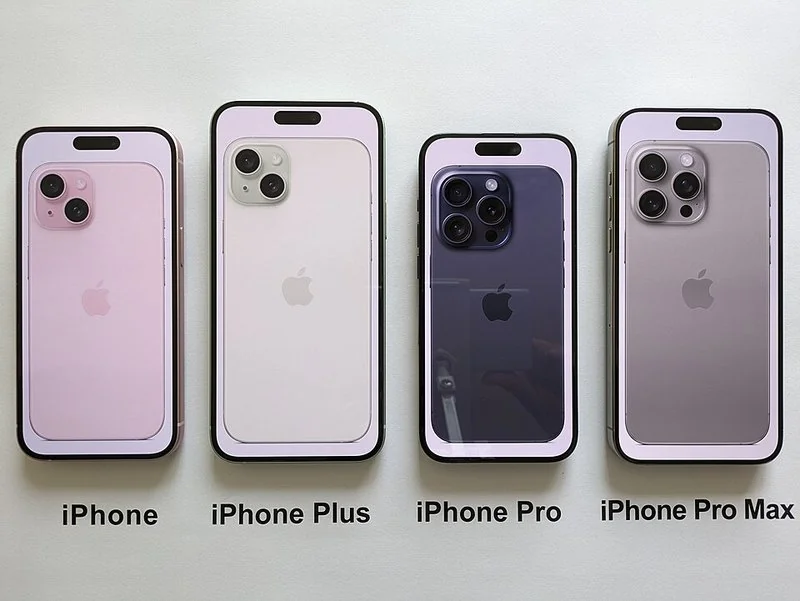
que iphone no se actualiza, Cuatro modelos de iPhone alineados: iPhone, Plus, Pro y Pro Max
tecnologia ·#931 ·Lectura 10 min. · Redactor: Redacción Nexuscurioso

¿Que iphone no se actualiza?

Respuesta corta Verificado
Verificada!

iOS 27 deja fuera de soporte: iPhone X, XS, XR, 8, 8 Plus y SE 1ª gen. El corte está en el iPhone 11.

01

Qué iPhone no se actualiza: modelos sin soporte y soluciones reales

Si tienes un iPhone que de un día para otro deja de recibir la nueva versión de iOS, lo primero que hay que entender es que Apple no abandona el dispositivo por capricho. Cada lanzamiento de iOS viene con una lista cerrada de modelos admitidos, y cuando un terminal queda fuera de esa lista, la actualización simplemente no aparece en el menú de ajustes. No es un error, es una decisión de soporte.


Con iOS 27, presentado en la WWDC de 2026, la barrera se ha situado justo por debajo de la familia iPhone 11. Es decir, los modelos que sí siguen recibiendo actualizaciones son el iPhone 11, iPhone 11 Pro, iPhone 11 Pro Max, el iPhone SE de segunda generación, toda la serie iPhone 12, la serie iPhone 13, el iPhone SE de tercera generación, las series iPhone 14, 15 y 16, la serie iPhone 17, el iPhone Air y el iPhone 17e. Los futuros iPhone 18 llegarán de fábrica con iOS 27 instalado.


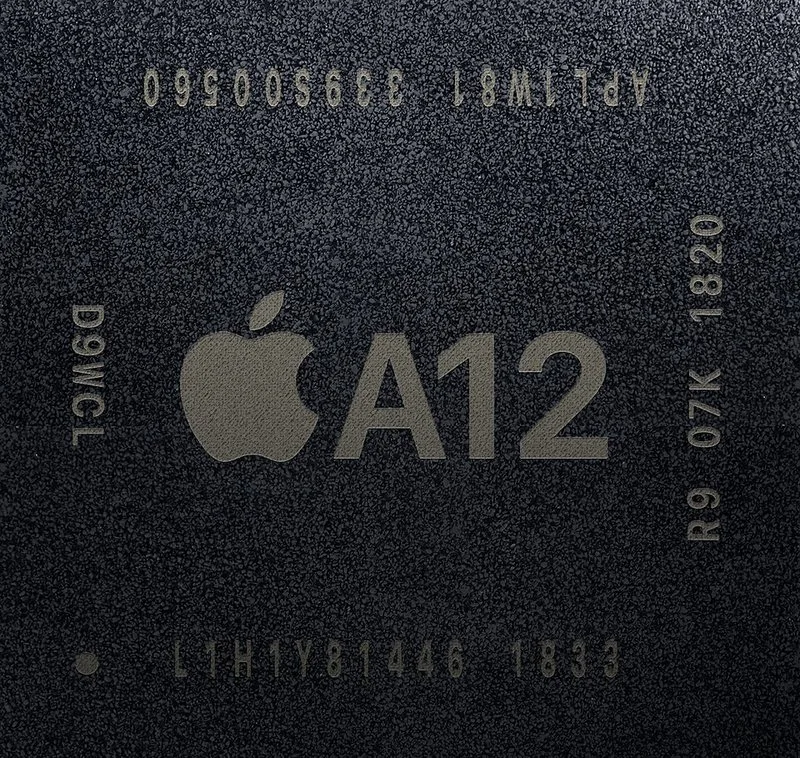
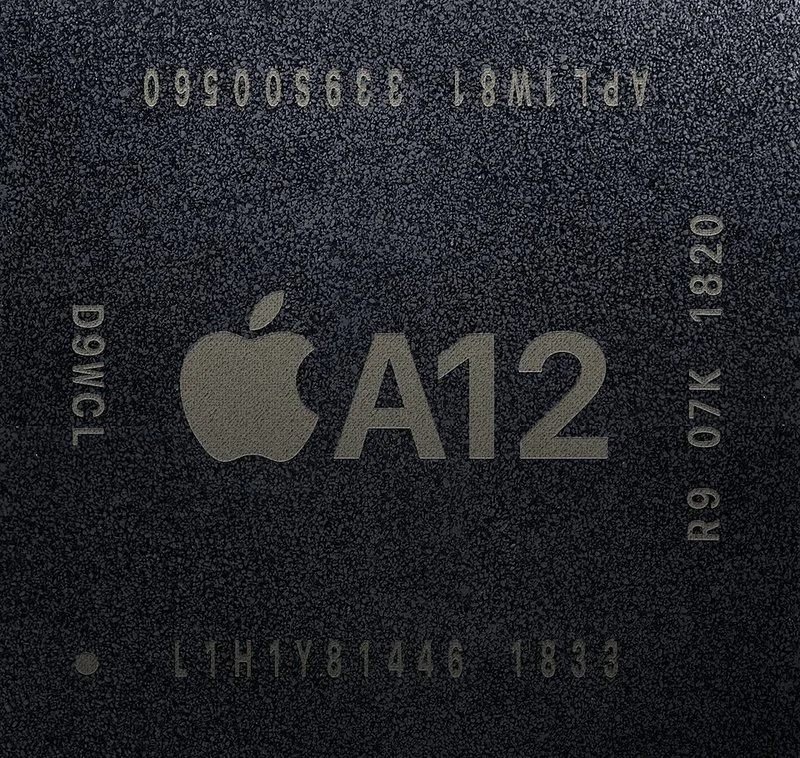
El corte técnico no es arbitrario. La integración de funciones avanzadas, sobre todo las vinculadas a inteligencia artificial, exige una capacidad de cómputo que excede las especificaciones de los procesadores A12 y A13 Bionic. Apple descarta esos chips porque simplemente no pueden ejecutar las nuevas cargas sin degradar la experiencia del usuario.


Quedan fuera del soporte oficial, y por tanto no instalarán iOS 27 bajo ningún concepto:

  • iPhone XR
  • iPhone XS y iPhone XS Max
  • iPhone X
  • iPhone 8 y iPhone 8 Plus
  • iPhone SE de primera generación

Estos aparatos seguirán funcionando con normalidad, pero se quedan en la última versión compatible que Apple les ofreció. Para el iPhone X, el iPhone 8, el iPhone 7, el iPhone 6s y anteriores, esa versión es iOS 17 o inferior según el modelo concreto. No existe ningún truco, ni una aplicación de terceros, ni un método oculto para instalar una versión más reciente. Es una limitación de hardware, no de software.


La consecuencia práctica es directa: el teléfono enciende, abre apps, hace fotos, pero deja de recibir funciones nuevas, parches de seguridad y compatibilidad con aplicaciones que van exigiendo versiones mínimas cada vez más altas. Con el tiempo, algunas apps simplemente dejan de ser instalables.


Ahora bien, si tu iPhone sí es compatible y aun así no se actualiza, el problema es otro. La causa más frecuente, según diagnósticos técnicos especializados, es la falta de espacio libre. Una actualización de iOS necesita entre 5 y 10 GB de almacenamiento disponible para descargarse e instalarse. Si el dispositivo está cerca de su capacidad máxima, la actualización ni siquiera aparece en el menú.


El diagnóstico es inmediato: Ajustes › General › Almacenamiento del iPhone. Ahí verás cuántos gigabytes tienes libres. La solución pasa por borrar aplicaciones que no usas, eliminar vídeos pesados, limpiar la caché de apps muy consumidoras como WhatsApp, Safari o Instagram, y sobre todo activar la opción "Quitar Apps no Usadas", que elimina temporalmente los datos de una app sin borrar tu información personal.


Las tres condiciones básicas que exige Apple para actualizar son: un dispositivo compatible, una conexión a internet y suficiente espacio de almacenamiento. Además, conviene tener el terminal conectado a una fuente de alimentación durante todo el proceso. Si alguna de esas condiciones no se cumple, la actualización no llegará, se descargará incompleta o se bloqueará a mitad del camino.


Un factor que mucha gente pasa por alto: la batería. Apple solo permite iniciar una actualización con un nivel de carga suficiente, precisamente para evitar que el teléfono se apague en mitad del proceso, algo que puede corromper archivos del sistema. La recomendación es cargar al menos al 50 %, idealmente hasta el 80 %, y dejarlo enchufado mientras se instala, sobre todo en una actualización inalámbrica.

“Una actualización de iOS necesita entre 5 y 10 GB libres. Sin ese espacio, la actualización ni aparece en Ajustes.”

Dato clave
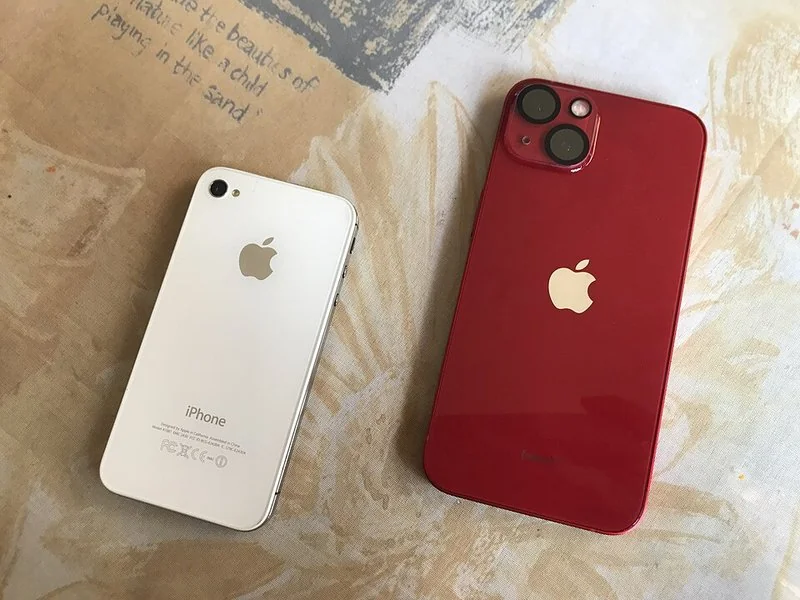
que iphone no se actualiza, Un iPhone 4s blanco junto a un iPhone 13 rojo por la parte trasera
Imagen

Un iPhone 4s blanco junto a un iPhone 13 rojo por la parte trasera

02

Compatibilidad iOS 27, causas del bloqueo y pasos para recuperar la actualización

La conexión a internet es otro punto crítico que genera muchos bloqueos. La descarga de una actualización ocupa varios gigabytes y su duración depende del tamaño del paquete y de la velocidad real de la red. Una Wi-Fi débil o intermitente provoca cortes en la descarga o en la verificación. Es aconsejable acercarse al router, no descargar otro contenido mientras se está actualizando, reiniciar el router si es necesario y, si el problema persiste, cambiar a otra red Wi-Fi distinta evitando redes públicas con capturas de portal.


Cuando aparecen avisos como "Imposible buscar actualización. Se ha producido un error al buscar una actualización de software", "No se puede buscar una actualización porque no tienes conexión a internet" o "Para descargar esta actualización se necesita conexión a una red wifi", el primer paso es reintentar con la misma red y después probar con otra red, con un Mac o con iTunes. Si el fallo se repite en varias redes, conviene eliminar la actualización descargada para forzar una descarga limpia.


Ese borrado se hace desde Ajustes › General › Almacenamiento del iPhone: en la lista de aplicaciones aparece el archivo de la actualización; al pulsarlo aparece la opción "Eliminar actualización". Después se vuelve a Ajustes › General › Actualización de Software y se descarga de nuevo. Es la solución típica cuando el paquete descargado está incompleto o dañado, y también cuando la descarga se queda atascada en un porcentaje concreto.


Si el iPhone se ha quedado bloqueado en la pantalla "Verificando actualización", la recomendación de los especialistas en soporte de Apple es realizar un reinicio forzado:

  • Presionar y soltar rápidamente el botón de subir volumen.
  • Presionar y soltar rápidamente el botón de bajar volumen.
  • Mantener pulsado el botón lateral hasta que aparezca el logotipo de Apple.

Tras ese reinicio, conviene revisar la red Wi-Fi, comprobar que la señal es estable y que el router funciona, y desactivar cualquier VPN activa, ya que una VPN puede bloquear la conexión con los servidores de Apple e impedir la verificación. Si nada funciona, se puede restablecer la configuración de red desde Ajustes › General › Transferir o restablecer el iPhone › Restablecer › Restablecer ajustes de red, teniendo en cuenta que se borrarán las redes Wi-Fi guardadas, las contraseñas y la configuración de VPN/APN.


Otro factor muy común los primeros días tras el lanzamiento de una versión mayor es la saturación de los servidores de Apple. Millones de usuarios intentan descargar el mismo software al mismo tiempo y la descarga se vuelve extremadamente lenta o falla. La solución es simplemente esperar uno o dos días a que el tráfico se normalice, o programar la actualización para que se ejecute durante la noche, cuando la carga de la red es menor. También se puede consultar la página de estado del sistema de Apple para comprobar si hay incidencias en los servidores de actualización.


Método de actualizaciónRequisitoNota
Inalámbrica (OTA)Wi-Fi estable + 50% batería mín.Ideal para la mayoría de usuarios
iTunes (Windows / macOS Mojave)Cable USB + iTunes actualizadoMás estable en redes lentas
Finder (macOS Catalina+)Cable USB + FinderReemplaza a iTunes en Mac moderno
Modo recuperación / DFUOrdenador + software de recuperaciónÚltima vía ante fallos graves

Cuando la actualización inalámbrica no hay manera de completarla, queda la vía del ordenador. En Windows, o en macOS Mojave y anteriores, se usa iTunes: se conecta el iPhone por cable, se abre iTunes, se pulsa sobre el icono del dispositivo, se sincroniza y se busca la actualización pendiente para descargarla e instalarla. En macOS Catalina y versiones posteriores el protagonismo pasa a Finder, que muestra un panel equivalente en la barra lateral.


Si el ordenador no reconoce el dispositivo, o la pantalla se queda mostrando el logotipo de Apple durante varios minutos sin barra de progreso, hay que recurrir al modo de recuperación. En casos de anomalías en los archivos del sistema —bucle de arranque, pantalla negra o blanca, códigos de error 1, 3, 6, 27, 56, errores de iTunes 4005/4013— existen herramientas de recuperación del sistema iOS que reparan el fallo sin borrar datos, con un modo estándar sin pérdida de información y un modo avanzado.


La escalada lógica de soluciones, antes de llegar a lo más drástico, es: reiniciar el teléfono, comprobar compatibilidad, cargar batería, mejorar la red, liberar almacenamiento, borrar la actualización descargada, desinstalar betas, consultar el estado del sistema de Apple y actualizar por cable. La penúltima opción es restaurar todos los ajustes desde Ajustes › General › Transferir o restablecer el iPhone › Restaurar. La última medida es la tabula rasa: borrar contenidos y ajustes para restaurar el iPhone de fábrica, dejándolo como recién salido de la caja. Es un proceso sin vuelta atrás que exige copia de seguridad previa en iCloud o en el ordenador.


Para prevenir el problema a largo plazo, los técnicos recomiendan mantener siempre al menos 10 GB libres, conectar el terminal a Wi-Fi y al cargador antes de actualizar, no actualizar en aeropuertos o lugares con Wi-Fi inestable, esperar dos o tres días tras el lanzamiento de una versión mayor, respaldar el dispositivo antes de tocar nada y, si el iPhone tiene cinco años o más, asumir que llegará el momento en que quedará sin actualizaciones y planificar el cambio de terminal.

Conclusión:

¿que iphone no se actualiza?

Si tu iPhone lleva años sin actualizarse y ya has probado liberar espacio, mejorar la red, cargar la batería y reiniciar, toca mirar la lista de compatibilidad. Los modelos anteriores al iPhone 11 no van a recibir iOS 27, y seguirán funcionando con lo que ya tienen. A partir de ahí, la decisión es tuya: adaptarte a la última versión que Apple les dio, o plantearte que el ciclo de vida del dispositivo ha llegado a su fin. Con cinco años de uso y una NAND al límite, a veces la solución más honesta es un cambio de terminal.

Fuentes: 1º 1º Support.apple.com, 2º 2º Xatakamovil.com, 3º 3º Milenio.com, 4º 4º Coolmuster.com, 5º 5º Imanzanamx.com
IMG1-AUTOR:Ka Kit Pang|Licencia:CC BY-SA 4.0|Url:Creative Commons CC BY-SA 4.0
IMG2-AUTOR:CGBR|Licencia:CC BY-SA 4.0|Url:Creative Commons CC BY-SA 4.0
Redacción: Redacción Nexuscurioso · Actualizado en: 18/10/2026
Valoración para Respuesta Valoración para Respuesta Valoración para Respuesta Valoración para Respuesta Valoración para Respuesta Valoración para Respuesta Valoración para Respuesta Valoración para Respuesta Valoración para Respuesta Valoración para Respuesta
3.9 / 5 · 49 valoraciones Valorar

¿Tienes algo que aportar? Envíanos tu respuesta

Qué iPhone ya no tiene actualizaciones: la guía completa de soporte en 2026 Qué iPhone ya no tiene actualizaciones: la guía completa de soporte en 2026 Qué iPhone ya no se actualiza: compatibilidad de iOS 27 y modelos sin soporte en 2026 Qué iPhone ya no se actualiza: compatibilidad de iOS 27 y modelos sin soporte en 2026
¿Quieres ver más respuestas sobre que iphone no se actualiza?
Más preguntas de tecnologia