Cómo reiniciar de fábrica un iPhone 11: guía completa paso a paso
Reiniciar de fábrica un iPhone 11 es un proceso sencillo que borra todos los datos, aplicaciones, ajustes y configuraciones personales del dispositivo, dejándolo exactamente en el mismo estado en el que salió de la caja de Apple. Este procedimiento resulta útil en múltiples situaciones: antes de vender o regalar el teléfono, cuando el equipo va muy lento, si experimentas errores recurrentes del sistema, o cuando deseas empezar desde cero tras un cambio de operador o de cuenta de iCloud.
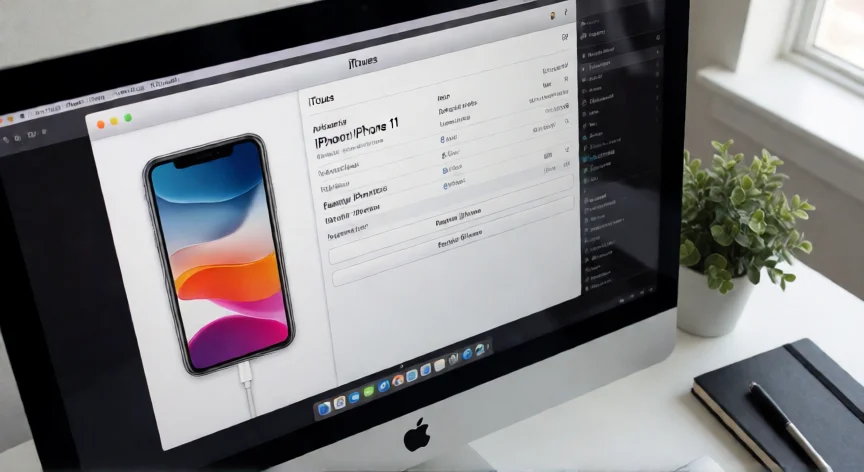
Paso 1: Realiza una copia de seguridad. Antes de borrar cualquier dato, es imprescindible hacer un backup. Conecta el iPhone 11 a tu ordenador con el cable Lightning original, abre iTunes (en Windows) o Finder (en macOS Catalina o posterior), y selecciona la opción de hacer copia de seguridad. Si prefieres la nube, ve a Ajustes > [tu nombre] > iCloud > Copia de seguridad en iCloud y activa la opción para generar un backup automático.
Paso 2: Desactiva el bloqueo de activación. Para evitar que el próximo propietario (o tú mismo) tenga problemas al encender el teléfono, ve a Ajustes > [tu nombre] > Buscar y desactiva la opción 'Buscar mi iPhone'. También es recomendable desvincular el dispositivo de tu cuenta de Apple para liberar el espacio en iCloud.
Paso 3: Ve a Ajustes. Desbloquea el iPhone 11 y abre la aplicación Ajustes (el icono de engranaje gris en la pantalla de inicio).
Paso 4: Navega a General. Dentro de Ajustes, desliza hacia abajo y toca la opción 'General'. Aquí se concentran todas las opciones de gestión del sistema.
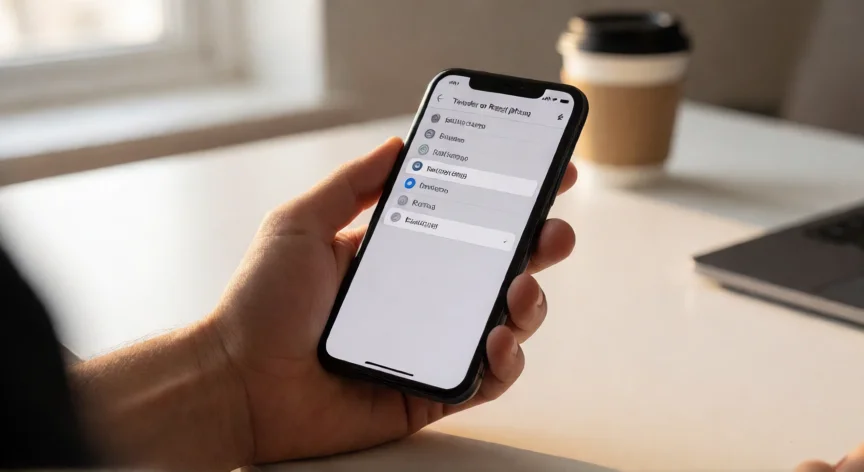
Paso 5: Selecciona Transferir o Restablecer iPhone. En versiones recientes de iOS (15 en adelante), la ruta es Ajustes > General > Transferir o Restablecer iPhone. En versiones anteriores de iOS (13-14), el camino es Ajustes > General > Restablecer. La nomenclatura varió con las actualizaciones del sistema operativo.
Paso 6: Elige 'Borrar Contenido y Ajustes'. Toca la opción 'Borrar Contenido y Ajustes'. El sistema te mostrará una advertencia indicando que se eliminarán todos los datos. Si el iPhone tiene iCloud activado, se te pedirá la contraseña de tu ID de Apple para desactivar el bloqueo de activación.
Paso 7: Confirma el borrado. Tras introducir tu contraseña, toca de nuevo 'Borrar iPhone' o 'Borrar Contenido y Ajustes' para confirmar. El dispositivo mostrará un círculo de progreso mientras borra los datos. Este proceso en el iPhone 11 suele tardar entre 2 y 5 minutos, dependiendo de la cantidad de almacenamiento utilizado.
Paso 8: Reinicio automático. Una vez finalizado el borrado, el iPhone 11 se reiniciará automáticamente y mostrará la pantalla de configuración inicial (la misma que aparece al encender un iPhone nuevo por primera vez), donde verás las opciones de idioma, Wi-Fi y configuración de iCloud.
Es importante recordar que el borrado de fábrica en el iPhone 11 es irreversible. Todos los datos, fotos, contactos, mensajes, aplicaciones y ajustes se eliminarán de forma permanente. Si no realizaste copia de seguridad, esa información no podrá recuperarse.
Ruta principal (iOS 15+): Ajustes > General > Transferir o Restablecer iPhone > Borrar Contenido y Ajustes.
Dato clave