Por qué Google Maps no funciona: causas y soluciones
Si te has encontrado con que Google Maps no funciona como debería, no estás solo. Es uno de los problemas técnicos más consultados por usuarios de Android, iOS y dispositivos de sobremesa. La buena noticia es que en la gran mayoría de los casos la solución es sencilla y no requiere reinstalar nada ni recurrir a un técnico.
La primera causa a investigar siempre es la conexión a Internet. Google Maps necesita una conexión estable para mostrar mapas en tiempo real, calcular rutas con tráfico actualizado y ofrecer información de negocios. Si tu Wi-Fi está inestable o tu datos móviles están saturados, la app puede congelarse, no cargar los mapas o mostrar el mensaje "No hay conexión". Prueba a cambiar de red: si usas Wi-Fi, activa los datos móviles y viceversa.
La segunda causa más frecuente es que la ubicación (GPS) no esté permitida o esté desactivada. En Android, ve a Ajustes > Aplicaciones > Google Maps > Permisos > Ubicación, y asegúrate de que está en "Permitir solo durante el uso de la app" o "Siempre permitido". En iPhone, ve a Ajustes > Privacidad > Servicios de ubicación y confirma que Google Maps tiene acceso. Sin permiso de ubicación, la app no sabe dónde estás y muchas funciones simplemente no responden.
Un tercero factor muy común es la falta de espacio de almacenamiento. Google Maps acumula caché, mapas descargados offline y datos temporales que con el tiempo pueden saturar tu dispositivo. Si tienes menos de 2 GB libres, la app puede crashear o no cargar. En Android: Ajustes > Almacenamiento > Revisar espacio libre. En iPhone: Ajustes > General > Almacenamiento del iPhone.
El cuarto punto a revisar es la versión de la aplicación. Si llevas meses sin actualizar Google Maps, puede haber incompatibilidades con el sistema operativo. Ve a la Play Store (Android) o App Store (iPhone), busca "Google Maps" y pulsa "Actualizar" si está disponible. Esto corrige errores conocidos y mejora el rendimiento.
Quinto: borrar caché y datos de la aplicación. En Android: Ajustes > Aplicaciones > Google Maps > Almacenamiento > Borrar caché (y si el problema persiste, "Borrar datos" como último recurso, ya que borrarás rutas guardadas y personalización). En iPhone no hay opción directa de borrar caché; la solución es desinstalar y reinstalar la app.
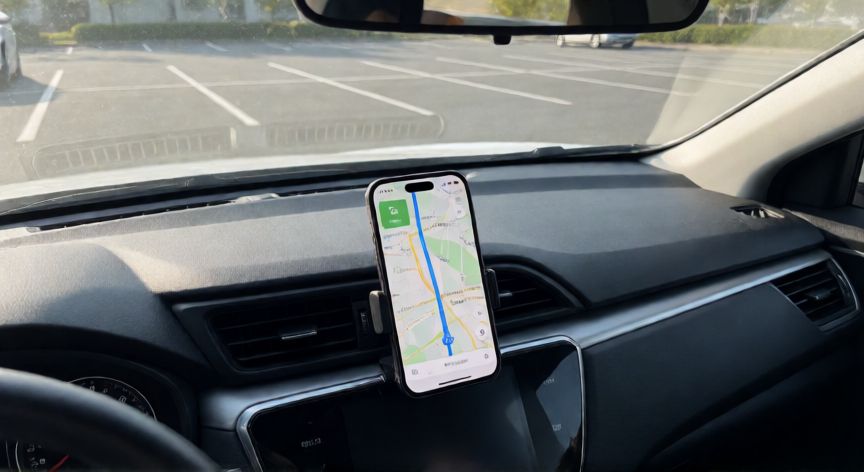
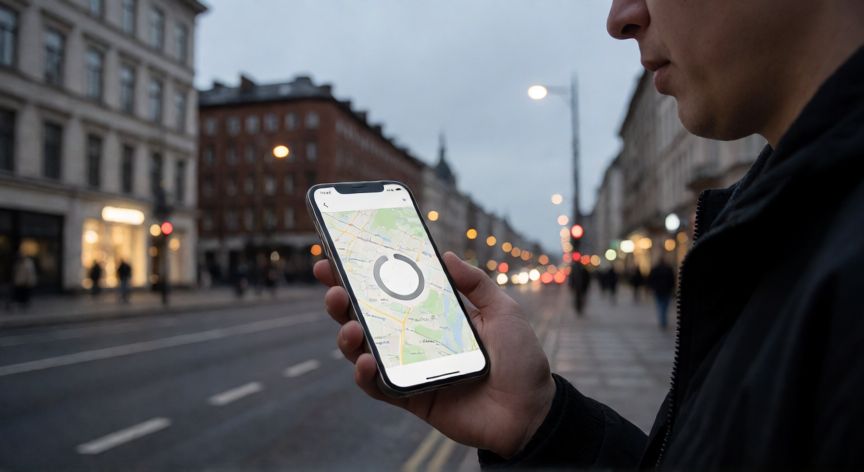
Sexto: el GPS del dispositivo puede estar fallando. Esto ocurre especialmente en coches con soportes magnéticos que interfieren con la antena, o en zonas urbanas con "cañones urbanos" (edificios altos) que bloquean la señal satelital. Sal a un lugar abierto unos minutos para que el GPS se resincronice. Si el problema es persistente, reinicia el teléfono: apaga, espera 30 segundos y enciende.
Séptimo: problemas en los servidores de Google. A veces el problema no está en tu dispositivo sino en la infraestructura de Google. Puedes comprobarlo visitando down.fool.com o buscando en Twitter/X "#GoogleMaps down". Si hay una caída masiva, solo queda esperar a que Google restablezca sus servidores, normalmente en menos de una hora.
Octavo: el navegador web puede estar interfiendo si usas Google Maps desde un navegador en ordenador. Limpia la caché del navegador, desactiva extensiones bloqueadoras de anuncios (como uBlock o AdBlock) que a veces tumban los scripts de Maps, y prueba en modo incógnito.
Noveno: reinicio completo del sistema. Aunque suene básico, apagar y encender el dispositivo resuelve conflictos de memoria, procesos zombi y desincronizaciones de red que hacen que la app no responda. Si usas un móvil Android muy antiguo (menos de 4 GB de RAM), considera que Google Maps se ha vuelto cada vez más pesado y puede simplemente no ser compatible con tu hardware.
Si el problema es de los servidores de Google, compruébalo en down.fool.com; normalmente se resuelve en menos de 1 hora.
Dato clave