Por qué Google Play no me deja actualizar aplicaciones y cómo solucionarlo
Si has abierto la Google Play Store y te has dado cuenta de que las aplicaciones no se actualizan, no estás solo. Es uno de los problemas técnicos más frecuentes entre usuarios de Android, y la buena noticia es que en la gran mayoría de los casos tiene una solución sencilla que no requiere llevar el móvil a un servicio técnico.
La primera causa a revisar es, sin duda, la conexión a internet. Google Play necesita una conexión estable para descargar los paquetes de actualización. Si estás en una red WiFi con mala señal o usando datos móviles con cobertura deficiente, la descarga se interrumpe y la actualización queda en estado de 'espera' o 'fallida'. Prueba a desactivar los datos móviles, reconectar el WiFi o cambiar a otra red para ver si el problema desaparece.
La segunda causa muy habitual es el almacenamiento insuficiente. Cada vez que una app se actualiza, Android necesita espacio libre para descargar la nueva versión antes de reemplazar la anterior. Si tu memoria interna está al 95-100%, la Play Store simplemente no puede completar la operación. Ve a Ajustes > Almacenamiento y asegúrate de tener al menos un 2-3 GB libres como margen de seguridad.
Otra razón extremadamente común es la memoria RAM agotada. Si tienes demasiadas apps abiertas en segundo plano, el sistema no tiene recursos para gestionar las descargas. Ve al menú de apps recientes y desliza todas las ventanas hacia arriba para cerrarlas, o reinicia el dispositivo para liberar RAM de forma inmediata.
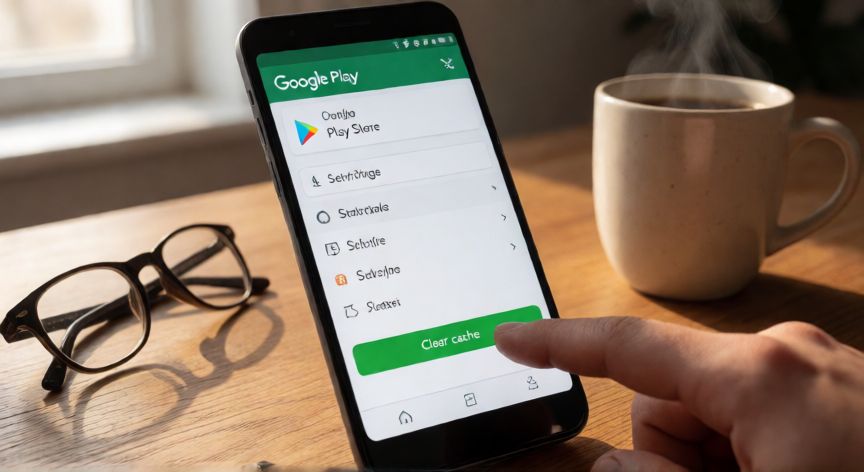
El exceso de caché en la Play Store es el culpable silencioso del 40% de los casos. Con el tiempo, la app acumula archivos temporales corruptos que impiden que el servicio funcione correctamente. Para limpiarla: Ajustes > Aplicaciones > Google Play Store > Almacenamiento > Borrar caché y Borrar datos. No te preocupes, no se pierden tus apps instaladas ni tus compras.
| Causa | Solución rápida |
|---|---|
| Conexión inestable | Cambiar de red WiFi o usar datos móviles |
| Almacenamiento lleno | Eliminar apps o fotos innecesarias |
| Caché corrupta | Borrar caché y datos de Play Store |
| RAM agotada | Cerrar apps en segundo plano / reiniciar |
| Fecha y hora incorrectas | Activar ajuste automático de fecha/hora |
Un aspecto que muchos olvidan: la fecha y hora del dispositivo. Si el reloj del móvil va desfasado (por ejemplo, tras cambiar de zona horaria o por un fallo de sincronización), los servidores de Google rechazan la conexión por problemas de seguridad TLS. Ve a Ajustes > Sistema > Fecha y hora y activa la opción 'Fecha y hora automáticas'.
También es posible que el problema venga de una app que bloquea el sistema, como un antivirus de terceros, un optimizador de batería agresivo o un modo de ahorro de datos demasiado restrictivo. Desactiva temporalmente cualquier app de seguridad o limpieza y desactiva el 'Ahorrador de datos' en Ajustes > Red e internet para comprobar si la actualización fluye correctamente.
Por último, verifica que la versión de Google Play Services no esté desactualizada. Ve a Play Store > Más (perfil) > Acerca de y comprueba que se está actualizando. Si aparece un fallo, abre Google Play Services directamente desde Ajustes > Aplicaciones y limpiad caché también.
Necesitas al menos 2-3 GB de almacenamiento libre para que las actualizaciones se descarguen sin errores.
Dato clave