
INICIO
tecnologia · solución de problemas
que hago si mi ordenador no se enciende, Interior de un PC de sobremesa abierto con la mano señalando el conector de alimentación de 24 pines en la placa base
tecnologia ·#414 ·Lectura 11 min. · Redactor: Gonzalo E.Garcia

¿Que hago si mi ordenador no se enciende?

Respuesta corta Verificado
Verificada!

Puentea los pines PWR_SW con un destornillador: si el PC arranca, el problema es el botón, no la placa base.

01

Mi ordenador no se enciende: cómo actuar según cada escenario

Lo primero que tienes que hacer cuando pulsas el botón de encendido y no pasa absolutamente nada es clasificar el fallo. No todos los problemas son iguales, y acertar con el escenario te ahorra horas de pruebas a ciegas.


EscenarioQué observas
Sin alimentaciónCero señal de vida: sin LED, sin ventiladores, sin sonidos, el botón no responde.
Sin POSTLlega corriente, pero no completa el autoarranque: no hay imagen, los pitidos suenan, las luces parpadean o se queda en el logo del fabricante.
Sin arranqueEl POST se supera, pero Windows no carga: aparece "No Bootable Device Found", pantalla negra con cursor parpadeante o un inicio de sesión inutilizable.
Sin vídeoLos ventiladores giran, los LED están encendidos, pero el monitor no muestra nada.


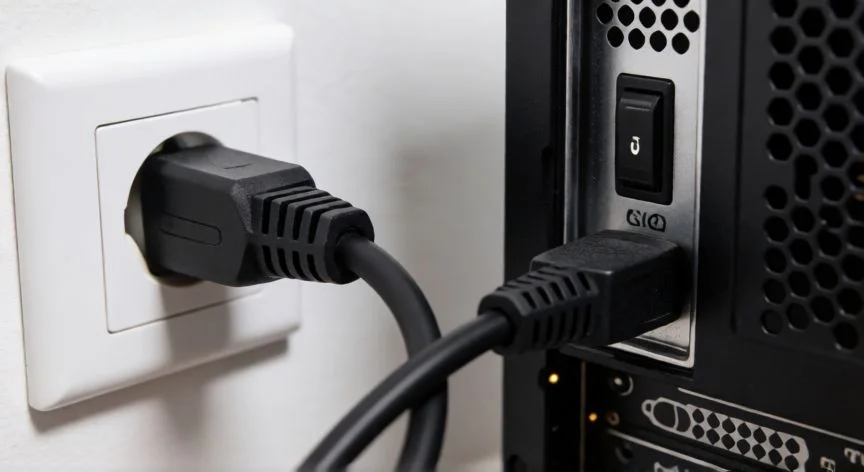
Una vez acotado el tipo de fallo, la primera comprobación es la más obvia y, curiosamente, la que casi todos pasan por alto: revisa que todo esté efectivamente enchufado. El cable de alimentación tiene que estar bien conectado a la toma de pared, a la regleta y a la fuente de la torre. Comprueba que la regleta esté encendida, porque tras unas vacaciones o un cambio de habitación es habitual que alguien la apague sin que nadie lo recuerde.


En los equipos de sobremesa, detrás de la caja hay un interruptor de la fuente de alimentación marcado con la "I". Si quedó en posición OFF, el equipo está apagado por completo y nadie lo nota. Un movimiento, una limpieza o un despiste pueden dejarlo ahí durante días.


El siguiente paso es probar con una toma de corriente diferente. Enchufa el PC en un enchufe de otra habitación o de otro circuito para descartar una toma defectuosa. Si usas una regleta, un multiplicador o un protector contra sobretensiones, comprueba que esté encendido y funcionando. Cuando sea posible, conecta el equipo directamente a la pared, porque una regleta saturada o un protector averiado simulan perfectamente un fallo del PC. Si tienes un cable de alimentación compatible, intercámbialo, por ejemplo el del monitor, ya que un cable roto es una causa muy frecuente de falta total de alimentación.


En los portátiles, el síntoma "no hace nada" suele apuntar a la batería o al adaptador. Conecta el cargador directamente a la pared y verifica que el indicador de carga se active; espera unos minutos antes de intentar encender, porque una batería totalmente agotada necesita un tiempo mínimo de recarga. Si el portátil solo arranca con el adaptador puesto, la batería puede estar defectuosa. Si es extraíble, retírala e intenta encender solo con el adaptador de CA: si arranca, el problema es la batería. Inspecciona visualmente el adaptador, el cable y el puerto de carga, y deja de usarlo de inmediato si hay daños físicos.


Comprueba el propio botón de encendido. Púlsalo con firmeza, porque una conexión suelta o un botón atascado impiden el arranque. En torres, existe una prueba rápida: puentea brevemente con un destornillador los dos pines PWR_SW de la placa base. Si el equipo arranca al hacer el puente, el problema está en el botón o en su cable; si no, la sospecha se desplaza hacia la placa base o la fuente.


Inspecciona los LED de alimentación: los del botón, los del adaptador de CA, la luz de actividad del disco, el indicador de batería. Si todos están apagados, no llega corriente y debes seguir la ruta de la alimentación. Si están encendidos, busca cualquier actividad (pitidos, parpadeos con patrón, sonido del ventilador). Si hay LED pero pantalla en negro, el equipo recibe alimentación y el diagnóstico cambia por completo, orientándose hacia el POST, la RAM, la gráfica o el firmware.


En muchos equipos de marca existe un botón BIST (autocomprobación integrada de la fuente). Desconecta el cable de la fuente, mantén pulsado el botón de encendido entre 15 y 20 segundos para descargar la energía residual, vuelve a conectar el cable y pulsa BIST. Si el LED de la fuente se enciende, la PSU funciona y hay que buscar el fallo en otro componente; si no responde, la fuente está defectuosa y debe sustituirse. Probar con otra fuente compatible es el atajo más directo para confirmar el diagnóstico.


Un ciclo completo de energía resuelve bloqueos por electricidad residual o por un estado de suspensión enquistado. Apaga, desconecta el cable, espera entre 30 y 60 segundos y vuelve a conectar. En portátiles y sobremesas modernos existe también el restablecimiento del reloj en tiempo real (RTC): desconecta todos los dispositivos externos, conecta el adaptador de CA, mantén pulsado el botón entre 30 y 35 segundos hasta que el LED parpadee tres veces, suéltalo, vuelve a enchufar e intenta encender. Si interrumpes la alimentación o pulsas menos de 25 segundos o más de 40, el proceso se anula y hay que repetirlo.

“Un ciclo de energía (desconectar 30-60 s y reconectar) resuelve bloqueos por electricidad residual y estados de suspensión enquistados.”

Dato clave
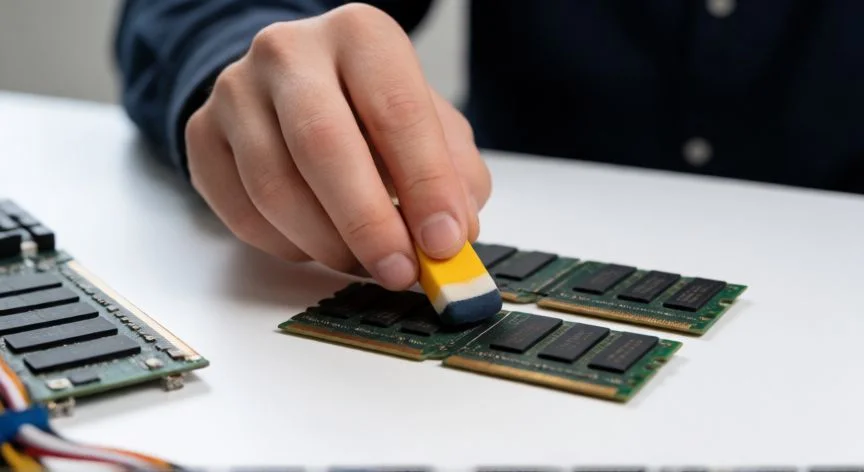
que hago si mi ordenador no se enciende, Persona extrayendo un módulo de RAM de la placa base con pulsera antiestática durante la limpieza de contactos
Imagen

Persona extrayendo un módulo de RAM de la placa base con pulsera antiestática durante la limpieza de contactos

02

Del cable a la placa base, un recorrido ordenado para encontrar el fallo

La memoria RAM es responsable de una enorme cantidad de bucles de arranque y pantallas en negro. Con el equipo desconectado de la corriente, retira y recoloca los módulos hasta oír el clic, pruébalos en distintas ranuras y prueba a arrancar con un solo módulo. Si con uno arranca y con otro no, has localizado el módulo culpable. Si el problema apareció tras ampliar o cambiar la RAM, vuelve a los módulos anteriores: si el fallo desaparece, hay un problema de compatibilidad o un módulo nuevo defectuoso. Dentro de Windows puedes evaluar la memoria con mdsched.exe (Diagnóstico de memoria de Windows), y desde USB con utilidades como MemTest para comprobaciones más exhaustivas.


Revisa las conexiones internas, sobre todo si el equipo se ha movido, se ha limpiado o se ha montado recientemente. Abre la caja tomando precauciones antiestáticas y comprueba que los conectores de alimentación de la placa (el de 24 pines y el de CPU de 4/8 pines), el de la tarjeta gráfica y los cables de datos estén bien asentados. Presta especial atención al cableado del panel frontal: el conector PWR o PWR_SW debe estar en los pines correctos, un clásico en montajes por piezas. El peso de las gráficas actuales produce pandeo que fuerza el slot PCIe; usa soportes o ajusta la tornillería. Trabaja con pulsera antiestática o tocando una superficie metálica conectada a tierra antes de manipular módulos, porque la electricidad estática puede disparar las protecciones de la placa e impedir el encendido.


Si hay vida (ventiladores, LED) pero no hay arranque, el diagnóstico por pitidos del speaker o por el display de códigos POST da pistas inmediatas:


CódigoSospecha principal
1 largo + 1 cortoPlaca base
1 largo + 2 cortosGráfica dedicada
1 cortoGráfica integrada / señal básica POST
4 cortosReloj de BIOS desconfigurado
5 cortosCPU
3 cortosMemoria RAM
9 cortosROM
Pitido continuoTensión de alimentación


Estos códigos varían según el fabricante, así que conviene consultar siempre el manual de la placa. Si no escuchas nada y no hay display, es posible que el speaker no esté conectado, ya que muchas placas lo incluyen como accesorio suelto.


Cuando el PC enciende pero Windows no carga, piensa primero en el orden de arranque. Retira todos los pendrives, tarjetas microSD, discos USB y cualquier medio externo, y saca el disco del lector óptico. Si el UEFI/BIOS está configurado para buscar primero en un USB vacío, el equipo se enciende pero se queda esperando con la pantalla en negro. Prueba también a iniciar en modo a prueba de fallos; si así arranca, lo más probable es que un driver recién actualizado o un servicio esté causando el bloqueo.


Windows dispone de herramientas propias de reparación. Para entrar en el entorno de recuperación, pulsa el botón de apagado y luego "Reiniciar" manteniendo pulsada la tecla Mayúsculas; ve a Solucionar problemas > Opciones avanzadas > Reparación de inicio. Si persiste, desinstala la última actualización desde Windows Update. Como reparación extensa sin perder datos, ve a Configuración > Windows Update > Recuperación > Restablecer este PC, eligiendo "Mantener mis archivos". La última opción es el formateo total.


La UEFI/BIOS también puede estar en el origen del problema. Accede al firmware pulsando Supr, F1, F2 o F9 al iniciar, entra en Save & Exit y restaura la configuración por defecto. Si no puedes entrar, retira la pila CMOS durante unos minutos para forzar el restablecimiento, con la precaución de que se borrarán el orden de arranque, la hora y los ajustes personalizados. Revisa compatibilidades: algunas CPUs requieren versiones concretas de BIOS, y en placas AMD las actualizaciones AGESA amplían soporte.


Si hay ventiladores y actividad pero pantalla negra, empieza por lo simple: verifica el cable de vídeo (HDMI, DisplayPort, DVI, VGA), que el monitor esté encendido y con la fuente de entrada correcta seleccionada. Comprueba que la gráfica esté bien insertada y atornillada, y revisa su cable PCIe. Si tu procesador tiene gráficos integrados, conecta el monitor a la salida de vídeo de la placa base: si hay imagen, el problema está en la GPU dedicada o sus drivers. En un portátil con LED encendido y sin imagen, conecta una pantalla externa por HDMI para confirmar si el sistema arranca aunque su panel no muestre nada.


Si el equipo se enciende y se apaga solo, o entra en bucle de reinicios, los primeros candidatos son la RAM y el procesador: prueba los módulos uno a uno. Si el apagado se produce a los pocos segundos, sospecha de la temperatura: pasta térmica reseca o disipador mal anclado hacen que la CPU se proteja. Limpia, reaplica pasta y asegura el montaje. El polvo acumulado en ventiladores y ranuras eleva las temperaturas y provoca apagados de seguridad; usa aire comprimido y limpia contactos con alcohol isopropílico.


Los fabricantes ofrecen herramientas específicas. HP permite ejecutar pruebas pulsando Esc al encender y luego F2 para lanzar un "Fast Test" de cuatro minutos, o descargar HP PC Hardware Diagnostics desde otro equipo. Dell dispone de guías de autoprueba BIST, recuperación tras POST y recursos para batería o adaptador defectuoso. Si no te sientes cómodo abriendo el equipo, si el diagnóstico apunta a la placa base, la CPU o soldaduras, o hay señales de sobrecarga eléctrica, quemaduras o capacitores hinchados, acude a un servicio técnico profesional.

Conclusión:

¿que hago si mi ordenador no se enciende?

Un PC que no enciende casi nunca es un misterio, es una cadena de puntos donde la energía se interrumpe, donde un módulo de RAM hace mal contacto o donde un cable de vídeo quedó flojo detrás del mueble. Si sigues el recorrido ordenado, de la toma de pared al firmware, terminas localizando el eslabón roto sin abrir la caja a ciegas y sin gastar dinero en piezas que estaban perfectas. A veces el diagnóstico más barato es la regleta de la habitación de al lado.

Redacción: Gonzalo E.Garcia · Actualizado en: 18/10/2026
Valoración para Respuesta Valoración para Respuesta Valoración para Respuesta Valoración para Respuesta Valoración para Respuesta Valoración para Respuesta Valoración para Respuesta Valoración para Respuesta Valoración para Respuesta Valoración para Respuesta
3.8 / 5 · 45 valoraciones Valorar

¿Tienes algo que aportar? Envíanos tu respuesta

Más preguntas de tecnologia