
INICIO
ofimatica · microsoft excel
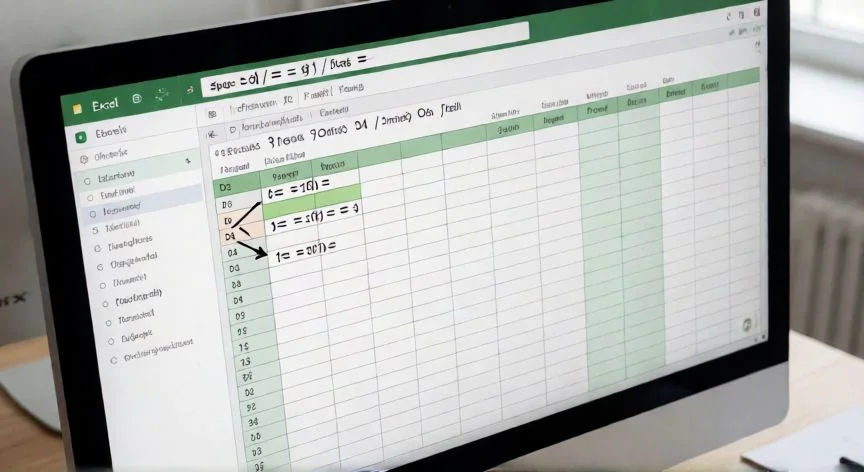
¿qué fórmula se introduce en la celda d4 si copias la celda d3 en esta celda d4, Pantalla de Excel mostrando la fórmula =B4+C4 en la barra de fórmulas tras copiar D3 a D4
ofimatica ·#8041 ·Lectura 6 min. · Redactor: Gonzalo E.Garcia

📊 Qué fórmula aparece en D4 al copiar D3 en Excel

Respuesta corta
Verificado
Redactado por Humanos!

Al copiar D3 (=B3+C3) en D4, la fórmula resultante es =B4+C4: cada referencia relativa sube una fila.

01

Me he pasado años arrastrando fórmulas en Excel y esto es lo que realmente ocurre al copiar de D3 a D4

La respuesta directa, sin rodeos, es esta: al copiar la celda D3 en D4, Excel no repite la fórmula tal cual ni inventa una nueva. Lo que hace es reescribir la fórmula de D3 desplazando cada referencia relativa exactamente el mismo movimiento que ha hecho la celda, o sea, una fila hacia abajo. Así que si D3 contenía algo como =B3+C3, en D4 aparece automáticamente =B4+C4. Cada referencia que apuntaba a la fila 3 se incrementa en una unidad, y las letras de columna se quedan intactas porque no hubo desplazamiento lateral.


Tras más de tres décadas moviendo hojas de cálculo entre proyectos de comercio electrónico y sistemas de facturación, he aprendido de forma muy dolorosa que este comportamiento no es un capricho del programa. Es el funcionamiento predeterminado de lo que llamamos referencia relativa. Toda celda que escribes sin signos de dólar es relativa, y eso significa que la referencia se interpreta en relación con la ubicación de la propia celda que contiene la fórmula, no como una dirección fija grabada en piedra.


Lo relevante aquí, y lo que mucha gente pasa por alto, es que Excel no memoriza «la celda B3» a pelo. Lo que guarda es la posición relativa entre la celda que contiene la fórmula y la celda a la que apunta, tipo «una fila más arriba y dos columnas a la izquierda». Al copiar, esa relación se conserva y, por tanto, la dirección cambia. Esa es la razón mecánica por la que D3 pasa a D4 y B3 pasa a B4.


La regla que gobierna todo el proceso se resume en una frase: la referencia se desplaza lo mismo que la fórmula. Si escribes =A1 en C3 y copias a D4, has avanzado una columna a la derecha y una fila abajo, así que la referencia hace exactamente lo mismo y se convierte en =B2. Y si en vez de D3 a D4 copiaras de D3 a D5, el salto serían dos filas: =B3+C3 se transformaría en =B5+C5.


Un ejemplo muy habitual lo confirma. En una tabla con precios y cantidades, si en D2 escribes =B2*C2 y arrastras hacia abajo hasta D3, Excel cambia solo a =B3*C3, y sigues hasta D4 para que aparezca =B4*C4. Así obtienes el total correcto fila tras fila sin escribir nada más. Ese ajuste automático es la referencia relativa en plena acción, exactamente el mismo efecto del salto de D3 a D4.


Yo siempre digo que entender este mecanismo es lo que separa a quien solo «arrastra celdas» de quien realmente construye hojas que no se rompen. En mis primeros años gestionando catálogos de productos en plataformas e-commerce, un descuido con una referencia que debía ir fija y no lo estaba me generaba totales desfasados en cientos de líneas. Desde entonces, antes de arrastrar una columna entera, miro la barra de fórmulas de la segunda y la tercera fila.


La situación cambia radicalmente si alguna referencia de D3 lleva el signo de dólar. Y ojo, el símbolo $ no tiene nada que ver con dinero: significa «esto no se mueve», un candado que colocas justo delante de lo que quieres bloquear. Delante de la letra anclas la columna, delante del número anclas la fila. Cuantos más signos $ pongas, menos partes cambian al copiar.


Si la fórmula de D3 fuera totalmente absoluta, por ejemplo =$B$3+$C$3, al copiarla a D4 permanecería exactamente igual, =$B$3+$C$3, porque columna y fila están ancladas. Esta es la forma correcta de apuntar siempre a un valor único e invariable: una tasa de impuesto, un tipo de cambio, un porcentaje global o un total general que vive en una sola celda.

“F4 rota los 4 tipos de referencia: A1 → $A$1 → A$1 → $A1 → A1. Úsalo antes de arrastrar cualquier columna.”

Dato clave

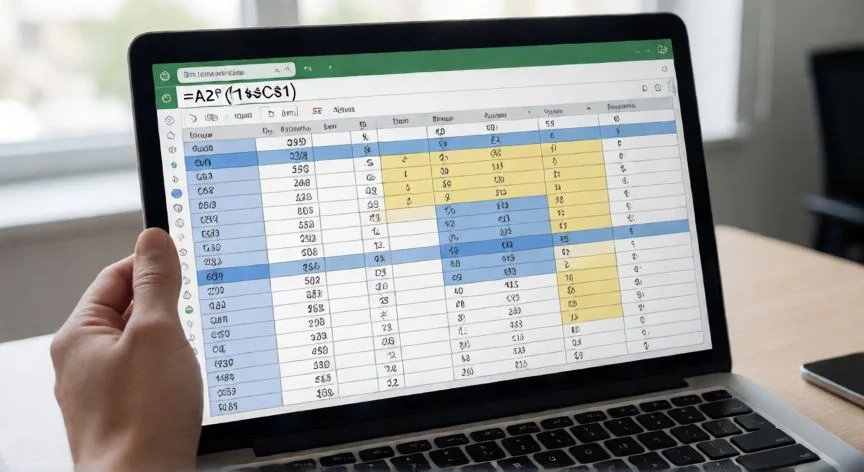
¿qué fórmula se introduce en la celda d4 si copias la celda d3 en esta celda d4, Escritorio con portátil mostrando hoja Excel y nota adhesiva sobre referencias relativas y absolutas
Imagen

Escritorio con portátil mostrando hoja Excel y nota adhesiva sobre referencias relativas y absolutas

02

Referencias relativas, absolutas y mixtas: el truco que decide si tu tabla se rompe o funciona

En mi etapa dirigiendo arquitectura IT y canales de venta online, tuve que revisar no pocas hojas donde alguien había fijado todo con $ por miedo a «que se moviera algo», y el resultado era una tabla donde ni una sola fila calculaba bien. El equilibrio entre relativa y absoluta es lo que hace que una hoja funcione o se convierta en un puzzle roto. Entre ambos extremos existen las referencias mixtas, que fijan solo una parte.


Con =$B3+$C3, al copiar de D3 a D4 la columna queda bloqueada pero la fila no: la fórmula resultante sería =$B4+$C4. Con =B$3+C$3, en cambio, la fila está anclada y la columna libre; como el movimiento es solo vertical, la fórmula no cambia en absoluto y seguiría siendo =B$3+C$3.


La tabla oficial resume el comportamiento con un desplazamiento de dos filas abajo y dos columnas a la derecha:


Referencia originalTipoResultado tras desplazamiento
$A$1Absoluta$A$1 (no cambia)
A$1Mixta (fila fija)C$1
$A1Mixta (col. fija)$A3
A1RelativaC3

Extrapolado a nuestro caso de una sola fila hacia abajo, la relativa A1 se convierte en A2, y una mixta $A1 en $A2. El patrón es siempre el mismo: desplazamiento vertical altera solo los números de fila, horizontal altera solo las letras de columna.


La forma más cómoda de controlar esto sin teclear dólares a mano es la tecla F4. Seleccionas la celda, colocas el cursor sobre la referencia en la barra de fórmulas y pulsas F4, que rota cíclicamente: A1 → $A$1 → A$1 → $A1 → A1. Este atajo ahorra tiempo y reduce errores, especialmente en fórmulas largas donde escribir los símbolos a mano aumenta el riesgo de olvidar uno o generar sintaxis inválidas.


Conviene distinguir también copiar de cortar. No importa si usas Ctrl+C y Ctrl+V o el controlador de relleno (ese cuadradito de la esquina inferior derecha): ambos métodos reescriben las referencias relativas según la nueva posición y respetan las que llevan $. Cortar y pegar, en cambio, mueve la fórmula sin tocar sus referencias, que siguen apuntando a las mismas celdas de antes.


Hay matices que escapan al gesto de copiar. Si insertas una fila entre la fórmula y la celda que apunta, Excel reajusta la referencia para que siga señalando la misma celda, tenga o no dólares, porque el $ solo manda al copiar, no al insertar. Y si borras la celda de destino aparece el error #¡REF!, motivo por el que los parámetros fijos deben vivir en celdas propias y etiquetadas, nunca dentro de una fila de datos.


El escenario práctico más habitual es el porcentaje sobre un total. Con partidas en B2:B9 y el total en B10, escribir =B2/B10 en C2 y arrastrar hacia abajo provoca que en la fila 3 busque B11, en la 4 busque B12, generando porcentajes absurdos o #¡DIV/0!. La corrección es una sola: =B2/$B$10, dejando la parte variable relativa y la constante absoluta.


Todo este sistema funciona prácticamente idéntico en Google Sheets: $A$1 sigue siendo absoluta, A1 relativa y las mixtas se comportan igual, con F4 rotando los cuatro tipos. La diferencia es que Sheets no dispone de referencias 3D nativas, así que sumar la misma celda de varias hojas exige hacerlo una a una o apoyarte en IMPORTRANGE.

Conclusión:

¿¿qué fórmula se introduce en la celda d4 si copias la celda d3 en esta celda d4?

Al final, lo que se introduce en D4 al copiar D3 es la misma expresión con todas sus referencias relativas incrementadas una fila: =B3+C3 se vuelve =B4+C4, =$B3+$C3 pasa a =$B4+$C4, y cualquier referencia con la fila anclada mediante $3 se queda tal cual. Tal como yo lo veo, el fallo más insidioso de este mecanismo es que no siempre salta un error visible; si la referencia desplazada cae sobre una celda que contiene otro número, el resultado parece razonable pero está equivocado, y puede colarse en una factura o un informe sin que nadie lo note. Por eso mi recomendación es nunca validar solo la primera fila de una columna copiada: revisa la segunda y la tercera en la barra de fórmulas y comprueba que solo cambia lo que debe cambiar. Es complicado dar una única respuesta universal porque depende de si trabajas en Excel, Google Sheets, si usas referencias mixtas o si alguien ha insertado filas por el medio, pero la lógica de fondo siempre es la misma: la referencia viaja lo que viaja la fórmula.

Fuentes: 1º Support.microsoft.com, 2º Plantillasdecalculo.com, 3º Certmundo.com, 4º Wisechecker.com, 5º Aulamagna.es
IMG1-AUTOR:Nexuscurioso|Licencia: Todos los derechos reservados|Url:---
IMG2-AUTOR:Nexuscurioso|Licencia: Todos los derechos reservados|Url:---
Redacción: Gonzalo E.Garcia · Actualizado en: 16/11/2026
Valoración para Respuesta Valoración para Respuesta Valoración para Respuesta Valoración para Respuesta Valoración para Respuesta Valoración para Respuesta Valoración para Respuesta Valoración para Respuesta Valoración para Respuesta Valoración para Respuesta
3.9 / 5 · 57 valoraciones Valorar

¿Tienes algo que aportar? Envíanos tu respuesta

Mis trucos de toda la vida para dominar referencias absolutas y relativas en Excel Mis trucos de toda la vida para dominar referencias absolutas y relativas en Excel Mi experiencia de años lidiando con referencias relativas en Excel (y cómo las domino) Mi experiencia de años lidiando con referencias relativas en Excel (y cómo las domino)
¿Quieres ver más respuestas sobre ¿qué fórmula se introduce en la celda d4 si copias la celda d3 en esta celda d4?