Instagram

¿Ok Google te deja en silencio? Esto es lo que he aprendido tras años lidiando con asistentes de voz
En mi trabajo gestionando infraestructuras de telecomunicaciones, he visto una y otra vez que el problema no está donde el usuario cree que está. Decir «Ok Google» y que el móvil se quede mudo es probablemente uno de los fallos más frustrantes que existen hoy en la telefonía, y te lo digo porque lo he comprobado en decenas de dispositivos a lo largo de los años. No hay una única causa, sino un conglomerado de factores que van desde el hardware del micrófono hasta los servidores de Google, pasando por configuraciones del sistema que nadie revisa.
Lo primero que conviene entender es cómo funciona el asistente por dentro. No es un programa que simplemente escucha y responde: utiliza aprendizaje automático, se activa por voz o por gestos (como deslizar desde la parte inferior de la pantalla), y combina información propia de Google con fuentes externas de Internet. Cuanto más lo usas, mejor te conoce y más acierta. Por eso, que una vez no conteste bien no significa que esté roto: a veces está en proceso de adaptación.
La causa número uno, y la más tonta de todas, es que el asistente esté desactivado sin que te hayas dado cuenta. Ocurre tras una actualización de Android, al cambiar de teléfono y restaurar una copia incompleta, o por un toque accidental en ajustes. Parece obvio, pero es el error más repetido del mundo. Compruébalo antes de perder la mañana.
Después están los problemas de conexión. La app de Google envía tu audio a sus servidores y espera respuesta. Comandos básicos como abrir la cámara o el temporizador pueden funcionar sin red, pero consultar el tiempo o buscar información requiere internet estable. Un modo avión activo, un Wi-Fi débil o datos bloqueados y adiós al asistente.
Y luego está el micrófono, la materia prima de todo esto. Si una funda lo tapa, si hay polvo acumulado, si el móvil sufrió una caída o entró humedad, el sistema simplemente no capta tu voz. Una prueba rápida: graba una nota de voz o llama por WhatsApp. Si se escucha perfecto, el micro está sano y el problema es de software.
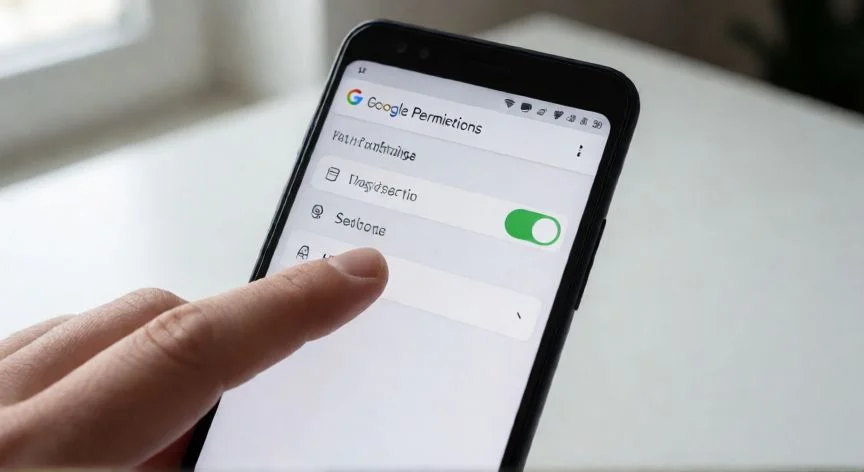
En mis revisiones internas de equipos corporativos siempre empiezo por los permisos, porque Android puede revocar silenciosamente el acceso al micrófono tras una actualización. Sin ese permiso, la detección de voz no existe, por muy perfecto que esté todo lo demás.
El idioma es otra causa muy infravalorada. Si el sistema está en inglés y tú hablas en español, la frase de activación se ignora. En dispositivos Huawei y Xiaomi es habitual ver el mensaje «este comando no está disponible en tu idioma» por ese desajuste. La buena noticia es que puedes tener varios idiomas activos a la vez.
Voice Match puede fallar si entrenaste tu voz hace mucho, en un entorno ruidoso, o si tu voz ha cambiado por una gripe o un cambio de acento. El modelo ya no coincide y el comando se descarta aunque todo lo demás funcione. La solución es reentrenar la huella de voz, algo que la app guía paso a paso.
El ahorro de batería es el asesino silencioso. Los teléfonos restringen la actividad en segundo plano para economizar energía, y eso incluye la escucha permanente de la palabra clave. El asistente deja de estar atento hasta que desbloqueas la pantalla. Excluir la app de Google de la optimización de batería resuelve esto en la mayoría de los casos.
Otras apps también interfieren: una llamada de WhatsApp, un chat de voz en Telegram, una grabadora abierta en segundo plano… cualquier cosa que ocupe el micrófono bloquea al asistente. Y ojo con tener Bixby o Alexa instalados al mismo tiempo; los conflictos de activación por voz son reales y muchos usuarios confirmaron que el problema se resolvió al desactivar el segundo asistente.
Una app de Google desactualizada puede contener precisamente el bug que te está fastidiando. Y en Windows o navegadores de escritorio, «Ok Google» no es función del sistema operativo: depende del navegador, de los permisos de micrófono para ese sitio y de extensiones que interfieran (bloqueadores de anuncios, herramientas de privacidad, etc.).
PASOS CONCRETOS:
- Abre la app de Google → foto de perfil → Configuración → Asistente → «Hey Google y Voice Match», comprueba el interruptor (en Android con Gemini: Configuración > Google > Gemini > Hablar con Gemini manos libres).
- Verifica conexión: cambia Wi-Fi/datos, activa-desactiva modo avión, acércate al router.
- Revisa permisos en Configuración > Aplicaciones > Google > Permisos > Micrófono.
- Prueba el micrófono con nota de voz o WhatsApp y retira fundas/suciedad.
- Comprueba idioma coincidente en Ajustes > Asistente > Idiomas.
- Reentrena voz en Voice Match > Enseñar modelo de nuevo.
- Desactiva ahorro de batería o excluye Google de la optimización.
- Cierra apps que usen micrófono y desactiva otros asistentes (Bixby, Alexa).
- Borra caché de Google: Forzar detención > Almacenamiento > Borrar caché.
- Actualiza la app en Play Store; si nada funciona, reinstala, reinicia y prueba en otro dispositivo.
“En ROMs custom (LineageOS, CalyxOS) sin módulos hotword, la opción aparece activada pero no produce ningún efecto: se comprueba con 'pm list packages | grep hotword'.”
Dato clave