
INICIO
tecnologia · solución de problemas
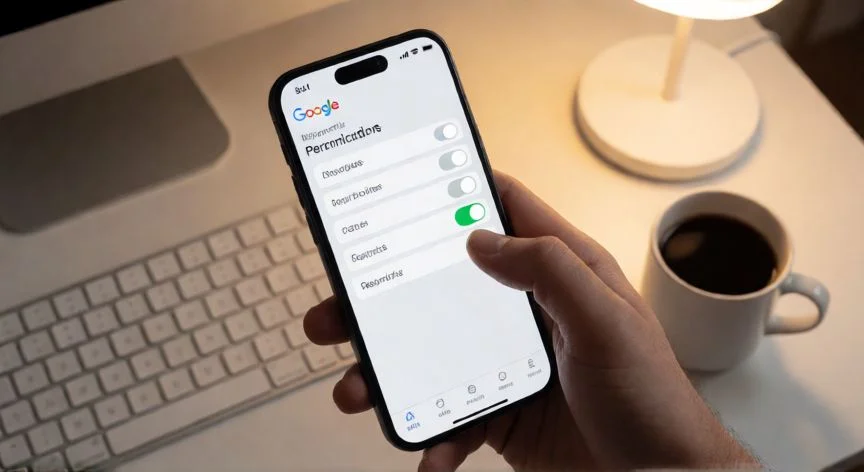
porque google no me responde con voz, Mano pulsando la opción Salida de voz en la app de Google desde un escritorio
tecnologia ·#7881 ·Lectura 10 min. · Redactor: Gonzalo E.Garcia

🔇 ¿Google no te habla? Mis trucos para que vuelva

Respuesta corta
Verificado
Redactado por Humanos!

La causa más frecuente de que Google no hable es una opción desactivada en Configuración > Asistente > Teléfono, no un fallo de hardware.

01

¿Google dejó de hablarte? Te cuento mi experiencia arreglando ese silencio tan frustrante

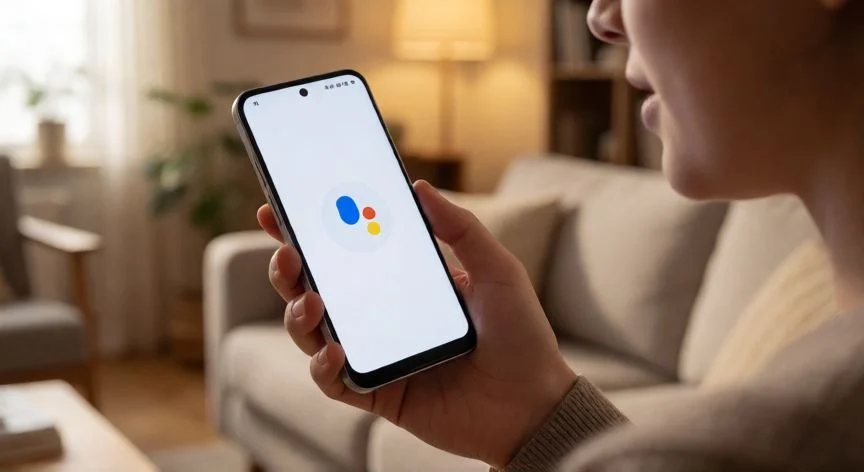
A ver, seamos sinceros. Enciendes el móvil, sueltas un 'Hey Google' con toda la fe del mundo y lo único que recibes es un circulito girando en pantalla. Ni un sonido. Nada. Y ahí te entra la paranoia de si el micro está roto, si te ha tocado el hardware malo o si toca pasar por servicio técnico. Yo mismo, cuando llevo un rato trasteando con un terminal y me topo con ese mutismo repentino, tiendo a pensar que es algo grave cuando casi nunca lo es.


Cuando gestionaba la parte de soporte en una operadora telefónica, veía cada semana montones de incidencias donde el usuario juraba que el micrófono estaba muerto. Y en casi todos los casos, el problema vivía en un menú escondido, en un permiso denegado o en una migración de asistente que había movido los ajustes de sitio sin avisar. Así que antes de abrir la tapa del móvil, conviene tener claro que el Asistente de Google —y ahora su relevo, Gemini— depende de una cadena larguísima: micrófono operativo, permiso concedido, conexión a Internet activa, idioma coincidente, voz de salida habilitada y, en los Android más nuevos, un asistente predeterminado correctamente asignado. Si uno solo de esos eslabones se rompe, el resultado es idéntico: parece que escucha, pero no habla.


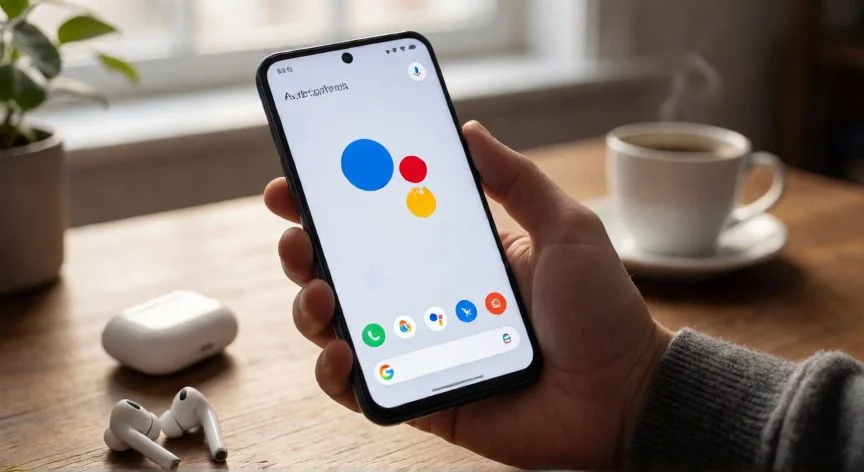
El caso más repetido es que el asistente te conteste solo con texto y jamás emita un sonido. Y eso, casi siempre, apunta a la Salida de voz desactivada o a que el método de entrada se cambió a teclado sin querer. La ruta es tan simple como abrir la app de Google, tocar los tres puntitos, ir a Configuración → Asistente de Google → Teléfono y comprobar dos cosas: que el asistente esté habilitado para ese dispositivo concreto y que la salida de voz esté marcada en verde. Y ojo, el Método de entrada preferido tiene que decir Voz, no Texto. Con tocar ese único ajuste se arregla un porcentaje enorme de los casos donde 'Google no me habla'.


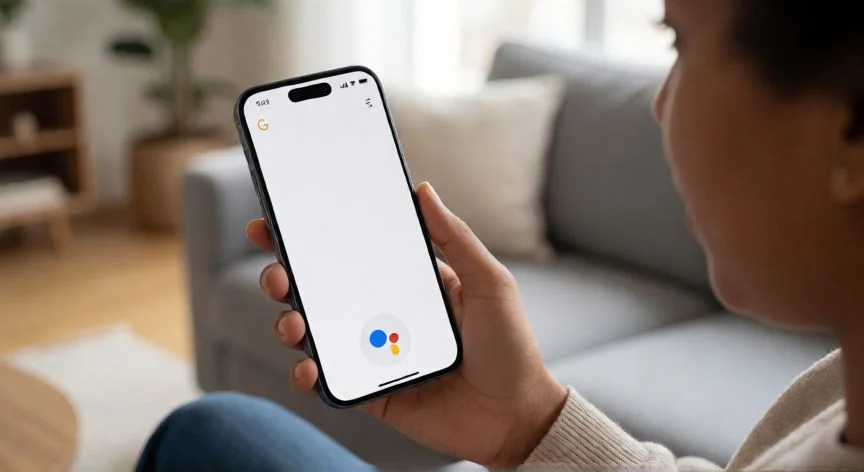
La segunda gran familia de causas son los permisos. Si en algún momento le dijiste que no al acceso al micrófono, o si una actualización silenciosa lo revocó sin decirte nada, el asistente es literalmente sordo. En Android la ruta es Ajustes → Aplicaciones → Google → Permisos → Micrófono, y ahí tienes que ver 'Permitir'. En iPhone, donde Google Assistant funciona como app suelta, vas a Ajustes → Google y activas el micrófono. Y no te olvides de repasar los permisos de almacenamiento, ubicación e Internet, porque sin ellos la app se abre, pero no procesa absolutamente nada.


Luego está la conexión, que es un punto crítico y muchas veces invisible. El asistente necesita red para casi todo; aunque el móvil reconozca la palabra de activación localmente, la respuesta se cocina en la nube. Si el Wi-Fi anda flojo, si los datos móviles se agotaron o si simplemente hay mala cobertura, puede quedarse callado o responder con un gesto mudo en pantalla. Prueba a abrir el navegador o lanzar un test de velocidad; si la navegación va lenta o falla, ahí tienes al culpable. Con datos móviles, poner el modo avión unos segundos y volver a conectar, o forzar un cambio temporal de 4G a 3G, descarta saturación de red en un minuto.


En mis años tocando sistemas de todo tipo, siempre he repetido que el gran error es abrir el teléfono antes de probar el micrófono fuera del asistente. Graba una nota de voz en WhatsApp, haz una llamada o usa el dictado de otro teclado. Si ahí funciona perfecto, el problema es software y no merece la pena ni pensar en hardware. Si falla en todas esas pruebas, entonces sí, toca reparación.


Un proceso bloqueado de la app se soluciona con Ajustes → Aplicaciones → Google → Forzar detención y un reinicio. Si el problema apareció justo después de una actualización, Android permite desinstalar esa actualización desde el mismo menú. En iOS no hay opción de forzar detención, así que toca borrar la app y volver a descargarla. Y mantener Google Play Services actualizado importa muchísimo, porque las correcciones del asistente viajan por ahí.


La memoria caché corrupta es otra clásica que genera comportamientos raros, incluida la ausencia total de respuesta hablada. Se limpia desde Configuración → Aplicaciones → Google → Almacenamiento → Borrar memoria caché. Eso sí: solo la caché, jamás los datos, porque borrar datos reinicia la sesión entera y la configuración del asistente. Tras limpiarla, reinicia el móvil y prueba de nuevo.


El idioma es una trampa silenciosa que mucha gente pasa por alto. Si el idioma del asistente no coincide con el del sistema, o si el comando de activación no existe en ese idioma, aparece un mensaje del tipo 'este comando no está disponible en tu idioma' o, peor aún, silencio absoluto. Revisa en Configuración → Google → Ajustes de la app de Google → Buscador → Asistente y Voz, dentro de Voz, tanto el apartado Idiomas como Voice Match. En dispositivos Xiaomi, además, mira Configuración adicional → Idiomas y entrada → Administrar teclados y asegúrate de que la entrada por voz de Google está activa y seleccionada como servicio por defecto, porque estos fabricantes suelen traer otro motor propio que interfiere.


PASOS CONCRETOS:

  • 1) Abre la app de Google → tres puntos → Configuración → Asistente de Google → Teléfono. Verifica: asistente habilitado, Salida de voz activa, Método de entrada = Voz.
  • 2) Ajustes → Aplicaciones → Google → Permisos. Concede Micrófono, Almacenamiento e Internet. En iPhone: Ajustes → Google → activar micrófono.
  • 3) Prueba conexión: abre navegador o test de velocidad. Si usas datos, modo avión unos segundos y reconecta.
  • 4) Testea el micro fuera del asistente: nota de voz en WhatsApp, llamada, dictado. Si falla → hardware.
  • 5) Ajustes → Aplicaciones → Google → Forzar detención, luego Almacenamiento → Borrar caché (NO datos). Reinicia.
  • 6) Play Store → Mis apps → actualiza Google y Google Play Services. Actualiza también el SO.
  • 7) Ajustes → Google → Ajustes de la app → Buscador, Asistente y Voz. Revisa Idiomas (que coincida con sistema) y Voice Match (activado, modelo entrenado; si falla, desactiva y re-graba tu voz).
  • 8) Android reciente: Configuración → Google → Servicios → Búsqueda, Asistente y Voz → Gemini → Hablar con Gemini manos libres. Actívalo.
  • 9) Desactiva ahorro de energía o excluye a Google de la optimización: Ajustes → Aplicaciones → Google → Batería.
  • 10) Desinstala apps recientes. En ROMs custom: pm list packages | grep hotword para verificar módulos.
  • 11) Altavoz/pantalla: interpreta luces LED (naranja/rojo fijas = error). Consulta ayuda de Google Home.
  • 12) Último recurso: antivirus, y si nada funciona, restauración de fábrica tras confirmar backup.

“En Android reciente, la voz manos libres se gestiona desde Configuración > Google > Servicios > Gemini > Hablar con Gemini manos libres.”

Dato clave
porque google no me responde con voz, Altavoz Google Nest Mini con luces rojas de error junto a un móvil
Imagen

Altavoz Google Nest Mini con luces rojas de error junto a un móvil

02

De la configuración oculta al bug de servidor: todo lo que te calla y no sabes por qué

Sigamos, que esto no se arregla solo con tocar la caché. Voice Match, por ejemplo, es el sistema que entrena al móvil para reconocer tu voz como la de su dueño. Si el modelo se corrompió, si cambiaste de idioma o hubo una actualización grande, el asistente puede dejar de responder a 'Hey Google' aunque el micrófono esté impecable. La solución pasa por desactivar y volver a activar Voice Match, grabando de nuevo la huella de voz para que el sistema regenere los archivos de reconocimiento. Dentro de Voice Match verifica que 'OK Google / Hey Google' está activado y que el modelo se entrenó correctamente.


Recuerdo cuando migraron el asistente interno de una empresa donde trabajaba, de una plataforma a otra, y medio equipo pensó que se había roto el sistema entero porque de pronto nadie recibía respuesta hablada. Lo mismo pasa hoy con la transición de Google Assistant a Gemini: ha reorganizado los menús y despista muchísimo. La gente cree que la función desapareció cuando en realidad solo cambió de ruta. En los Android recientes, la activación por voz manos libres vive ahora en Configuración → Google → Servicios → Búsqueda, Asistente y Voz → Gemini → Hablar con Gemini manos libres. Si Gemini no está configurado o habilitado, 'Hey Google' queda inactivo sin mostrar ningún error. Y esa ausencia de aviso es lo que refuerza la falsa sensación de que el móvil se ha roto.


Los módulos hotword son otra causa invisible que casi ninguna guía genérica menciona. Son los paquetes que mantienen en segundo plano la escucha permanente de 'Hey Google' u 'OK Google'. En un Android estándar vienen preinstalados, pero en ROMs personalizadas como LineageOS o CalyxOS, o en instalaciones parciales con paquetes tipo NikGapps, pueden faltar o quedar a medias. El síntoma es clarísimo: la opción aparece en Ajustes, la activas sin error, y no pasa absolutamente nada. La comprobación técnica se hace desde un terminal con pm list packages | grep hotword; si no devuelve nada, los módulos de detección no están y hay que añadir los complementos correspondientes a tu versión de GApps. Ni reinstalar la app ni reiniciar arreglan esto.


Con los años he aprendido que cuando algo deja de funcionar sin aviso previo, casi siempre hay un ajuste silencioso que cambió solo o una aplicación que se peleó con otra. El modo ahorro de energía es uno de esos ajustes que mucha gente subestima: cuando está activo, el sistema corta la escucha en segundo plano para ahorrar batería y, con ello, desactiva la palabra de activación. El asistente deja de oír y, por tanto, de responder. Una batería muy baja también provoca detección intermitente. Desactiva el ahorro o, mejor aún, excluye a la app de Google de la optimización de batería en Ajustes → Aplicaciones → Google → Batería. Y ojo, este ajuste se pierde con ciertas actualizaciones del fabricante, así que conviene revisarlo tras cada gran actualización.


Los conflictos con otras apps también bloquean al asistente. Aplicaciones que usan micrófono, grabadoras, asistentes alternativos o herramientas de 'optimización' pueden entrar en conflicto con los servicios de Google. El diagnóstico es deductivo: desinstala las apps que instalaste justo antes del fallo y prueba. Si el asistente vuelve a hablar, ya sabes quién era.


En los altavoces y pantallas de Google, el propio hardware avisa con luces LED. En el Google Home clásico, cuatro luces fijas en naranja indican que está desactivado; un parpadeo lento en azul señala que hay que verificar configuración; una cuenta atrás de luces naranjas avisa de restablecimiento de fábrica; y seis luces fijas naranjas indican un error que requiere intervención. En Google Home Mini, Max y Nest Audio, dos luces rojas fijas señalan un error, frecuentemente por una actualización que tarda más de lo previsto. Antes de tocar nada, mirar las luces ahorra tiempo.


DispositivoIndicadorSignificado
Google Home clásico4 luces naranjas fijasDesactivado
Google Home clásicoParpadeo lento azulVerificar configuración
Google Home Mini / Max / Nest Audio2 luces rojas fijasError (actualización lenta)

Y por último, descarta un problema de sistema: malware, una versión del SO desactualizada o una configuración corrupta que no logras localizar. Un análisis con un antivirus de garantías y la última actualización disponible del terminal eliminan buena parte de estos casos. Si nada de todo lo anterior funciona, formatear el teléfono devuelve el dispositivo a estado de fábrica. Hoy la copia de seguridad automática de Gmail, Contactos y Google Fotos hace que ese paso agresivo duela mucho menos, aunque conviene verificarla antes de borrar nada.

Conclusión:

¿porque google no me responde con voz?

¿Y qué hago yo cuando, después de repasar caché, permisos, idioma y hasta los módulos hotword, el asistente sigue tan callado como una piedra? Pues que mi forma de verlo es esta: existe un bug documentado, del lado de los servidores de Google, por el cual 'Hey Google' se activa, funciona uno o dos días y luego se apaga solo, sin aviso, sin error en pantalla y sin que tú hayas tocado nada. Los afectados han reinstalado, reentrenado Voice Match, vaciado la caché una y otra vez sin conseguir un arreglo que dure más de unas horas. Yo creo que la única defensa realista es revisar periódicamente que la casilla siga marcada, desactivar y reactivar Voice Match para forzar la regeneración de los archivos, mantener la app y Play Services actualizados, vaciar solo la caché (nunca los datos) y vigilar las notas de actualización buscando el parche oficial. Reconocer que ese bug existe, y que no es culpa tuya, te ahorra horas de manipulación inútil del teléfono. No es sencillo dar con una única solución cuando el silencio tiene tantas raíces posibles, pero con este recorrido ya tienes un mapa bastante completo para ir descartando sin perder la cabeza.

Fuentes: 1º Androidphoria.com, 2º Redeszone.net, 3º Vegetablo.com, 4º Tecnobits.com
IMAGEN1-AUTOR: Nexuscurioso | Licencia: Todos los derechos reservados | Url: ---
IMAGEN2-AUTOR: Nexuscurioso | Licencia: Todos los derechos reservados | Url: ---
Redacción: Gonzalo E.Garcia · Actualizado en: 15/11/2026
Valoración para Respuesta Valoración para Respuesta Valoración para Respuesta Valoración para Respuesta Valoración para Respuesta Valoración para Respuesta Valoración para Respuesta Valoración para Respuesta Valoración para Respuesta Valoración para Respuesta
4.2 / 5 · 60 valoraciones Valorar

¿Tienes algo que aportar? Envíanos tu respuesta

Por qué Ok Google no responde y cómo solucionarlo Por qué Ok Google no responde y cómo solucionarlo ¿Ok Google te deja en silencio? Esto es lo que he aprendido tras años lidiando con asistentes de voz ¿Ok Google te deja en silencio? Esto es lo que he aprendido tras años lidiando con asistentes de voz
¿Quieres ver más respuestas sobre porque google no me responde con voz?