
INICIO
tecnologia · software
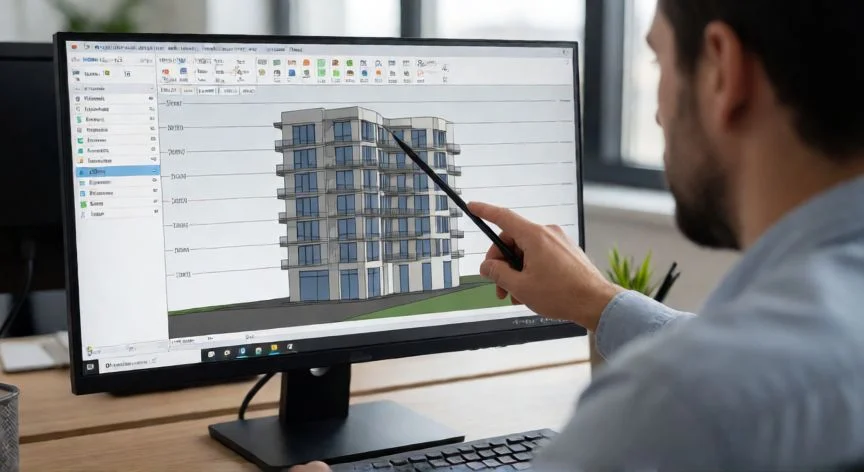
como hacer un nuevo nivel en revit, Monitor de Revit mostrando vista de alzado con niveles horizontales
tecnologia ·#3992 ·Lectura 6 min. · Redactor: Gonzalo E.Garcia

🏗️ Cómo crear un nivel nuevo en Revit paso a paso

Respuesta corta
Verificado
Redactado por Humanos!

Atajo LL = comando Nivel activo al instante, sin mover el ratón por la cinta

01

Mis trucos para crear niveles en Revit sin que el modelo te explote en la cara

Crear un nivel en Revit parece una tontería hasta que descubres que esos planos horizontales gobiernan la altura de muros, suelos, cubiertas, escaleras y, sobre todo, la generación automática de vistas. Cuando los niveles están bien planteados, el control del proyecto fluye; cuando están mal colocados, te encuentras con vistas duplicadas, alturas incoherentes y elementos que literalmente flotan o se cortan sin explicación alguna.


Yo llevo años montando estructuras de proyectos enormes, y la lección que me quedó grabada a fuego es esta: la organización jerárquica desde el minuto cero te ahorra semanas de reajustes posteriores. Lo mismo aplica aquí. Un nivel mal puesto en la planta baja arrastra toda la torre entera, y corregirlo cuando ya hay cientos de muros colocados por restricción de nivel es un trabajo que no le deseas a nadie.


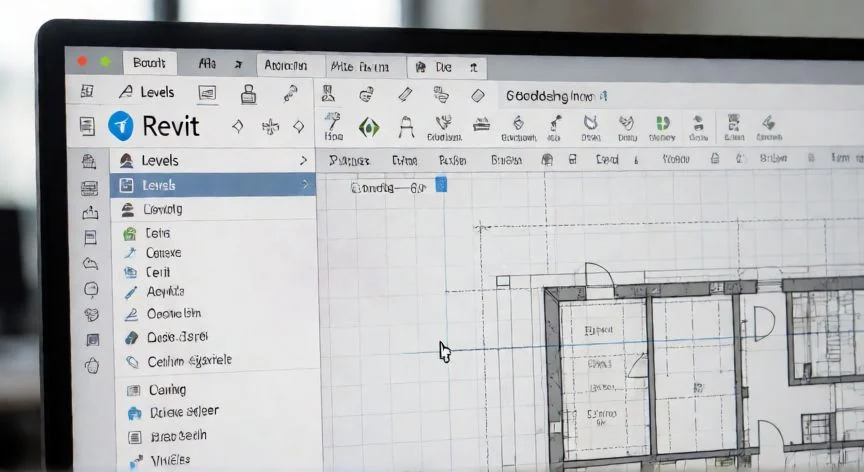
La vía oficial pasa por trabajar en una vista de sección o alzado. Revit no permite dibujar niveles en planta, porque el nivel es precisamente el plano horizontal que esa planta representa. Así que abre el Navegador de Proyectos, despliega Alzados (Sur, Este, Oeste...), haz doble clic para llevarlo al área de dibujo y ya estás en territorio de niveles.


El comando se encuentra en la cinta de opciones, ficha Arquitectura → grupo Referencia → icono Nivel. También está en la ficha Estructura, mismo grupo, por si modelas estructura y no quieres cambiar de ficha. Sin embargo, mi forma favorita es el atajo: teclea LL (Level / Line) y la orden se activa al instante. Si vas a colocar varios niveles seguidos, encadenar LL sin tocar la cinta es un ahorro de tiempo considerable.


Con la orden activa, sitúas el cursor en el área de dibujo y haces clic para fijar el punto inicial. Un detalle que casi nadie menciona: al acercar el cursor a una línea de nivel existente, aparece una cota vertical temporal con la distancia exacta. Eso te permite colocar niveles con precisión sin escribir un solo número.


La línea se dibuja horizontalmente, aunque no todos los niveles tienen que compartir el mismo punto de inicio ni de fin. Puedes escalonar las burbujas de etiqueta para que todas sean legibles en el alzado, algo que en estructuras con muchas plantas se agradece muchísimo.


En cuanto a la altura, puedes arrastrar el cursor hacia arriba o abajo referenciando otro nivel, o teclear directamente la distancia. Mejor teclear que medir a ojo, de verdad. Y si la línea queda corta o larga, no la borres: usa el control Añadir codo para meter un quiebro, o arrastra los pinzamientos de los extremos para recolocar la etiqueta.


Al colocar el cursor para iniciar, Revit enlaza una referencia relativa a otro nivel existente. Arrastras hasta la altura deseada y confirmas con clic. Alternativamente tecleas la distancia exacta respecto al nivel de referencia. Lo segundo es más fiable que el ojo humano en pantalla.


En la barra de opciones viene marcada por defecto la casilla Crear vista de plano. Cada nivel genera automáticamente una vista de planta y una de techo reflejado. Muy cómodo para plantas reales, pero si estás creando niveles auxiliares (antepecho, alféizar, falso techo, cimentación) desmárcala o te inundas de vistas inútiles en el Navegador.


Si la plantilla maneja varios tipos de plano de planta, marca Tipos de vista de plano en la barra de opciones para elegir exactamente qué vistas se crean. Y si desmarcas Crear vista de plano por completo, obtienes un nivel de referencia sin planta asociada, que es lo que necesitas para restricciones superiores o de base en muros y otros elementos.


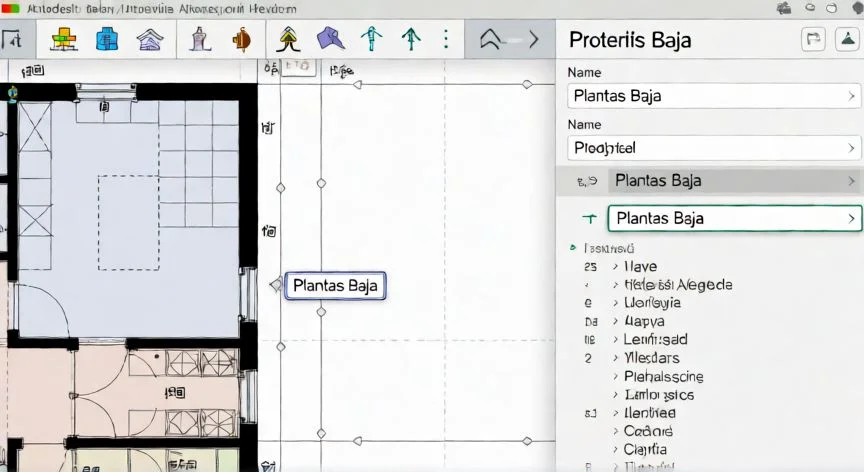
Renombrar es sencillo: clic sobre la etiqueta, escribes, clic fuera. También desde el Navegador con clic derecho → Cambiar nombre. Al renombrar, Revit pregunta si quieres renombrar también las vistas asociadas. Dile que sí siempre, te ahorra desorden mental luego.


La cota se edita clicando sobre el valor junto a la línea en el alzado, o desde el panel de Propiedades, parámetro Cota. Un valor negativo como -1250 mm sitúa el nivel por debajo del origen, típico para sótanos o cimentación. No olvides pulsar Aplicar para confirmar.

“Desmarca 'Crear vista de plano' para niveles auxiliares y evita vistas fantasma”

Dato clave
como hacer un nuevo nivel en revit, Panel de propiedades de Revit editando cota de nivel con nota adhesiva
Imagen

Panel de propiedades de Revit editando cota de nivel con nota adhesiva

02

Rutas, atajos y errores típicos que yo mismo cometí al principio con los niveles

Trabajando en entornos donde varias personas tocan el mismo archivo, aprendí que la coherencia de nomenclatura no es un capricho estético: es la única forma de que nadie rompa las restricciones de nivel sin querer. Los niveles organizan en altura, las rejillas en planta, y ambos deben definirse conjuntamente desde el principio si quieres que un equipo colaborativo funcione sin sorpresas.


Una técnica que uso mucho para niveles de referencia muy próximos es la herramienta de desfase. Con la orden de nivel activa, en Modificar | Colocar niveles → Dibujar → Seleccionar líneas, desmarcas Crear vista de plano y escribes un valor en el campo Desfase, por ejemplo 500 mm. Pasas el cursor sobre el nivel existente, aparece una línea discontinua y haces clic. Revit crea el nivel desplazado esa distancia exacta. Limpio, preciso, sin cálculos mentales.


Aquí va un consejo de experiencia: cuando gestionas infraestructuras complejas y mueves un parámetro, arrastras consecuencias en cadena que no ves hasta que alguien avisa. En Revit pasa lo mismo con los niveles. Mover una cota en fase avanzada arrastra muros, suelos, cubiertas y docenas de vistas. Define todos los niveles principales al inicio, aunque todavía no vayas a modelar todas las plantas.


Un flujo de trabajo que recomiendo para un proyecto nuevo:

  • Crea el proyecto desde una plantilla (.rte).
  • Abre un alzado de edificio en el Navegador.
  • Renombra los niveles por defecto con nomenclatura clara: 00 - Cimentación, 01 - Planta baja, 02 - Parapeto inferior...
  • Ajusta cotas escribiendo los valores directamente.
  • Añade niveles que falten dibujando desde el extremo de uno existente o usando desfase.

Cada plantilla ya incluye niveles por defecto, y la cantidad varía según cuál elijas. Antes de crear nada, revisa qué hay en el Navegador (despliega Alzados o Planos del suelo) para no duplicar. Duplicados, nombres confusos y alturas cambiadas a mitad de proyecto son los tres pecados capitales del modelado de niveles.


Si la línea queda con extremos alineados a otras, verás un candado. Eso significa que mover una mueve todas a la vez. Útil para ordenar, peligroso si no lo sabes. Selecciona la línea, localiza el candado y bórralo antes de mover de forma independiente.


Yo configuro mis proyectos siempre con criterios constantes desde el primer clic: mismos nombres, mismas cotas redondas, rejillas antes de modelar elementos. Mantener esa constancia es lo que permite que, meses después, alguien entre en tu archivo y entienda la lógica sin tener que preguntar.


En resumen operativo, los tres errores más frecuentes son: niveles duplicados por no revisar la plantilla, cambio de alturas cuando el proyecto ya tiene cientos de elementos colocados, y nombres tipo Nivel 1, Nivel 2 que no dicen absolutamente nada. Evítalos y te evitas tardes perdidas persiguiendo incoherencias.

Conclusión:

¿como hacer un nuevo nivel en revit?

Tal como yo lo veo, el mayor enemigo al gestionar niveles en Revit no es la herramienta en sí, que es bastante intuitiva, sino ese candado de alineación que aparece sin avisar y te hace mover cinco niveles de golpe cuando solo querías subir uno. Lo he sufrido en primera persona, y te juro que quince minutos desconectando restricciones te hacen plantear un poco más tu vida. Define la estructura completa al principio, usa nombres que signifiquen algo, y no toques cotas a mitad de proyecto salvo que estés dispuesto a revisar todo el modelo después. Es complicado dar una sola receta universal, pero con esas tres reglas básicas el 90 % de los dolores de cabeza desaparecen.

Fuentes: 1º Help.autodesk.com, 2º Help.autodesk.com, 3º Andresdeltoro.es, 4º Revitfamilias.com, 5º Autodesk.com
IMAGEN1-AUTOR:Nexuscurioso | Licencia: Todos los derechos reservados | Url: ---
IMAGEN2-AUTOR:Nexuscurioso | Licencia: Todos los derechos reservados | Url: ---
Redacción: Gonzalo E.Garcia · Actualizado en: 11/11/2026
Valoración para Respuesta Valoración para Respuesta Valoración para Respuesta Valoración para Respuesta Valoración para Respuesta Valoración para Respuesta Valoración para Respuesta Valoración para Respuesta Valoración para Respuesta Valoración para Respuesta
4.2 / 5 · 60 valoraciones Valorar

¿Tienes algo que aportar? Envíanos tu respuesta

Cómo cambiar el nombre del Nivel 0 en Revit Cómo cambiar el nombre del Nivel 0 en Revit