Instagram

Cómo he creado decenas de perfiles nuevos en Windows y Mac: mi guía sin rodeos
Cuando empecé a trabajar en entornos de telecomunicaciones hace ya unos cuantos años, una de las primeras cosas que aprendí fue la importancia de tener cuentas separadas en cada equipo. No es lo mismo manejar los correos de la empresa que el ocio de la tarde, y con el tiempo esa separación te cambia la forma de trabajar. Así que, si alguien me pregunta cómo montar un perfil nuevo en la computadora, le cuento lo que he ido puliendo con los años y con muchos PCs delante.
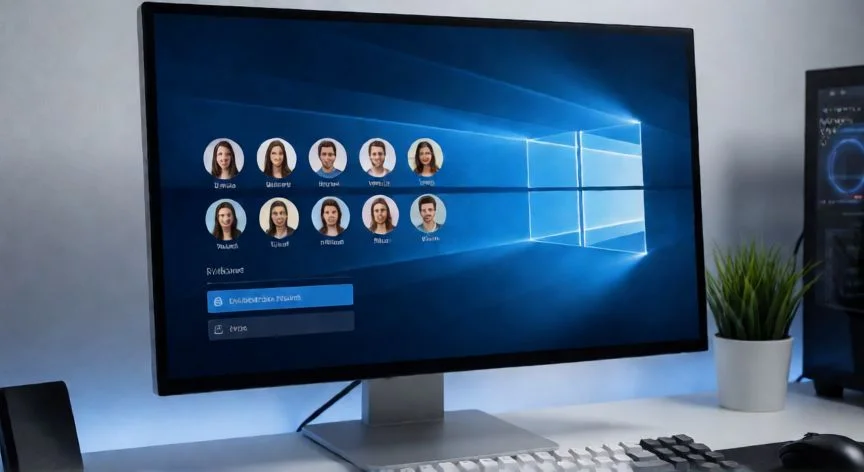
Crear un nuevo perfil en una computadora no es más que añadir una cuenta de usuario nueva al sistema operativo. Windows permite tener varias cuentas en el mismo dispositivo, y cada persona disfruta de su propia configuración, sus documentos, sus favoritos del navegador y un escritorio completamente privado. La idea es sencilla: archivos separados, acceso independiente, cero interferencias entre usuarios.
Los motivos para crear perfiles distintos suelen ser dos grandes bloques. En casa, los padres guardan una cuenta con privilegios administrativos para instalar software o tocar ajustes, mientras que los peques usan cuentas estándar con controles parentales activos. Y en el terreno profesional o educativo, una cuenta separada mantiene los correos y recursos de la organización alejados de las redes sociales y el correo personal, lo que además añade una capa de seguridad al no mezclar datos sensibles.
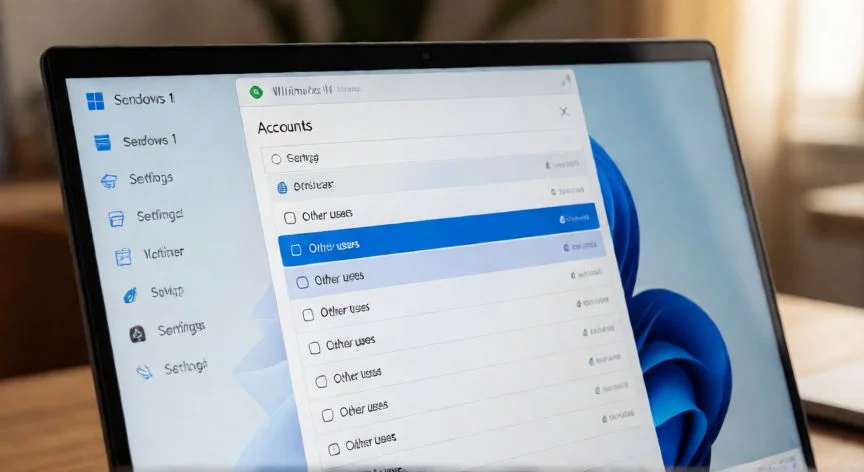
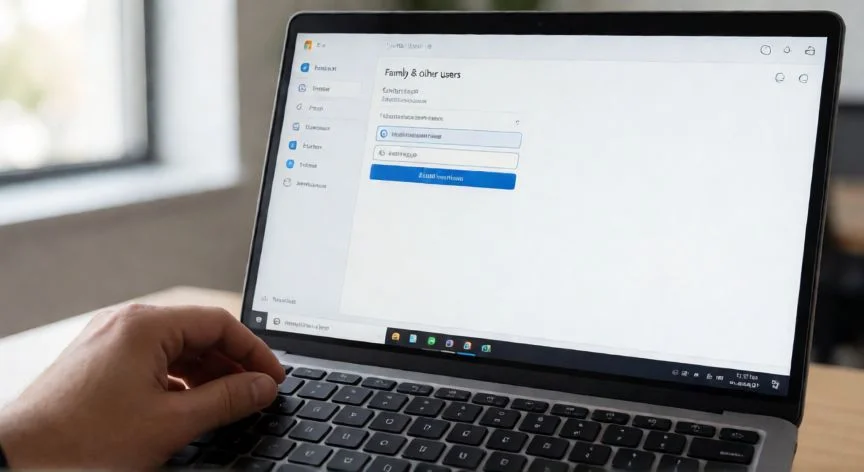
En Windows 10 y Windows 11, la vía oficial pasa por la aplicación Configuración. Abres el menú Inicio, haces clic en el engranaje (o pulsas Windows + I) y te diriges a Cuentas. Aquí viene una pequeña diferencia entre versiones que conviene tener clara:
| Versión | Ruta dentro de Configuración |
|---|---|
| Windows 10 | Cuentas → Familia y otras personas → «+ Añadir a otra persona a este PC» |
| Windows 11 | Cuentas → Otros usuarios → «Añadir cuenta» |
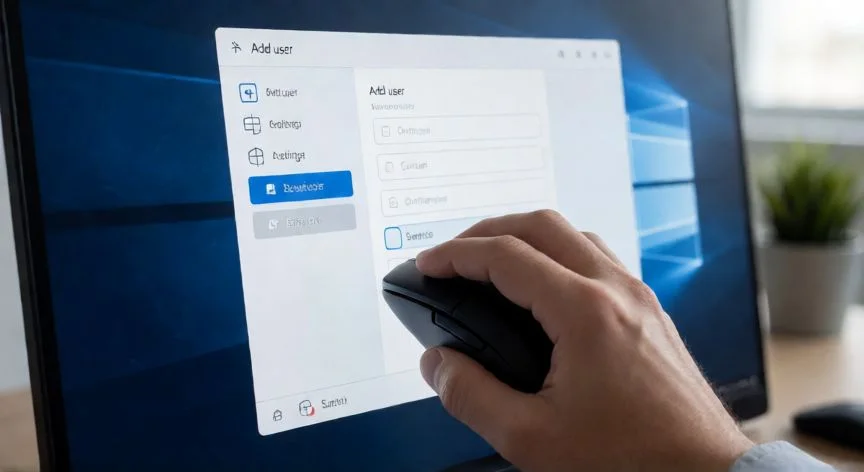
El sistema te pedirá los datos de la persona que quieres agregar. Si ya tiene una cuenta de Microsoft, escribes su correo y listo. Si no, puedes usar su email habitual y elegir registrarse. Y si nadie quiere vincular el perfil a un correo, la opción mágica es «No tengo los datos de inicio de sesión de esta persona», que abre la puerta a crear una cuenta local sin ataduras.
Precisamente por eso siempre recomiendo a mis colegas técnicos que, cuando alguien quiere un perfil totalmente aislado, elijan «Agregar un usuario sin una cuenta de Microsoft». Windows insiste en usar la cuenta de Microsoft por la sincronización y la seguridad integrada, pero la cuenta local sigue siendo perfectamente válida y evita compartir un correo.
Recuerdo una vez que configuré varios equipos para un pequeño equipo de trabajo y necesitaba cuentas locales rápidas, sin preguntas de seguridad ni correos de por medio. Terminé usando la línea de comandos en todos ellos y la instalación bajó de tiempo notablemente. De eso hablo más adelante, porque es un truco que me ha salvado más de una vez.
En Windows 10, el recorrido completo para una cuenta local queda así: Configuración → Cuentas → Familia y otras personas → «+ Añadir a otra persona a este PC» (está en «Otras personas», abajo del todo, así que baja la barra) → «No tengo la información de inicio de sesión de esta persona» → «Añadir un usuario sin cuenta de Microsoft». Escribes nombre, contraseña y una pista opcional. Pulsas Siguiente y el perfil ya está operativo.
En Windows 11 el camino es casi calcado, cambia la nomenclatura: Configuración → Cuentas (panel izquierdo; si no lo ves, agranda la ventana) → Otros usuarios (derecha, bajo «Configuración de la cuenta») → Añadir cuenta → omitir la ventana de Microsoft con los mismos botones. Se abre «Crear un usuario para este PC» y ahí defines nombre, contraseña y, obligatoriamente, varias preguntas de seguridad.
Esa es la diferencia más notable entre ambas versiones: en Windows 10 la recuperación se apoya solo en una pista opcional, mientras que Windows 11 fuerza preguntas de seguridad. Y aquí entra mi truco favorito, que explico en el cierre, porque me ha parecido siempre una solución elegante.
“En macOS, el nombre corto de la cuenta queda grabado en la carpeta home y no se puede cambiar jamás tras crearla.”
Dato clave