
INICIO
tecnologia · solución de problemas
porque no funciona google keep, Logo actual de Google Keep, la aplicación de notas de Google con forma de bombilla amarilla
tecnologia ·#7858 ·Lectura 7 min. · Redactor: Gonzalo E.Garcia

🔧 ¿Google Keep no funciona? Mis trucos para arreglarlo

Respuesta corta
Verificado
Redactado por Humanos!

Antes de borrar datos o reinstalar Keep, confirma siempre que tus notas están sincronizadas en keep.google.com. Un paso en falso puede borrarlas definitivamente.

01

¿Google Keep te tiene frito? Te cuento mis trucos para que vuelva a funcionar

Llevo más de tres décadas peleándome con sistemas informáticos, y te aseguro que no hay día en que alguna herramienta de productividad no me dé un disgusto. Google Keep, esa app tan ligera que uso para apuntar desde una lista de la compra hasta ideas sueltas entre reuniones, se ha convertido en mi libreta digital de confianza, así que cuando deja de responder, el cabreo es considerable. Lo primero que hago es no entrar en pánico y preguntarme: ¿el problema está en sus servidores o en mi equipo? Porque, sinceramente, la mayoría de las veces es lo segundo.


Antes de tocar nada, reviso las páginas de estado y monitorización donde usuarios de todo el mundo reportan incidencias en tiempo real. Si nadie más se queja, puedo respirar tranquilo: mis notas están a salvo y el asunto es local. En mis años gestionando infraestructuras IT he aprendido que, ante un servicio que parece caído, el primer instinto debería ser verificar el entorno propio antes de señalar con el dedo a la nube.


Y hablando del entorno, la conexión a internet es la primera sospechosa. He visto cómo una señal débil impide que Keep cargue, sincronice o complete una actualización. Mi ritual es abrir otra pestaña en el navegador: si también se atasca, ya sé por dónde tirar. Alternar entre Wi-Fi y datos móviles, apagar y encender el router, incluso llamar al operador si la cosa se complica. Suena básico, pero funciona más de lo que uno imagina.


Otro clásico que me ha dado más de un quebradero de cabeza es la aplicación desactualizada. Las tiendas de apps lanzan correcciones constantemente, y saltarse esas actualizaciones es abrir la puerta a incompatibilidades. Reviso Play Store o App Store antes de cualquier otra cosa. Si la actualización no baja, puede que el teléfono ya no soporte la versión más reciente, o que la propia tienda esté colapsada en ese momento.


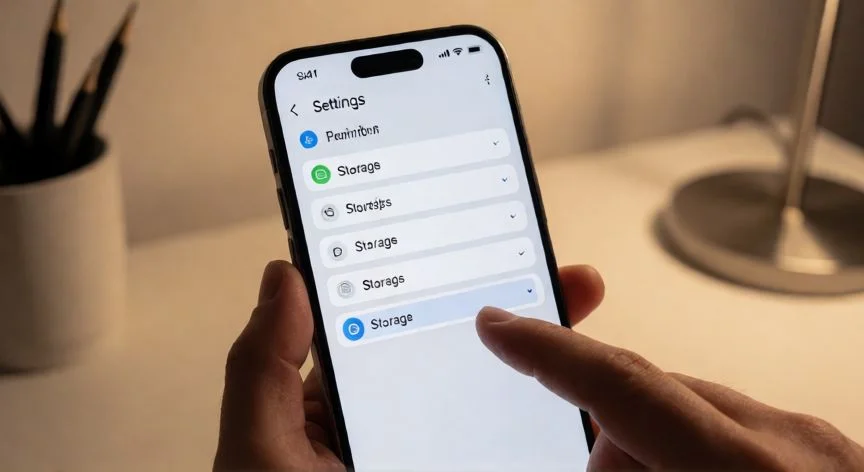
Cuando nada de lo anterior funciona, suelo poner el foco en la caché. Ese acumulado de datos temporales, a veces corrupto, revienta el rendimiento y bloquea la sincronización. En Android me voy a Ajustes, Aplicaciones, Google Keep, Almacenamiento, y limpio la caché con cuidado. Nunca borro datos sin antes confirmar que mis notas están en la web, porque un descuido ahí y pierdo ideas que llevo meses acumulando.


Algo que descubrí hace poco, casi por accidente, es que los modos de ahorro de batería y de datos pueden sabotearte Keep sin que te enteres. Retrasan o directamente cortan la actividad en segundo plano, así que las notas dejan de aparecer. Lo tengo claro ahora: si algo no se actualiza, desactivo temporalmente esos modos y compruebo. No hace falta vivir con todo al máximo rendimiento, pero un ajuste mal configurado te deja a ciegas.


En Android, además, la sincronización de la cuenta de Google debe estar activada para Keep. Los menús cambian según el fabricante, así que uso el buscador interno de Ajustes y tecleo «sincronización». También verifico que la app tenga permiso de red en datos móviles. Parece obvio, pero con tanta personalización de fabricantes, uno puede pasar horas sin ver lo que tenía delante.


En iPhone e iPad el procedimiento es algo distinto pero similar: actualizar desde App Store, confirmar que la sesión está iniciada con la cuenta correcta, y revisar que Keep pueda usar datos móviles. Los modos de bajo consumo y datos reducidos limitan las actualizaciones en segundo plano, así que los desactivo un momento para descartar. Y una cosa que tengo grabada a fuego: nunca quito la cuenta ni reinstalo la app como primer paso, porque eso puede evaporar cambios que aún no han subido a la nube.


Si el problema aparece en el escritorio, mis ojos van directos al navegador. Actualizo la página, confirmo qué cuenta está activa y abro keep.google.com en otra ventana, con extensiones desactivadas. El navegador debe estar actualizado, con cookies y JavaScript habilitados. Borrar cookies es un último recurso, porque cierra sesiones y, una vez más, puedes perder trabajo reciente.


Las extensiones de navegador, las VPN y los antivirus para web son otra fuente de conflictos que subestimo hasta que me toca vivirlo. Bloqueadores de anuncios o herramientas de privacidad entran en choque con la forma en que Google muestra datos. La prueba es sencilla: desactivo todo, recargo, y si funciona, voy reactivando una a una hasta encontrar la culpable. Lo mismo con la VPN: la apago un momento y reintento.

“Google Keep permite restaurar notas de la Papelera durante 7 días y guarda versiones anteriores de cada nota desde su menú.”

Dato clave
porque no funciona google keep, Icono de Google Keep de 2020, nota amarilla doblada con bombilla blanca
Imagen

Icono de Google Keep de 2020, nota amarilla doblada con bombilla blanca

02

De la conexión a la caché: todo lo que he probado cuando Keep se niega a cooperar

Trabajando en proyectos de comercio electrónico durante tantos años, he aprendido que muchos «fallo del sistema» son en realidad una mala configuración invisible. Un servidor DNS lento o mal apuntado puede dejarte con pantallas de carga infinitas en Keep, y ni te enteras. Mi truco es reiniciar el router primero, y si la cosa persiste, cambiar a Google DNS (8.8.8.8 y 8.8.4.4) u OpenDNS, guardar y reiniciar. Un DNS estable marca una diferencia enorme en los tiempos de carga, y no es nada dramático configurarlo.


Cuando las notas no aparecen en otro dispositivo, lo primero que hago es abrir la web de Keep con la misma cuenta. Si allí están y en el teléfono no, el problema es local; si solo están en el móvil, sus últimos cambios aún no han sincronizado. Con varias cuentas, personales y de trabajo, cambio entre todas antes de alarmarme. Y ojo con las carpetas Archivar y Papelera: Google permite restaurar notas eliminadas durante siete días, así que a veces el drama es una nota archivada sin querer.


Una situación que me ha sacado de quicio es la edición simultánea en varios dispositivos. Si uno estaba sin conexión, al reconectar aparece el aviso de cambios en conflicto, comparando versiones. Puedes elegir cuál conservar, o incluso guardar ambas y combinar el contenido después. Parece que la app no funciona, pero en realidad tiene versiones divergentes y te está cubriendo las espaldas.


Si una nota concreta no aparece, la busco por una palabra de su contenido, reviso Archivar y Papelera. Muchas veces no es un fallo técnico sino que la compartí con otra cuenta, o el propietario dejó de compartirla. Y algo que me ha salvado más de una vez: Google Keep guarda versiones anteriores de las notas, así que desde el menú de la propia nota puedo recuperar ediciones previas. Un pequeño histórico que muchos ignoran y que te evita llorar.


Para problemas de descarga o actualización, mi checklist es clara: cerrar la app por completo, reiniciar el dispositivo, limpiar caché y datos, revisar actualizaciones automáticas de la tienda. Si la descarga se atasca una y otra vez, cambio de red Wi-Fi, libero espacio borrando archivos o apps que no uso, y reintento. A veces es tan simple como que el teléfono va justo de almacenamiento y la tienda ni te avisa claramente.


Como último recurso, si nada funciona, elimino la cuenta de Google del dispositivo y la vuelvo a añadir para forzar una autenticación limpia. O contacto con el soporte técnico de Google, que en mis experiencias responde con más paciencia de la que yo tendría. Mi consejo de siempre: localiza primero las notas, conserva los cambios pendientes, y solo entonces toques ajustes del sistema. La información que intentas recuperar es lo que más importa.


Y si llevas días con Keep dándote guerra, date permiso para probar una alternativa mientras, aunque sea temporalmente. La productividad no debería depender de un solo servicio, por muy integrado que esté en tu rutina. Al final, lo importante es que las ideas no se pierdan, no la app concreta que las guarda.

Conclusión:

¿porque no funciona google keep?

Lleva días con Keep comportándose raro y no hay una única causa universal que explique todo, así que toca ir descartando de lo más simple a lo más complejo. En mi caso, con tantos años detrás de pantallas y servidores, he aprendido que el 90% de los problemas que me hacen pensar que «la app se ha roto» se arreglan mirando la conexión, la caché o un ajuste de sincronización que nadie tocó. Si ya has probado todo lo que te he contado y la cosa sigue sin cambiar, no pasa nada por pedir ayuda al soporte o plantearte una alternativa mientras tanto. Lo esencial es que ninguna idea se quede en el limbo.

Fuentes: 1º Tecnobits.com, 2º Gnmedia.es, 3º Tecnobits.com, 4º Entireweb.com, 5º Seahawkmedia.com
IMAGEN1-AUTOR:Google|Licencia:Public domain|Url:Creative Commons CC0
IMAGEN2-AUTOR:Google|Licencia:Public domain|Url:Creative Commons CC0
Redacción: Gonzalo E.Garcia · Actualizado en: 15/11/2026
Valoración para Respuesta Valoración para Respuesta Valoración para Respuesta Valoración para Respuesta Valoración para Respuesta Valoración para Respuesta Valoración para Respuesta Valoración para Respuesta Valoración para Respuesta Valoración para Respuesta
4.1 / 5 · 51 valoraciones Valorar

¿Tienes algo que aportar? Envíanos tu respuesta

Mi experiencia arreglando Google Play cuando se niega a actualizar apps Mi experiencia arreglando Google Play cuando se niega a actualizar apps ¿Google Calendar no te avisa? Te cuento por qué me pasaba y cómo lo fui resolviendo ¿Google Calendar no te avisa? Te cuento por qué me pasaba y cómo lo fui resolviendo
¿Quieres ver más respuestas sobre porque no funciona google keep?