Por qué tu Google Home Mini no se conecta a WiFi y cómo solucionarlo
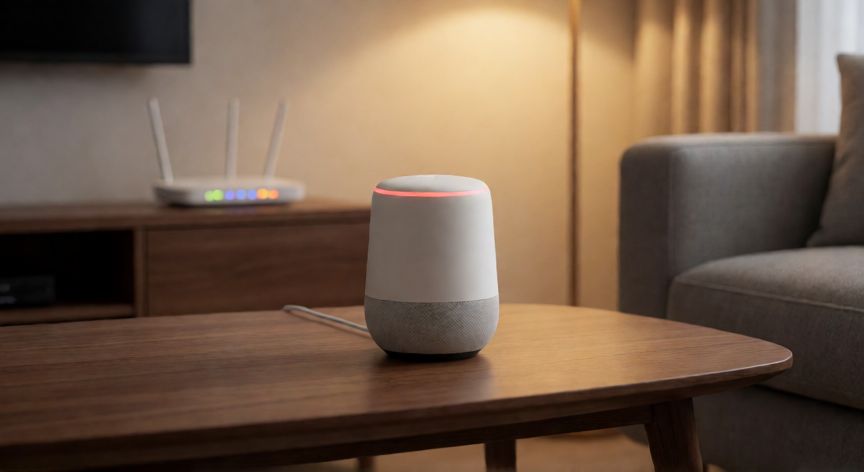
El Google Home Mini es uno de los asistentes de voz más populares del mercado, pero como cualquier dispositivo IoT, puede experimentar problemas de conectividad. Cuando el altavoz muestra la luz roja o naranja parpadeante en la parte superior, significa que no ha logrado establecer una conexión estable con tu red Wi-Fi. A continuación, analizamos las causas más frecuentes y sus soluciones.
1. Tu red es solo de 5 GHz: esta es la causa número uno. El Google Home Mini solo es compatible con redes de 2,4 GHz. Si tu router emite únicamente en 5 GHz, el dispositivo simplemente no será capaz de detectarla ni conectarse. Solución: accede al panel de administración de tu router y asegúrate de que la banda de 2,4 GHz esté activada. En muchos routers modernos ambas bandas comparten el mismo nombre (SSID), lo que confunde al dispositivo.
2. Contraseña incorrecta o red con seguridad WPA3: si has cambiado recientemente la contraseña de tu Wi-Fi o si tu router usa el protocolo WPA3, el Home Mini puede fallar al conectarse. Asegúrate de introducir la contraseña exacta (mayúsculas y minúsculas importan) y verifica que la seguridad sea WPA2-AES, que es la compatible.
3. Interferencias y congestión de canales: los microondas, teléfonos inalámbricos, otros routers vecinos y dispositivos Bluetooth generan interferencias en la banda de 2,4 GHz. Si estás en una zona con muchas redes apiladas, tu Home Mini puede no encontrar un canal limpio. Entra en el router y cambia manualmente el canal Wi-Fi a uno menos congestionado (generalmente el 1, 6 o 11).
4. Distancia y obstáculos: el Google Home Mini tiene un rango de recepción limitado. Si está en una habitación alejada de la router, detrás de muros de hormigón o cerca de electrodomésticos grandes, la señal puede ser demasiado débil. Prueba acercándolo temporalmente al router para descartar este factor.
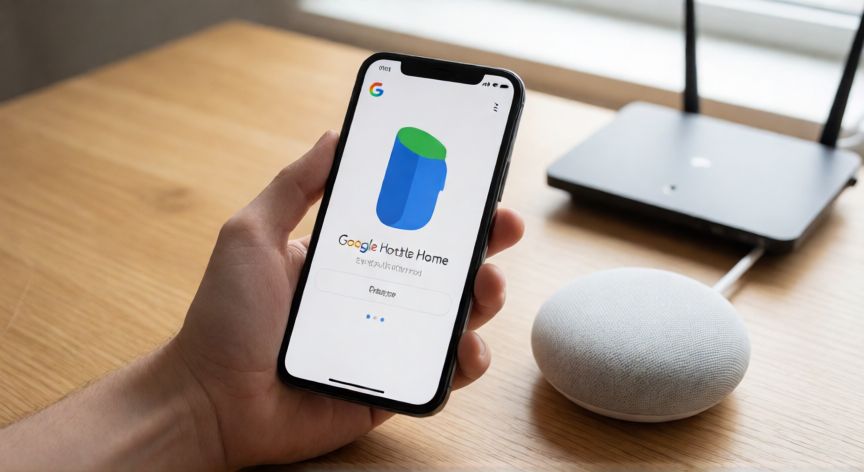
5. Actualización de firmware pendiente: a veces el dispositivo necesita una actualización de firmware para resolver bugs de conectividad. Conecta el Home Mini a tu smartphone mediante USB-C a USB-C (o adaptador) y abre la app Google Home. Si hay una actualización, se instalará automáticamente.
6. Problema en la app Google Home: borra la caché de la aplicación Google Home en tu teléfono, actualízala a la última versión y reintenta el emparejamiento. En iOS, ve a Ajustes > General > iPhone > Memoria y elimina los datos de la app.
7. Restablecimiento de fábrica incompleto: si intentaste emparejar sin haberlo reiniciado correctamente, puede quedar en un estado intermedio. Mantén pulsado el botón inferior del Home Mini durante 10-15 segundos hasta oír "Listo para configurar", suelta y vuelve a iniciar el proceso en la app.
8. Problemas del propio router o ISP: reinicia tu router (apágalo 30 segundos y enciende de nuevo). Si el problema persiste, contacta con tu proveedor de internet, ya que puede haber una caída de servicio o un mal firmware en el módem.
Resumen de pasos rápidos:
| Paso | Acción |
|---|---|
| 1 | Verificar que la red sea 2,4 GHz |
| 2 | Reiniciar router y Home Mini |
| 3 | Cambiar canal Wi-Fi a 1, 6 u 11 |
| 4 | Restablecer de fábrica el dispositivo |
| 5 | Reiniciar la app Google Home |
| 6 | Acercar el dispositivo al router |
Para restablecer el Home Mini: mantén pulsado el botón inferior 10-15 s hasta oír 'Listo para configurar'.
Dato clave