Instagram


¿Google te responde a media velocidad? Te cuento qué le pasa de verdad a tu conexión y navegador
Durante años he gestionado infraestructuras de comunicaciones en grandes operadoras, y te aseguro que en más de una ocasión he recibido llamadas de clientes convencidos de que «el buscador está caído» cuando el problema estaba a menos de tres metros del router. Esa sensación tan universal de que Google va lento casi nunca nace en los servidores de Mountain View, sino en una cadena de eslabones que empieza en tu propio hogar y termina en el motor gráfico del navegador que tienes abierto.
La primera sospecha siempre debe ser la conexión a internet. Si el ancho de banda que llega a tu casa es bajo o la señal sufre microcortes, cualquier página, incluida la portada blanca y minimalista de Google, se renderiza con pesadez. La única forma objetiva de salir de dudas es lanzar una prueba en speedtest.net y comparar el resultado con lo que tienes contratado: si la cifra dista mucho del plan, el culpable es la línea, no el navegador.
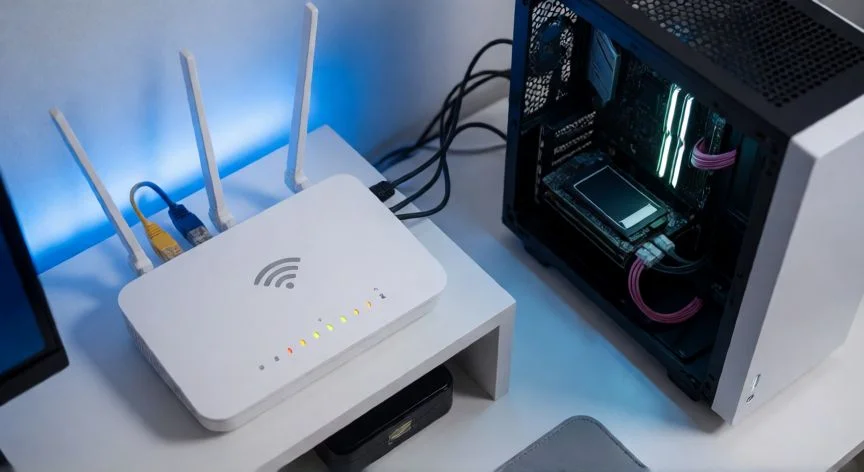
Y aquí entra un matiz que muchos pasan por alto: la conexión doméstica funciona como una carretera de sentido único. Si un familiar está haciendo streaming en 4K, otro actualiza juegos y tú abres veinte pestañas, los datos hacen cola y se produce un atasco real. La solución pasa por priorizar tráfico con la función QoS del router, programar descargas pesadas a horas intempestivas o aislar visitantes en una red de invitados con ancho de banda limitado.
Tampoco olvidemos la congestión del propio proveedor. En horas punta, el ISP puede saturar su infraestructura de zona y reducir velocidades de forma transparente para el usuario. Contra eso hay poco margen: programar actividades intensivas fuera de picos o, si se cronifica, valorar un cambio de operadora.
La señal Wi-Fi es otro factor determinante. Paredes de carga, la distancia al router, la interferencia de otros dispositivos Bluetooth o incluso de microondas cercanos debilitan la señal. Una barra menos en el icono puede significar la mitad de velocidad efectiva. Colocar el router en un punto céntrico y elevado, lejos de obstáculos metálicos, y recurrir a un extensor si la cobertura flojea son gestos que marcan diferencia.
Tras tantos años resolviendo incidencias de red, he aprendido que la latencia elevada es la que genera esa frustración concreta de «pulso Enter y no pasa nada». No importa que tu bajada sea de 500 Mbps; si el tiempo de ida y vuelta al servidor es alto, la percepción de lentitud es total. El internet satelital la dispara porque los datos viajan al espacio, mientras que fibra simétrica y 5G mmWave la mantienen en cifras bajas.
En el lado del navegador, la acumulación de datos es la causa número uno. Caché, cookies almacenadas durante meses e historial extenso obligan al navegador a procesar información obsoleta en cada carga. Una limpieza periódica produce una mejora inmediata y muy perceptible.
Las extensiones son un lastre silencioso. Cada complemento es código que se ejecuta de forma permanente, consuma memoria y CPU aunque no lo uses activamente. Una docena de extensiones «por si acaso» puede triplicar el tiempo de carga de una página tan sencilla como la de Google. Y las pestañas abiertas tienen el mismo efecto acumulativo: decenas de ellas devoran RAM y degradan el tiempo de respuesta global.
El malware es una causa menos evidente pero muy dañina: consume ancho de banda, redirige búsquedas, genera pop-ups y puede provocar reinicios. Un análisis completo con antivirus actualizado debe formar parte de cualquier diagnóstico. La antigüedad del navegador también pesa: las actualizaciones no solo parchean seguridad, incorporan mejoras de rendimiento, y un navegador obsoleto como Internet Explorer no se salva con ninguna limpieza.
Un detalle técnico que suele pasar desapercibido: la velocidad depende de dos motores internos. El motor de JavaScript (V8 en Chromium, SpiderMonkey en Firefox) ejecuta acciones, y el motor de renderizado (Blink, Gecko, WebKit) interpreta HTML y CSS. Cambiar a un navegador con motores distintos puede resolver el problema sin tocar nada más. Además, si la aceleración por hardware está desactivada, la CPU asume trabajo que debería delegar a la GPU, penalizando páginas multimedia. Y el peso publicitario es estructural: rastreadores y anuncios obligan a descargar mucho código extra antes de que la página quede usable; un bloqueador reduce ese trabajo de forma drástica.
PASOS CONCRETOS:
- Ejecuta una prueba de velocidad en speedtest.net y compárala con tu plan contratado.
- Desconecta la alimentación del módem y del router, espera 60 segundos, vuelve a conectarlos y deja hasta 20 minutos a que reinicien.
- Cierra pestañas y aplicaciones en segundo plano y revisa el uso de CPU y RAM.
- En Chrome, ve a los tres puntos verticales > Extensiones > Gestionar extensiones y desactiva o elimina las que no uses.
- Ve a los tres puntos verticales > Eliminar datos de navegación, selecciona «Desde siempre», marca «Cookies y otros datos de sitios» y «Archivos e imágenes en caché» y pulsa Eliminar datos.
- Actualiza el navegador desde tres puntos verticales > Ayuda > Información de Google Chrome.
- Activa la aceleración por hardware en Configuración > Sistema > «Usar aceleración por hardware cuando esté disponible».
- Instala un bloqueador de anuncios desde la Chrome Web Store.
- Pasa un análisis completo con un antivirus actualizado.
- Cambia tus DNS a Google Public DNS o Cloudflare DNS.
- Si nada funciona, restablece el navegador en Configuración > Restablecer configuración > Restaurar los valores predeterminados originales.
- Como último recurso, prueba con un navegador distinto con otro motor de renderizado o contacta con tu proveedor de internet.
“Cambiar el DNS a 8.8.8.8 o 1.1.1.1 puede recortar varios segundos de espera en cada búsqueda sin instalar nada.”
Dato clave