02
Desmontando el mito del servidor caído paso a paso
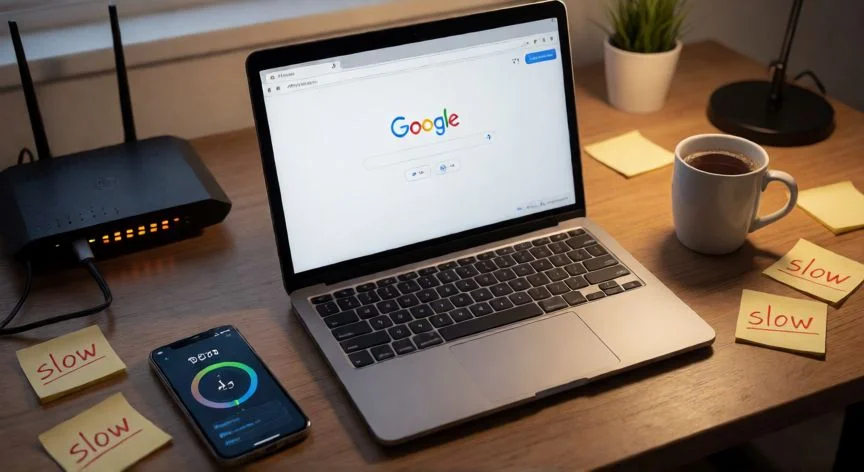
En mis años dirigiendo equipos de soporte técnico y gestión de crisis en telecomunicaciones, aprendí una lección que aplico cada vez que alguien me pregunta por qué Google no carga bien: el orden importa más que la herramienta. Puedes tener el mejor equipo del mundo, pero si no diagnosticas con cabeza, vas a tocar configuraciones que no tienen nada que ver y vas a empeorar las cosas. Por eso siempre insisto en empezar por lo más simple antes de escalar complejidad.
Las extensiones, con diferencia, son el sospechoso habitual número uno. Bloqueadores de anuncios, herramientas de cupones, rastreadores de precios, correctores gramaticales, barras de herramientas... muchas se enganchan a cada página que visitas. Si una falla o entra en conflicto con cómo Google procesa sus scripts, tienes la página de inicio en blanco durante segundos eternos o resultados que aparecen mal maquetados y a trozos. El síntoma es inconfundible.
La forma correcta de aislarla no es desactivarlas todas de golpe, sino usar el método del binario: desactivas la mitad, pruebas, reduces el grupo sospechoso, y luego una por una hasta que reaparece la lentitud. Yo empiezo siempre por anuncios, compras, seguridad y barras de herramientas, que son las categorías que más conflictos generan.
El segundo gran culpable silencioso es la caché y las cookies corruptas. El navegador guarda archivos para acelerar visitas repetidas, pero con el tiempo ese almacenamiento se ensucia. Resultado: cargas parciales, bucles de recarga, esperas larguísimas que terminan en una página medio renderizada. A veces basta con borrar datos solo del dominio de Google, sin limpiar todo el navegador.
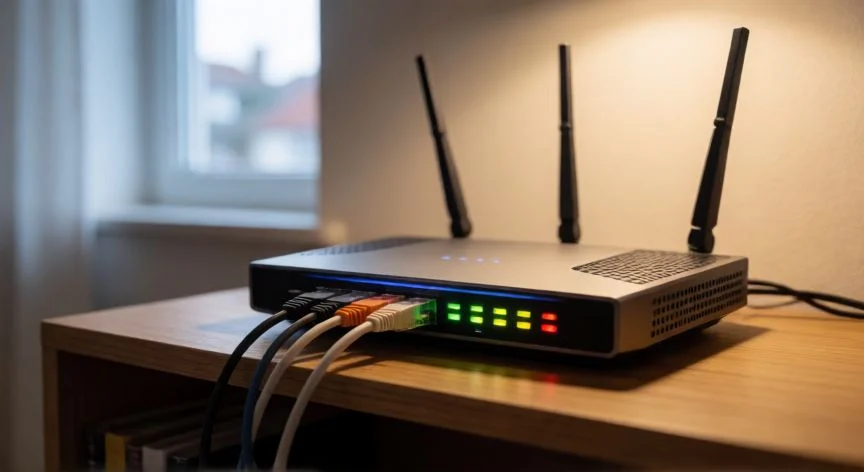
Y aquí viene la causa que casi nadie revisa y que me saca de quicio por lo simple que es: el DNS. El resolvedor traduce google.com a una dirección IP. Si ese paso se congela, el navegador espera antes incluso de descargar un solo byte. La prueba dura treinta segundos: reiniciar el router o cambiar a DNS público (Google 8.8.8.8 / OpenDNS 208.67.222.222). Si va más rápido, ya sabes dónde estaba el cuello de botella.
El Wi-Fi merece su propio capítulo porque engaña. Un móvil puede mostrar cuatro barras y sufrir ráfagas de pérdida de paquetes por interferencias o canales saturados. La prueba definitiva: cable Ethernet. Si Google vuela por cable y arrastra por Wi-Fi, el objetivo es acercarte al router o saltar a bandas de 5 GHz o 6 GHz.
El exceso de pestañas también pesa más de lo que parece. Docenas de pestañas, scripts en segundo plano, notificaciones, decodificación de vídeo... Cuando la RAM se queda corta, el navegador empieza a mover datos al disco y eso se percibe como Google lento aunque la conexión sea perfecta. Cerrar pestañas pesadas y reiniciar el navegador suele resolverlo de golpe.
Un detalle que se escapa a casi todo el mundo: la hora del sistema. Un reloj mal sincronizado provoca reintentos de conexión TLS porque los certificados se validan contra la fecha local. Esos reintentos silenciosos se traducen en cargas lentas que parecen inexplicables. Poner la hora en automático y probar es una comprobación de quince segundos que resuelve casos que llevaban meses sin diagnosticar.
En el lado móvil, las causas dominantes son señal débil, VPN activa, modo ahorro de datos o caché de la app inflada. La prueba clave: alternar entre Wi-Fi y datos móviles. Si los datos van rápido y el Wi-Fi no, el foco es el router. Si ambos van lentos, fuerza cerrar la app, limpiar caché desde ajustes y actualizarla.
Y sí, también existe el escenario donde el problema no es tuyo. Si Google y muchos sitios van lentos en varios dispositivos de la misma red, o Search y otros servicios de Google van lentos en varias redes a la vez, puede ser una incidencia generalizada. Ahí lo correcto es esperar y consultar el panel oficial de estado de los servicios de Google, sin tocar nada agresivo en tu sistema.
 Instagram