
INICIO
tecnologia · privacidad
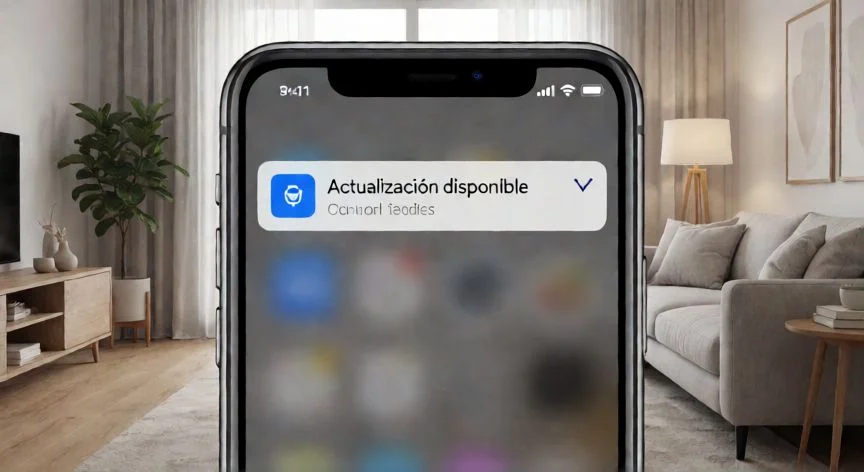
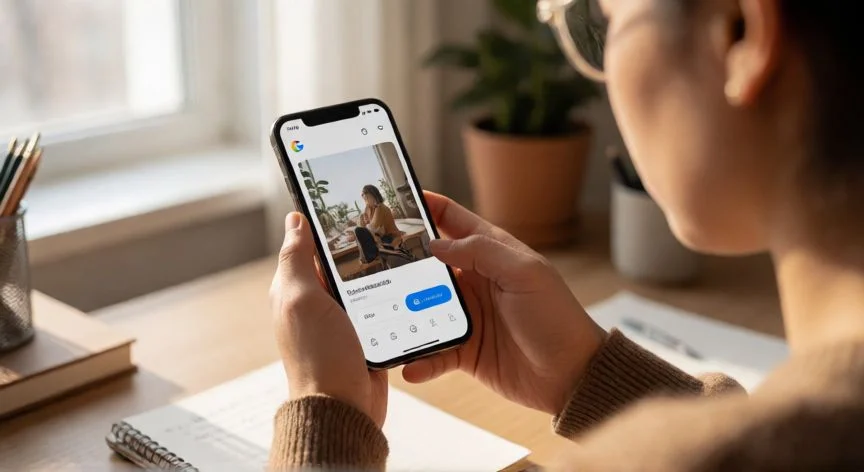
porque google usa mi camara, Persona escaneando flores con Google Lens desde su móvil en un parque soleado
tecnologia ·#7949 ·Lectura 9 min. · Redactor: Redacción Nexuscurioso

📷 Por qué Google usa tu cámara y cómo gestionarlo

Respuesta corta
Verificado
Redactado por Humanos!

Google Lens es la razón principal: sin acceso a la cámara, la traducción instantánea, el reconocimiento de objetos y la búsqueda visual simplemente no existirían.

01

Por qué Google usa mi cámara: el permiso que no es un capricho

Cuando la aplicación de Google solicita acceso a la cámara de tu teléfono, puede dar la sensación de que algo raro está pasando. Pero la explicación es bastante más sencilla de lo que parece. Los permisos son derechos especiales que una app pide al dueño del dispositivo para usar funciones concretas del aparato, y en el caso de Google ese permiso no es una puerta trasera ni un truco: es la llave que abre herramientas como el Asistente de Google o Google Lens. Sin ese acceso, funciones enteras del buscador visual simplemente dejarían de existir.


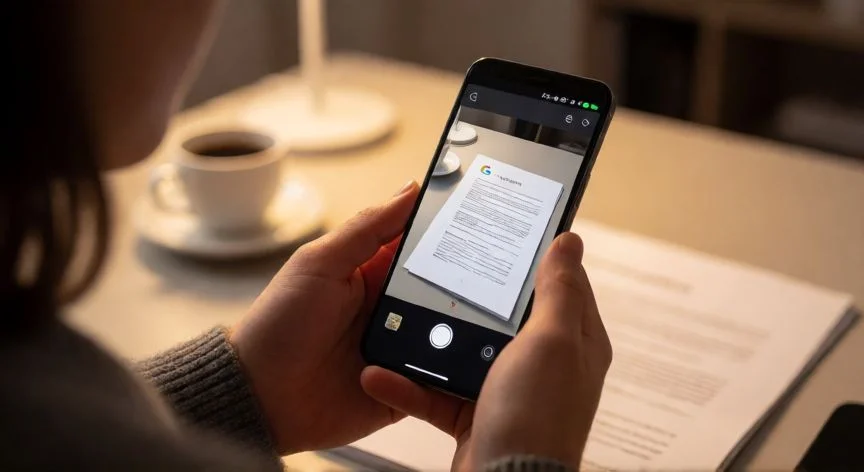
La razón principal y más directa tiene nombre propio: Google Lens. Es una herramienta de reconocimiento visual potenciada por inteligencia artificial que analiza en tiempo real lo que aparece en una imagen, ya sea tomada al instante con la cámara del móvil o guardada en la galería. Al escanear, Lens identifica objetos, texto, códigos, lugares, animales, plantas, productos, menús y muchísimo más. La IA comprende lo que ha visto y te devuelve información útil sobre lo que estás mirando. La cámara es, literalmente, el sensor de entrada del sistema: sin ella no hay imagen que analizar.


Por eso, cuando la app de Google te pide la cámara, lo que realmente está solicitando es traducir texto en tiempo real e identificar objetos. Ese acceso se comparte automáticamente con la Búsqueda de Google, de modo que la cámara queda habilitada para el buscador visual integrado en la propia app. La traducción instantánea, la identificación de plantas o animales, el reconocimiento de monumentos o la búsqueda de productos requieren ver el mundo real a través del objetivo de tu teléfono.


El funcionamiento práctico es muy directo. Abres la aplicación y desde ese momento puedes usar la cámara para recibir información de lo que hay alrededor. Basta con pulsar el icono con forma de lupa, tomar una foto de un objeto o lugar de interés, y Lens devuelve todo tipo de datos. Aparece una ventana de información en la zona inferior de la pantalla que se desliza hacia arriba, con la posibilidad de profundizar con el soporte de Gemini y encontrar coincidencias visuales.


Si escaneas un producto, la app te indica dónde puedes comprarlo en tiendas en línea, muestra reseñas en redes sociales y páginas web, y abre enlaces de compra. Para traducir al instante pulsas el icono «Traducir» del menú inferior y apuntas la cámara al aviso, texto, libro o cartel. Lens detecta el idioma y traduce al español o al idioma que elijas. Existe además un «modo en vivo» (botón Live) para transcribir conversaciones en tiempo real o capturar en vídeo todo lo que te rodea, algo especialmente útil para identificar obras de arte, monumentos o calles en una ciudad nueva.


No hace falta hacer una indagación clásica en el buscador. Con la cámara apuntas, Lens lee, y obtienes la respuesta. Traducir un texto, copiar un escrito, llamar a un número o guardar un contacto apuntando la cámara hacia ellos: todo eso es posible gracias a ese permiso. Y es exactamente por eso por lo que el acceso a la cámara aparece como uno de los permisos más visibles y frecuentes en la app de Google.


En términos generales de Android, el permiso de cámara es el que da acceso a las cámaras del teléfono. Las apps de fotografía, los escáneres de códigos QR y las aplicaciones de redes sociales con videollamadas lo necesitan para funcionar. El riesgo asociado es conocido: aplicaciones malintencionadas podrían usarlo para grabaciones no autorizadas. Por eso la recomendación general es concederlo solo a apps de confianza que realmente necesiten esa funcionalidad.


A veces la cámara también cumple funciones de accesibilidad y productividad dentro del propio ecosistema Google: escaneo de códigos QR, lectura de textos para copiarlos, creación de tarjetas de contacto a partir de una foto de una tarjeta de visita, o búsqueda de información sobre capturas de pantalla y fotos guardadas. En este último caso Lens pide además acceso a la galería, no solo a la cámara en vivo, para poder analizar imágenes que ya están almacenadas.


El permiso de cámara suele llegar acompañado de otros permisos que generan sospecha, y conviene entenderlos por separado:

  • Micrófono: esencial para que «Hey Google» funcione en segundo plano.
  • Teléfono y SMS: el Asistente gestiona llamadas y mensajes usando tu historial.
  • Bluetooth: conecta al Asistente con auriculares, relojes Wear OS o Android Auto.
  • Ubicación: te dice dónde está el cajero más cercano, aunque a veces usa la última posición registrada.
  • Archivos y galería: Lens busca información sobre capturas o fotos guardadas.
  • Contactos: el Asistente hace llamadas o Lens crea una tarjeta de contacto al fotografiar una visita.

La lógica general es que la mayoría de las apps necesitan permisos específicos para funcionar. Los mensajeros requieren contactos, la app de cámara necesita cámara y micrófono, y la navegación necesita ubicación para proponer rutas. Si no se conceden, la app no funciona como se espera o seguirá pidiéndolos cada vez. Algunos son cruciales, otros mejoran la experiencia, y los que existen como medida de seguridad protegen el dispositivo: si las apps tuvieran acceso por defecto, la seguridad quedaría comprometida.

“En Android, «Preguntar cada vez» es la opción más segura para Google Lens: usas la cámara solo cuando tú la activas, nunca en segundo plano.”

Dato clave
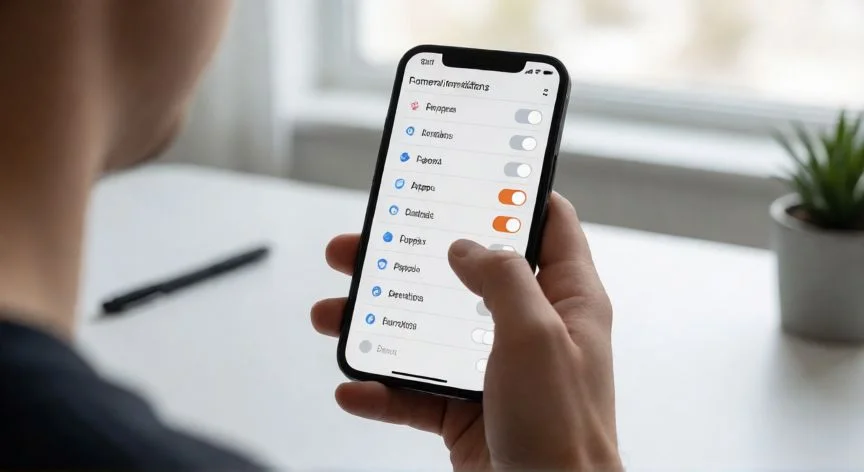
porque google usa mi camara, Pantalla de ajustes de permisos en Android con acceso a cámara para Google
Imagen

Pantalla de ajustes de permisos en Android con acceso a cámara para Google

02

Google Lens, permisos y control de privacidad en tu móvil

La recomendación práctica es conceder el acceso a la cámara solo a aplicaciones de confianza, y si no tienes claro que confías lo suficiente en una app, otorgar el acceso únicamente mientras la app está en uso. Las opciones que ofrece Android son:


OpciónQué hace
PermitirAcceso completo permanente
No permitirBloqueo total del permiso
Preguntar cada vezSolicita confirmación en cada uso
Permitir solo al usar la appAcceso limitado a la sesión activa
Siempre (solo ubicación)Rastreo continuo, no aplica a cámara

La opción de preguntar cada vez es la forma más cómoda de usar Google Lens sin dejar la cámara abierta de forma permanente. Te da la libertad de escanear cuando quieras y la tranquilidad de saber que nadie graba mientras no lo pides tú.


Si sientes que demasiadas apps espían tus datos, Android ofrece un gestor de permisos muy intuitivo. La ruta es: Ajustes → Seguridad y privacidad → Privacidad. Ahí ves exactamente qué apps tienen acceso a cada sensor o dato, y cambias la configuración de forma individual. También se puede consultar por tipo de permiso: en «Seguridad y privacidad» abres «Gestor de permisos», aparece la lista con el número de apps que tienen acceso a cada uno, y tocas cualquier permiso para ver las apps bajo él y modificar sus derechos.


Existe una función muy útil: la revocación automática de permisos para apps que no has abierto en un tiempo. Para activarla vas a la sección Aplicaciones, seleccionas la app y habilitas la opción de pausar la actividad. Y si quieres una seguridad extra, puedes desactivar el acceso global a la cámara o al micrófono desde los controles de privacidad, bloqueando cualquier intento de grabación independientemente de la app que lo intente.


Para el caso concreto de la app de Google el camino es: Ajustes → Aplicaciones → buscar la app (o «Ver todas las aplicaciones») → Permisos → tocar el permiso de cámara y elegir la opción deseada. También puedes revocar el acceso por completo si no usas Lens ni la búsqueda visual; la app seguirá funcionando para búsqueda, voz y resto de funciones, y volverá a pedir el permiso si algún día activas esa función.


Conviene vigilar las señales de alarma. Si la cámara del iPhone o del Android se enciende sola, es una bandera roja. Los indicadores del sistema en versiones recientes muestran un punto verde cuando una app está usando la cámara o el micrófono, lo que permite detectar al instante qué aplicación está activa. Revisar periódicamente los permisos concedidos es un hábito muy recomendable, y en iPhone conviene incluir en esa auditoría los ajustes de transparencia de seguimiento.


El riesgo de conceder permisos sin leer es real y está documentado:

  • Suplantación de identidad al acceder a nombre, dirección, correo, teléfono y fecha de nacimiento.
  • Ataques personalizados de phishing e ingeniería social.
  • Rastreo de ubicación con fines publicitarios o venta de historial a terceros.
  • Malware que se descarga al dispositivo.
  • Filtraciones por apps o sistemas operativos desactualizados.
  • Pérdida general de privacidad.

La regla práctica es clara: permitir solo los permisos necesarios y denegar el acceso a funciones o datos ajenos a la funcionalidad principal. Y un aviso importante: no hay que subestimar a las aplicaciones de gran marca. Las apps conocidas dan impresión de seguridad, pero eso no exime de analizar sus solicitudes de permisos. Las que menos sospechas despiertan pueden ser las peores para la privacidad. Leer reseñas y la descripción de permisos en la tienda antes de instalar, revisar solicitudes al actualizar e instalar parches de seguridad son prácticas recomendadas.


En entornos corporativos el control se hace por otra vía. A través de la consola de administración se gestiona el acceso con protocolos OAuth 2.0, clasificando las aplicaciones como de propiedad de Google, internas o externas, y etiquetándolas como de confianza, limitadas, bloqueadas o con acceso a datos específicos. Google identifica capacidades OAuth de alto riesgo, como borrar archivos en Drive o enviar correos en nombre del usuario, y permite bloquear esas acciones. En centros educativos se aplican reglas según la edad del alumno: los menores de 18 años pueden solicitar acceso a apps bloqueadas bajo supervisión del profesor o administrador.


Para desarrolladores, el sistema analiza el código para detectar qué servicios se usan y determinar qué ámbitos OAuth son necesarios. Si el usuario no ha dado consentimiento aparece un diálogo de autorización antes de ejecutar el script. Un truco para mejorar la privacidad es la anotación @OnlyCurrentDoc, que hace que la app solo pida acceso al archivo que se está editando y no a toda la biblioteca de documentos. Las apps que usan ámbitos sensibles deben pasar un proceso de verificación de Google; si no lo hacen, el usuario ve un aviso de app no verificada. La revocación se hace desde la sección de Seguridad de la cuenta de Google, eliminando la conexión con la aplicación concreta.

Conclusión:

¿porque google usa mi camara?

Al final, que Google te pida la cámara no es una invasión, es una necesidad técnica para que Lens traduzca, reconozca y te dé respuestas visuales al instante. Lo importante es que tú decidas cómo ceder ese acceso: «preguntar cada vez», revocar permisos de apps inactivas, vigilar el punto verde de la barra de estado y auditar los derechos que has concedido. Con eso controlado, disfrutas de la cámara inteligente sin regalar privacidad a quien no la necesita.

Fuentes: 1º Informatecdigital.com, 2º HowToGeek.com, 3º TreceBits.com, 4º NordVPN.com
IMAGEN1-AUTOR:Nexuscurioso | Licencia: Todos los derechos reservados | Url: ---
IMAGEN2-AUTOR:Nexuscurioso | Licencia: Todos los derechos reservados | Url: ---
Redacción: Redacción Nexuscurioso · Actualizado en: 22/10/2026
Valoración para Respuesta Valoración para Respuesta Valoración para Respuesta Valoración para Respuesta Valoración para Respuesta Valoración para Respuesta Valoración para Respuesta Valoración para Respuesta Valoración para Respuesta Valoración para Respuesta
4.5 / 5 · 43 valoraciones Valorar

¿Tienes algo que aportar? Envíanos tu respuesta

¿Qué Android ya no se actualiza? Te cuento cuáles están en el olvido ¿Qué Android ya no se actualiza? Te cuento cuáles están en el olvido ¿Google Fotos no te deja compartir? Te explico mis causas y arreglos que funcionan ¿Google Fotos no te deja compartir? Te explico mis causas y arreglos que funcionan
¿Quieres ver más respuestas sobre porque google usa mi camara?