
INICIO
tecnologia · rendimiento
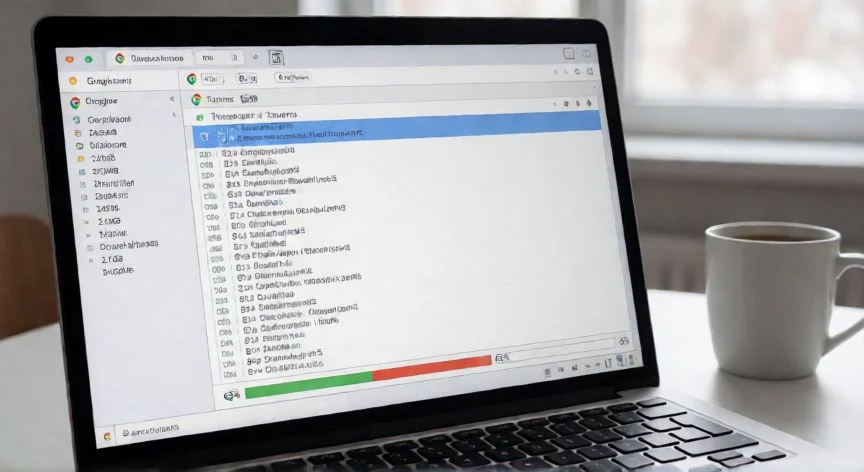
porque google usa tanta memoria, Administrador de tareas mostrando Chrome consumiendo gran parte de la RAM en un escritorio nocturno
tecnologia ·#7944 ·Lectura 8 min. · Redactor: Gonzalo E.Garcia

💻 ¿Por qué Chrome devora tu RAM? Te lo explico sin rodeos

Respuesta corta
Verificado
Redactado por Humanos!

Cada pestaña de Chrome consume entre 100 y 250 MB de RAM por diseño, no por error

01

Me cansé de ver a Chrome tragarse mi RAM y ahora entiendo por qué lo hace a propósito

Recuerdo una tarde en la que tenía abiertas tres tiendas online para auditarlas, dos paneles de administración, correos por todos lados y una sesión de WoW corriendo en segundo plano. El Administrador de tareas me miraba con cara de reproche y Chrome estaba comiéndose la mitad del sistema. Me puse a investigar de verdad qué pasaba, no solo cerrar pestañas como un desesperado, y descubrí que el navegador de Google está haciendo exactamente lo para lo que fue diseñado: sacrificar memoria en favor de velocidad, estabilidad y seguridad. No es un error, es una decisión arquitectónica.


La primera causa estructural es el modelo multiproceso. Chrome separa cada pestaña, cada plugin y cada extensión en un proceso independiente dentro de la memoria del sistema. Si uno de esos componentes revienta, el fallo queda aislado: no se cae toda la página, ni mucho menos el navegador entero con las veinte o treinta pestañas que tenías abiertas. Ese aislamiento obliga a duplicar parte de las mismas tareas y librerías para cada pestaña, y esa duplicación se traduce en gigabytes de RAM que a simple vista parecen un despilfarro.


Puede parecer ineficiente, lo entiendo perfectamente. La alternativa contraria sería compartir memoria y procesos entre pestañas para ahorrar RAM, y sí, eso ahorra. Pero convierte un fallo puntual en un cuelgue total. Cualquiera que vivió los primeros años de la navegación web conoce esa sensación horrible de ver desaparecer el navegador entero junto con todo tu trabajo, dejando solo un mensaje frío del sistema diciendo que el programa ha encontrado un problema y debe cerrarse.


Ese aislamiento de procesos tiene una segunda ventaja menos evidente: la seguridad. Chrome ejecuta cada sitio dentro de un proceso sandbox, y es el propio sistema operativo el que mantiene separados esos procesos. Una página maliciosa no puede espiar fácilmente lo que ocurre en tu pestaña del banco o del correo. Buena parte de esa memoria extra es, en realidad, el precio de esa pared que separa tus pestañas unas de otras. Un precio que la mayoría pagaríamos sin pensar dos veces.


En mis años gestionando infraestructura IT, he visto servidores donde el aislamiento por procesos era la única barrera real entre un servicio comprometido y el resto del sistema. Chrome aplica la misma filosofía dentro de tu portátil, solo que a escala de pestañas. Y cuando te paras a pensarlo, resulta bastante lógico.


La segunda gran causa es la evolución de las propias webs. Navegar ya no consiste en saltar de una página cargada de texto a otra con alguna foto suelta. Los sitios actuales se parecen mucho más a aplicaciones que a páginas sencillas: contienen más información, permiten experiencias versátiles y esperan cargarse al instante y funcionar con fluidez mientras el navegador sostiene múltiples pestañas y varias extensiones trabajando en segundo plano.


A esto se suma la mayor demanda de los usuarios. Con el paso de los años los navegadores han incorporado funciones adicionales y tú exiges mejor rendimiento. El consumo de medios, jugar o reproducir vídeo en streaming, y la propia navegación por pestañas aumentan de forma directa el uso de recursos. Cada pestaña de un navegador moderno utiliza una cantidad significativa de memoria, habitualmente entre 100 y 250 MB.


FactorImpacto en RAM¿Por qué?
MultiprocesoAlto (duplicación de librerías)Aislamiento y seguridad por pestaña
Webs como appsMedio-altoMás JS, más recursos cargados
Prerrenderizado~50 MB por página precargadaNoState Prefetch (v63+)
Extensiones/fugasAcumula con el tiempoNo liberan memoria reservada

Cuando abro un par de pestañas para revisar el rendimiento de un marketplace y otra para consultar documentación técnica, no es raro que Chrome ya se haya comido casi un giga antes de que yo haga clic en nada. Y está bien, está reservando espacio para que cuando haga clic todo vuele.

“RAM libre = RAM desperdiciada. El problema real es la paginación al disco, no la cifra alta”

Dato clave

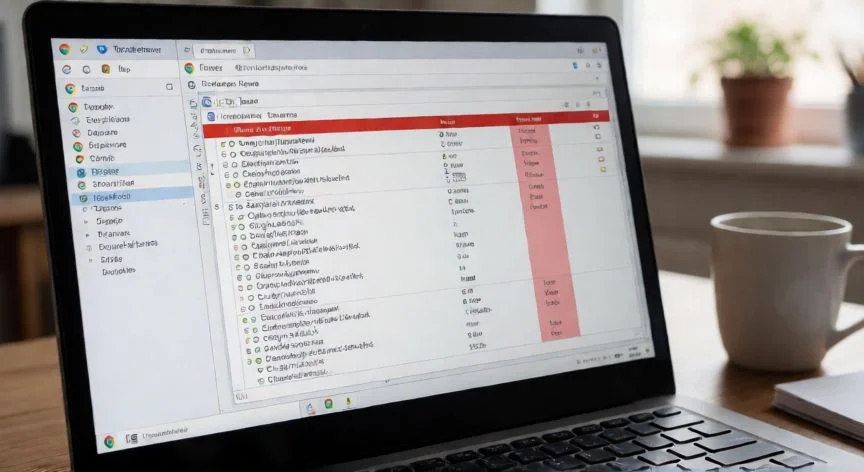
porque google usa tanta memoria, Escritorio con navegador lleno de pestañas abierto junto a una sesión de gaming en segundo plano
Imagen

Escritorio con navegador lleno de pestañas abierto junto a una sesión de gaming en segundo plano

02

Multiproceso, precarga, extensiones y esa verdad incómoda sobre la RAM libre

Como jugador acérrimo de WoW desde hace años, sé perfectamente lo que es tener el juego abierto en una pantalla mientras navegas por foros y wikis en otra. Ese escenario me ha enseñado que el problema nunca es que Chrome use memoria, sino que esa memoria no deje de crecer sin parar. El tercer factor estructural es el prerrenderizado o precarga. Una de las mejores formas de mejorar el rendimiento es asumir que ciertos enlaces van a ser pulsados y empezar a cargar ese contenido en segundo plano antes de que lo hagas. En las versiones 63 y posteriores de Chrome, esa precarga se apoya en una tecnología llamada NoState Prefetch, que requiere aproximadamente 50 MB de RAM por cada página precargada. El resultado son páginas que abren casi de golpe, a costa de reservar memoria para algo que quizá nunca llegues a visitar.


El cuarto factor son las extensiones y los sitios con fugas de memoria. Determinadas extensiones y páginas web consumen mucha RAM y además no liberan lo que reservan, de modo que ese consumo se acumula con el paso del tiempo. Una fuga de memoria ocurre cuando un programa toma memoria y nunca la devuelve, así que la cifra no deja de subir sin una razón aparente. Cuantas más pestañas abras y más extensiones instales, más memoria utilizará Chrome.


Llegados a este punto conviene revisar un mito. La idea de que Chrome es un devorador de memoria se ha repetido tantas veces que ha acabado pareciendo un hecho, cuando tiene más de meme de internet que de dato real, igual que ocurre con la afirmación de que Microsoft Edge es lento y está obsoleto. Esto no significa que Chrome no use toda la RAM que necesita: la usa, y mucha. Lo que significa es que el consumo de RAM no es un problema tan grave en la actualidad como la leyenda sugiere.


Aquí aparece el análisis práctico más importante: la RAM libre es RAM desperdiciada. La memoria existe por una razón, y es guardar todo aquello que quieres tener funcionando rápido y con fluidez. Si tu ordenador puede almacenar muchas cosas en su memoria a corto plazo, podrá recuperarlas con rapidez más adelante. Y si al final no las necesita, las descartará para hacer hueco a otros programas que sí requieran esos recursos. Si la RAM está vacía, no se está usando y tú no te estás beneficiando de ella.


En toda mi trayectoria montando y optimizando servidores, he aprendido que un sistema con recursos infrautilizados es un sistema mal aprovechado. Chrome hace lo mismo con tu RAM: la llena de contenido listo para usar y la suelta cuando ya no hace falta. Se convierte en una mala señal solo cuando la memoria está permanentemente llena y eso ralentiza el equipo. Si necesitas más memoria a corto plazo de la disponible, el ordenador empezará a convertir parte del espacio del disco duro en memoria usando fichero de paginación, y eso es muchísimo más lento. Ese, y no la cifra alta en sí, es el verdadero síntoma de un problema.


Como referencia de holgura, se considera que 8 GB de RAM son suficientes para la mayoría de los equipos de uso general, varias veces más de lo que un único navegador necesita habitualmente. Un navegador que llena la memoria con páginas, medios y pestañas preparadas está haciendo su trabajo.


Para diagnosticar de verdad qué está pasando, no mires el Administrador de tareas del sistema: usa el de Chrome. Abre el navegador y pulsa Shift+Esc (en Mac, ve a Ventana > Administrador de tareas dentro del menú). Esa ventana ofrece una visión mucho más precisa de cuánta memoria consume cada pestaña, plugin y extensión. Ordena por la columna 'Memoria' de mayor a menor consumo.


Con esa lista delante sabrás por dónde empezar. Quizá necesites cerrar esas pestañas de Gmail que llevas días abiertas, o quizá esa extensión que usas de vez en cuando no merezca la pena. Y si buscas una pestaña o extensión cuya cifra no deja de crecer con el paso de las horas, has encontrado una fuga de memoria: es la señal de alarma real, más allá del simple volumen alto.


  • Memory Saver (Ahorro de memoria): 'duerme' pestañas inactivas y libera su RAM. Está en ajustes > Rendimiento. Permite excepciones (tu música en streaming nunca se suspende).
  • Click-to-Play: impide que plugins con vídeo, juegos o anuncios carguen hasta que hagas clic. Se activa en Configuración > Configuración de contenido.
  • Extensiones de terceros: The Great Suspender (suspende por inactividad), OneTab (agrupa pestañas en una sola), Session Buddy (categoriza y guarda sesiones).

Otras rutas abordan el mismo problema de forma distinta. Microsoft Edge usa la misma base Chromium con pestañas dormidas y Ahorro de energía. Firefox agrupa pestañas en menos procesos compartidos y descarga pestañas cuando el sistema se queda corto. Ninguna es una cura milagrosa: un navegador que ofreciera la misma experiencia con una fracción de la memoria tendría que renunciar a algo por el camino.


Si nada resuelve la lentitud, la última vía es añadir más RAM física, sencilla en sobremesa si hay presupuesto, más complicada en portátiles donde muchas veces viene soldada a la placa. Y si Chrome se sigue sintiendo lento, no te quedes mirando solo el número de memoria: revisa si hay una pestaña o extensión que no para de crecer. Si no la hay, el navegador está usando la RAM como debe y el origen del atasco puede estar en un disco casi lleno o una conexión lenta. Reiniciar el navegador es un buen primer paso.

Conclusión:

¿porque google usa tanta memoria?

Yo creo que llevamos años mirando el número de RAM de Chrome como si fuera un enemigo, cuando en realidad esa memoria extra es lo que financia directamente tu seguridad. Cada pared de aislamiento entre procesos es lo que impide que una página maliciosa lea lo que haces en tu pestaña del banco o del correo. Y te digo, tal como yo lo veo después de tantos años lidiando con infraestructura y servidores, la métrica que importa nunca es cuánta RAM usa Chrome, sino cuál de sus procesos no deja de crecer y si el sistema empieza a paginar al disco. Un navegador que gastara mucha menos RAM ofreciendo la misma experiencia tendría que renunciar a algo: o al aislamiento por pestañas, o a la precarga, o a la velocidad de carga. Así que la próxima vez que veas a Chrome tragarse tu memoria, respira hondo, abre su propio administrador con Shift+Esc, busca el proceso que no para de crecer y cierra ese. El resto está haciendo exactamente lo que debe.

Fuentes: 1º Computerhope.com, 2º Lifehacker.com, 3º Engadget.com, 4º Gizmodo.com
IMAGEN1-AUTOR:Nexuscurioso|Licencia:Todos los derechos reservados|Url: ---
IMAGEN2-AUTOR:Nexuscurioso|Licencia:Todos los derechos reservados|Url: ---
Redacción: Gonzalo E.Garcia · Actualizado en: 16/11/2026
Valoración para Respuesta Valoración para Respuesta Valoración para Respuesta Valoración para Respuesta Valoración para Respuesta Valoración para Respuesta Valoración para Respuesta Valoración para Respuesta Valoración para Respuesta Valoración para Respuesta
4.2 / 5 · 49 valoraciones Valorar

¿Tienes algo que aportar? Envíanos tu respuesta

Por qué Chrome ocupa tanta RAM (y por qué no siempre es tan grave como parece) Por qué Chrome ocupa tanta RAM (y por qué no siempre es tan grave como parece) Mis años en IT me enseñaron por qué Chrome se come toda la RAM del equipo Mis años en IT me enseñaron por qué Chrome se come toda la RAM del equipo
¿Quieres ver más respuestas sobre porque google usa tanta memoria?