
INICIO
tecnologia · rendimiento
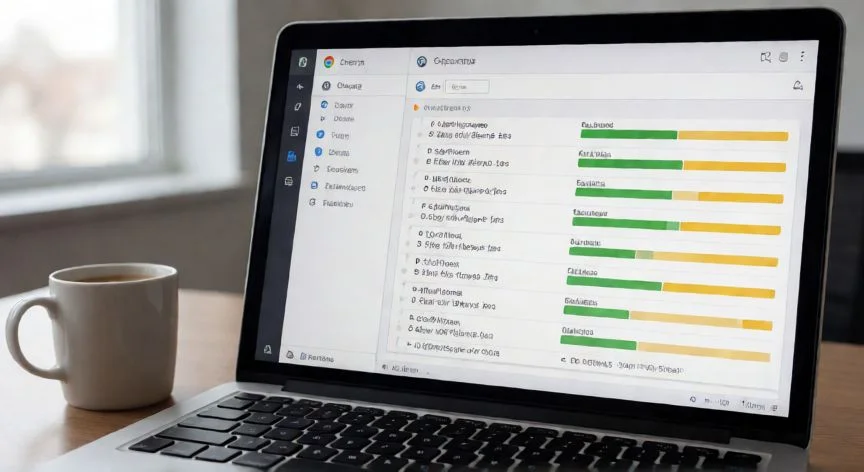
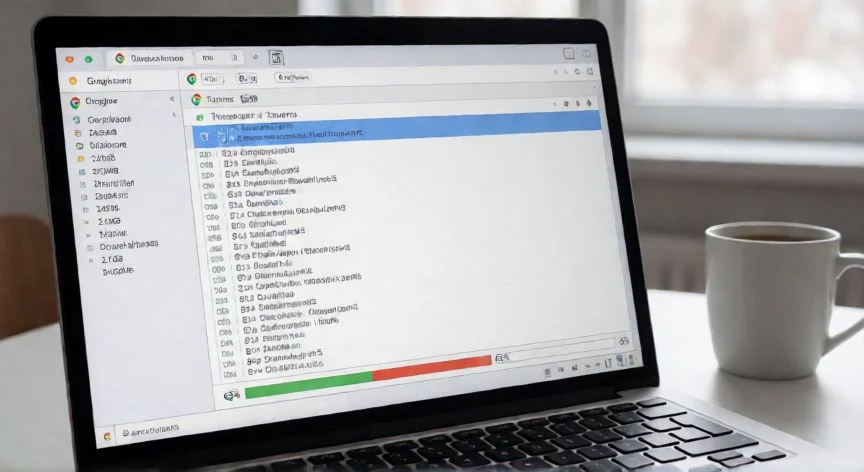
porque google chrome consume tanta memoria, Google Chrome mostrando una página web en un escritorio de Windows 11
tecnologia ·#7757 ·Lectura 7 min. · Redactor: Gonzalo E.Garcia

💻 Por qué Chrome devora tu memoria RAM

Respuesta corta
Verificado
Redactado por Humanos!

Chrome usa ~1 GB por cada 10 pestañas, pero esas 10 se convierten en 25-35 procesos distintos que devoran 3-5 GB reales.

01

Mis años en IT me enseñaron por qué Chrome se come toda la RAM del equipo

Hay algo que no deja de sorprenderme cada vez que abro el Administrador de tareas en un portátil nuevo: Chrome aparece ahí, repetido hasta la saciedad, decenas de entradas con su nombre, acaparando un trozo enorme de la memoria disponible. Y no es un bug, ni una manía de Google. Es, literalmente, la forma en que el navegador está construido desde dentro. Desde que salió al mercado en 2008, Chrome adoptó una filosofía radicalmente distinta a la de otros navegadores: cada pestaña, cada extensión, cada complemento vive en su propio proceso del sistema operativo, aislado como si estuviera en una caja fuerte independiente.


En mi trabajo gestionando infraestructuras de telecomunicaciones y entornos web durante años, vi de primera mano cómo equipos que antes iban sobrados se quedaban cortos con solo abrir Chrome. No era el hardware, era la arquitectura. Cada proceso duplica librerías, estructuras internas, motores de renderizado... Es como poner diez pequeñas copias del navegador funcionando a la vez en vez de una sola. El precio es RAM, mucho RAM. Pero el beneficio, que entendí perfectamente cuando un plugin se colgaba y solo se cerraba esa pestañita en lugar de tumbarme toda la sesión con media docena de herramientas abiertas, vale oro para quien depende del navegador como herramienta de trabajo diaria.


Para que te hagas una idea del problema: de media, Chrome ronda los 1.000 MB de RAM por cada diez pestañas. Suena razonable, ¿verdad? Pero abre el monitor de recursos y verás que esas diez pestañas se han transformado en 25, 30 o incluso 35 procesos distintos. Ahí es donde la cosa se dispara a los 3-5 GB sin que te hayas dado cuenta. Una sola pestaña no es un solo proceso. Al abrir una web, Chrome lanza el proceso principal del navegador, un renderizador que maneja HTML, CSS y JavaScript, un proceso de GPU para aceleración gráfica, procesos para cada extensión activa y procesos de red y seguridad. Una pestaña puede ser cinco o más procesos simultáneos comiéndose memoria al mismo tiempo.


El motor Blink, que es el corazón de Chrome, también tiene mucho que ver en esto. Para renderizar una página con fluidez, Blink la descompone en capas visuales, ejecuta scripts y procesa estilos por separado. El resultado es una experiencia rapidísima, pero esa velocidad tiene un coste en memoria que a veces no apreciamos hasta que el equipo empieza a jadear. Y sobre ese motor se apoya el sandboxing: cada proceso corre en un espacio aislado para que ningún código malicioso pueda escapar y dañar el sistema. Es una celda por pestaña, y cuantas más celdas, más protección pero también más RAM ocupada.


A esto hay que sumarle el Site Isolation, una medida de seguridad nacida tras la vulnerabilidad Spectre. Chrome obliga a que cada dominio corra en su propio proceso, aunque tengas varias pestañas del mismo sitio abierto. Esto incrementa el consumo entre un 10 % y un 13 %, un peaje que Google decidió pagar por tu tranquilidad. Y no olvidemos la precarga y el prerenderizado: Chrome intenta adivinar qué vas a visitar después y carga parte de esa información en memoria antes de que hagas clic. Las páginas aparecen casi al instante, sí, pero el navegador guarda datos que quizá nunca uses.


Yo gestioné durante un tiempo máquinas de desarrollo donde había que mantener abiertas varias instancias de herramientas web, dashboards de monitorización y documentación técnica al mismo tiempo. En esas situaciones, Chrome se convertía en un devorador de recursos que obligaba a ser muy quirúrgico con las pestañas abiertas. Un simple bloqueo de anuncios cargando filtros permanentemente, una extensión de traducción analizando cada página, o un plugin de redes sociales en segundo plano pueden sumar cientos de megabytes que no ves pero que están ahí, consumiendo.


Y el tipo de web importa tanto como la cantidad. YouTube, Figma, Google Sheets, Gmail... son plataformas que siguen procesando información en segundo plano aunque tú no las estés mirando. Cientos de megabytes por pestaña, vivos, respirando, ocupando RAM. Chrome además cachea imágenes, scripts y datos temporales para acelerar visitas futuras, y mantiene procesos de sincronización, notificaciones push y actualizaciones automáticas incluso cuando crees que has cerrado el navegador. La aceleración por hardware ayuda en equipos modernos, pero en ordenadores con GPUs limitadas o memorias soldadas de fábrica, puede provocar picos que agravan la sensación de saturación.

“El Site Isolation incrementa el consumo un 10-13 %: es el precio de que ningún dominio pueda espiar a otro en memoria.”

Dato clave

porque google chrome consume tanta memoria, Logotipo circular oficial del navegador Google Chrome en rojo, verde, amarillo y azul
Imagen

Logotipo circular oficial del navegador Google Chrome en rojo, verde, amarillo y azul

02

Arquitectura, procesos y soluciones reales para domar el consumo de memoria

Cuando me puse a optimizar sistemas para un equipo de trabajo remoto, donde cada persona tenía su portátil con Chrome abierto todo el día, entendí que el problema no es solo técnico, es también de hábitos. Y de hardware. Con 4 GB de RAM, Chrome te satura la máquina con media docena de pestañas. Con 8 GB, sobrevives pero la multitarea se resiente. Con 16 GB o más, el navegador fluye sin dramas incluso con decenas de pestañas. El problema es que todavía se venden portátiles con 4 GB soldados a la placa, y ahí no hay truco ni extensión que lo arregle. Yo misma vi cómo colegas con equipos de gama media se quedaban clavados abriendo tres pestañas de correo, una web de noticias y un par de herramientas internas.


Lo primero que siempre recomiendo es diagnosticar antes de actuar. Con Chrome abierto, pulsa Shift + Esc y se abre el Administrador de tareas interno. Ahí ves pestaña por pestaña, extensión por extensión, cuánto come cada uno. Ordenas por memoria y en diez segundos sabes qué te está devorando los recursos. En Windows también puedes usar Ctrl + Shift + Esc para ver el sistema entero; en macOS, el Monitor de actividad filtrando por Google Chrome.


Entre las soluciones nativas, el Memory Saver (Ahorro de memoria) es un descubrimiento. Lo activas en Configuración > Rendimiento y Chrome desactiva las pestañas que llevas tiempo sin usar, liberando RAM hasta que vuelves a ellas. Puedes elegir el nivel de agresividad, incluso un modo Máximo, y añadir excepciones para webs que deban quedar siempre vivas, como el correo o un panel de control. En portátiles, el Ahorro de energía añade capa extra: limita actividades en segundo plano, reduce animaciones y baja la fluidez del scroll.


Hay ajustes menores que suman bastante: desactivar la precarga de páginas, apagar el autocompletado de URLs, impedir que Chrome siga corriendo en segundo plano al cerrarlo, limpiar caché y cookies periódicamente, actualizar el navegador (las versiones nuevas incluyen mejoras reales en gestión de memoria) y, muy importante, cerrar Chrome de vez en cuando. Dejarlo abierto semanas genera procesos huérfanos y acumulación que solo un reinicio limpia.


Las extensiones de gestión de pestañas son aliadas poderosas. Herramientas tipo The Great Suspender o The Marvellous Suspender descargan pestañas inactivas tras un tiempo configurado, las mantienen visibles pero sin RAM. OneTab va más allá: colapsa todas las pestañas en una lista dentro de una sola, con reducciones que pueden rozar el 95 % de memoria liberada. En sesiones largas de investigación o comparación de proveedores, esto marca la diferencia entre un equipo usable y uno que se arrastra.


A nivel de sistema operativo, liberar recursos generales ayuda: desactivar programas al inicio, cerrar procesos innecesarios, escanear en busca de malware o adware, limpiar temporales y eliminar bloatware. Pueden ganar 1 o 2 GB libres que Chrome agradece enormemente. Y como siempre, los hábitos pesan: cerrar pestañas que ya no usas, agrupar las activas, revisar extensiones cada cierto tiempo, no restaurar toda la sesión al arrancar, cerrar apps web pesadas cuando terminas.


Yo, que paso muchas horas frente a varias pantallas alternando entre documentación técnica, videojuegos y navegación, he aprendido que Chrome es una bestia que hay que domar con criterio. No se trata de pasarse a otro navegador, sino de entender cómo funciona por dentro para usarlo sin que te asfixie.


Y para cerrar el círculo, la comparación con otros navegadores ayuda a relativizar:


NavegadorRAM aprox. (10 pestañas)
Google Chrome1,2 – 1,5 GB
Microsoft Edge / Brave1,0 – 1,2 GB
Opera1,0 – 1,3 GB
Firefox0,9 – 1,1 GB

Edge y Brave, aunque usan Chromium, aplican modelos de procesos más híbridos que comparten recursos entre pestañas, ahorrando RAM a costa de algo menos de aislamiento. Y ojo, el modo incógnito no ahorra memoria, solo no guarda historial ni cookies; los procesos son idénticos.

Conclusión:

¿porque google chrome consume tanta memoria?

Sobre este tema tengo claro que Chrome no está 'mal diseñado', simplemente prioriza otras cosas. Yo lo vivo cada día: cuando necesito estabilidad absoluta en un entorno de producción, prefiero que el navegador me coma más RAM a que una pestaña me tumbe el sistema entero. El consumo alto es un intercambio consciente: velocidad, aislamiento y seguridad a cambio de memoria. Y con un poco de criterio en el uso, Memory Saver activado, extensiones mínimas y 16 GB de RAM como suelo razonable, Chrome funciona de maravilla. Es complicado dar una única receta, porque depende mucho del hardware que tengas y de cómo uses el navegador, pero entender la arquitectura multiproceso te quita la sensación de que Chrome te sabotea. No te sabotea, solo quiere estar seguro a toda costa.

Redacción: Gonzalo E.Garcia · Actualizado en: 15/11/2026
Valoración para Respuesta Valoración para Respuesta Valoración para Respuesta Valoración para Respuesta Valoración para Respuesta Valoración para Respuesta Valoración para Respuesta Valoración para Respuesta Valoración para Respuesta Valoración para Respuesta
4.3 / 5 · 58 valoraciones Valorar

¿Tienes algo que aportar? Envíanos tu respuesta

Por qué Google (Chrome) consume tanta memoria RAM Por qué Google (Chrome) consume tanta memoria RAM Por qué Chrome ocupa tanta RAM (y por qué no siempre es tan grave como parece) Por qué Chrome ocupa tanta RAM (y por qué no siempre es tan grave como parece)
¿Quieres ver más respuestas sobre porque google chrome consume tanta memoria?