
INICIO
tecnologia · solución de problemas
porque google play no me funciona, Persona revisando Google Play Store con error en un smartphone Android
tecnologia ·#7899 ·Lectura 7 min. · Redactor: Gonzalo E.Garcia

📱 ¿Qué pasa con Google Play? Te cuento cómo lo resolví

Respuesta corta
Verificado
Redactado por Humanos!

Play Store depende al 100% de Servicios de Google Play: limpiar solo la caché de la tienda no resuelve el problema si el servicio invisible está dañado.

01

¿Google Play te da guerra? Te cuento todo lo que probé y lo que de verdad funciona

Si Google Play se niega a cooperar, el golpe es inmediato. No puedes instalar esa app nueva que necesitabas ayer, no puedes actualizar el correo, y de pronto el móvil parece otra cosa. Yo lo sé bien porque gestioné durante años infraestructuras de telecomunicaciones donde un servicio caído paraliza equipos enteros, y el instinto es el mismo: buscar el punto exacto donde se rompe la cadena antes de tocar nada.


En mi trabajo, cuando un canal de distribución digital fallaba, lo primero que hacíamos era separar responsabilidades. Y aquí pasa lo mismo. Google Play Store es la tienda visible, esa interfaz donde buscas apps y pulsas «instalar». Pero detrás trabaja Servicios de Google Play, un motor invisible que se encarga de la sincronización en la nube, la autenticación, las notificaciones push, los mapas y la verificación de seguridad. Muchas apps no funcionan porque ese puente está dañado, aunque la tienda parezca abrir sin problema. Confundir los dos es el error más frecuente, y lo digo porque a mí me pasó más de una vez revisar solo la tienda y quedarme con la mosca detrás de la oreja.


Los motivos habituales se repiten como un patrón: conexión inestable (Wi-Fi con microcortes, datos móviles limitados, un router con DNS caprichosa), actualizaciones fallidas, caché y datos corruptos, errores de cuenta (sesión caducada, varios perfiles en conflicto), fecha y hora desajustadas —este es un clásico que sorprende porque Google exige que el reloj coincida con sus certificados de seguridad—, caída de servidores, almacenamiento saturado, o simplemente un dispositivo no homologado o con ROM personalizada.


Antes de meter mano a nada, hay que descartar lo global. Yo tengo la costumbre, por años de monitorización de servicios, de mirar primero si el problema es solo mío o de medio mundo. Downdetector es la herramienta más directa: te muestra en tiempo real si miles de usuarios reportan la misma caída. También vale un vistazo rápido a redes sociales o foros como XDA. Si está caído, no hay truco local que valga; solo queda esperar, normalmente unas pocas horas.


Si el problema es tuyo, arranca por lo básico sin complicarte:


  • Comprueba la conexión real: abre el navegador, carga una página pesada. Si funciona, la tienda tiene un problema propio, no tu red.
  • Alterna Wi-Fi y datos móviles. El router puede tener restricciones de DNS o microcortes que afectan a endpoints concretos de Google.
  • Reinicia el router: apágalo, cuenta unos treinta segundos, enciéndelo. La IP nueva limpia rutas estancadas.
  • Modo avión: actívalo unos segundos, desactívalo. Obliga al terminal a reconectar todas las antenas.
  • Desactiva la VPN, si la tienes. Algunas VPN rompen la conexión con los servidores de Play.

Fecha y hora automáticas parece obvio, pero no lo es. Ve a Ajustes > Sistema > Fecha y hora y activa la sincronización automática. Un minuto de desfase puede rechazar el certificado TLS y darte errores de autenticación que no tienen nada que ver con la cuenta.


Revisa el almacenamiento. Sin espacio libre, Play Store se niega a abrir o lanza errores como el 919 (falta crítica de espacio) o el 498 (caché llena). Elimina vídeos, fotos duplicadas, apps que no usas. A mí, con un teléfono lleno de logs de trabajo, me pasó más de una vez.


Reinicia el teléfono de verdad: botón encendido, opción «Reiniciar», no apagar y encender a toda prisa. Un reinicio completo vacía la RAM, mata procesos colgados en segundo plano y libera recursos que pueden estar bloqueando la tienda.


PASOS CONCRETOS:


  1. Consultar Downdetector o redes sociales para descartar caída global.
  2. Verificar conexión real, alternar Wi-Fi/datos, reiniciar router, activar/desactivar modo avión, desactivar VPN.
  3. Ajustar fecha y hora automáticas en Ajustes > Sistema > Fecha y hora.
  4. Liberar espacio de almacenamiento interno.
  5. Reiniciar el teléfono correctamente.
  6. Ajustes > Aplicaciones > Google Play Store > Almacenamiento y caché > Borrar caché (y después datos si persiste); repetir con Servicios de Google Play y Administrador de descargas.
  7. Forzar detención de Play Store y Servicios de Google Play, reabrir.
  8. Sincronizar cuenta de Google o eliminarla y volver a añadirla.
  9. Actualizar Play Store (perfil > Ajustes > Información > Versión) y el sistema; si el fallo empezó tras actualizar, desinstalar actualizaciones de Play Store.
  10. Si nada funciona, restablecer ajustes de red y, en última instancia, copia de seguridad + restablecer de fábrica.

“Borrar los datos (no la caché) de Servicios de Google Play puede eliminar contraseñas, tarjetas virtuales de Google Pay y certificados digitales guardados.”

Dato clave
porque google play no me funciona, Mano accediendo a ajustes de almacenamiento de Google Play Store en Android
Imagen

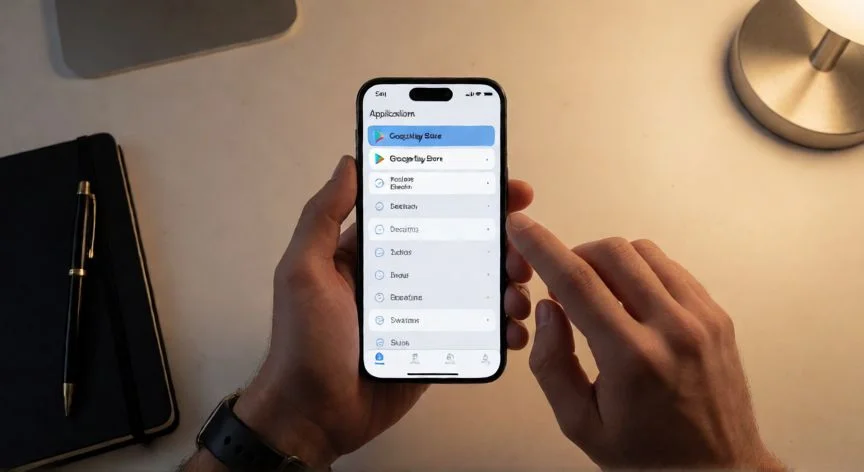
Mano accediendo a ajustes de almacenamiento de Google Play Store en Android

02

Rutas de solución, de lo más simple a lo más drástico

En mis tareas de soporte técnico interno, cuando un usuario reportaba que la tienda no cargaba, la solución pasaba en siete de cada diez casos por limpiar caché y datos. Y aquí ocurre exactamente lo mismo. La ruta es: Ajustes > Aplicaciones y notificaciones > Ver todas las aplicaciones > Google Play Store > Almacenamiento. Pulsa Borrar caché; si no cede, Borrar datos. Repite el proceso con Servicios de Google Play y reinicia. Borra también la caché del Administrador de descargas si las instalaciones se quedan en «descarga pendiente».


Qué implica borrar los datos: la tienda vuelve a estado de fábrica, pero no pierdes apps instaladas ni compras. Sí se resetean controles parentales, protecciones por contraseña y Play Store volverá a pedirte aceptar los Términos del Servicio.


Si la app se quedó «congelada» en segundo plano, Forzar detención desde Ajustes > Aplicaciones > Google Play Store (y lo mismo con Servicios de Google Play) suele desbloquearla. Cierra, espera un par de segundos, vuelve a abrirla.


¿Empezó el lío justo después de una actualización automática? Entonces puede que la nueva versión tenga un bug para tu modelo concreto. Desinstala las actualizaciones: en Ajustes > Aplicaciones > Google Play Store, toca los tres puntos > Desinstalar actualizaciones. Vuelves a la versión de fábrica, más estable. Después buscas actualizar desde el propio Play Store (perfil > Ajustes > Información > pulsar sobre «Versión de Play Store»). Ten en cuenta que algunos fabricantes no permiten este paso con los Servicios de Google Play.


En cuanto a autenticación, errores del tipo «No se puede autenticar», RH-01 o 481 apuntan a la cuenta. Ve a Ajustes > Cuentas > Google, pulsa «Sincronizar ahora». Si no responde, elimina la cuenta, reinicia y vuelve a añadirla (haz copia antes, porque se pierden algunos datos locales). Borrar la caché de Google Play Services también ayuda. Y ojo con las VPN: desactívala antes de tocar nada.


Los códigos numéricos son pistas preciosas que conviene tener a mano:


CódigoQué significa
944Caída total de servidores Google
919Falta crítica de almacenamiento
481Problema grave con la cuenta o permisos denegados
505Conflicto de permisos entre apps / instalación corrupta
927La tienda se actualiza en segundo plano, espera unos minutos
403Conflicto por varias cuentas Google en el mismo terminal
498Caché llena
941Actualización interrumpida
DF-BPA-09 / 30Fallo temporal de servidores o Google Services Framework (prueba desde la web de Play)
18, 20, 103, 194, 492, 495Caché o datos corruptos

Si Play Store dice que una app es incompatible, puede ser Android demasiado antiguo, hardware insuficiente o que la app no esté en tu país. Para lo último se puede cambiar el país en Ajustes > General > Cuenta y preferencias del dispositivo, aunque exige estar físicamente allí, tener método de pago local, esperar 90 días entre cambios y arriesgarte a perder contenido o puntos Play.


¿No aparece Play Store? En móviles homologados no se desinstala, pero puede estar deshabilitada: Ajustes > Aplicaciones > Ver todas > Google Play Store > Habilitar. En tablets, móviles de importación sin licencia o ROMs no certificadas simplemente no está. En algunos Huawei afectados por restricciones comerciales, el acceso completo a servicios Google es directamente imposible.


Como acciones de artillería pesada quedan: instalar manualmente la última versión de Play Store o Servicios desde APKMirror (con fuentes desconocidas solo durante el proceso), restablecer ajustes de red (Ajustes > Sistema > Opciones de restablecimiento) y, como último recurso absoluto, restablecer de fábrica con copia previa.


Para que no vuelva a pasar: reinicio periódico del móvil, limpiar caché de Play Store una vez al mes, mantener sistema y tienda actualizados, vigilar espacio libre, no acumular cuentas Google innecesarias, evitar betas de Servicios si no eres desarrollador, no dejar la VPN activa al abrir la tienda y descargar siempre desde fuentes oficiales. Yo, que llevo décadas lidiando con redes y servicios, he aprendido que la prevención barata ahorra la solución cara.

Conclusión:

¿porque google play no me funciona?

Si Google Play no te responde, antes de arrancar el teléfono de arriba abajo hazte una pregunta que yo me hago cada vez que un servicio se cae en mis proyectos: ¿el problema es mío o del mundo? Porque he visto gente desinstalando actualizaciones y borrando datos durante horas cuando la solución era esperar cuatro horas a que Google levantase sus servidores. Y algo que siempre repito en voz alta: limpiar solo la caché de la tienda casi nunca basta. La Play Store no es un organismo autónomo, vive del servicio invisible que hay detrás, y si ese motor tiene el aceite sucio, la tienda seguirá fallando aunque tú le hayas dado mil vueltas. Yo, con los años que llevo resolviendo incidencias en entornos de telecomunicaciones, he aprendido que el orden importa: global antes que local, caché antes que datos, reinicio antes que formateo. Y si aún así no lo arreglas, pues es complicado dar una sola respuesta, porque el motivo puede ser una cosa tan tonta como el reloj desajustado o tan gorda como una ROM sin certificación. Tienes varias rutas válidas y la clave es ir descartando en orden.

Fuentes: 1º Todoandroid.es, 2º Androidguias.com, 3º Androidsis.com, 4º Smartphonezine.com
IMG1-AUTOR: Nexuscurioso | Licencia: Todos los derechos reservados | URL: ---
IMG2-AUTOR: Nexuscurioso | Licencia: Todos los derechos reservados | URL: ---
Redacción: Gonzalo E.Garcia · Actualizado en: 16/11/2026
Valoración para Respuesta Valoración para Respuesta Valoración para Respuesta Valoración para Respuesta Valoración para Respuesta Valoración para Respuesta Valoración para Respuesta Valoración para Respuesta Valoración para Respuesta Valoración para Respuesta
4.7 / 5 · 59 valoraciones Valorar

¿Tienes algo que aportar? Envíanos tu respuesta

¿Google Play no te abre? Te cuento cómo lo he resuelto mil veces en mis equipos ¿Google Play no te abre? Te cuento cómo lo he resuelto mil veces en mis equipos Mi experiencia arreglando Google Play cuando se niega a actualizar apps Mi experiencia arreglando Google Play cuando se niega a actualizar apps
¿Quieres ver más respuestas sobre porque google play no me funciona?