INICIO
tecnologia · solución de problemas
porque google play juegos no funciona, Smartphone Android con la app Google Play Games mostrando un error de carga en pantalla
tecnologia ·#7851 ·Lectura 4 min

¿Porque google play juegos no funciona?

Respuesta corta

El 70 % de los fallos de Google Play Games se resuelven borrando la caché de la app y verificando la estabilidad de tu conexión a internet.

01

Por qué Google Play Games no funciona y cómo solucionarlo

Si has notado que Google Play Games no funciona en tu dispositivo Android, no estás solo: es una de las quejas más frecuentes entre jugadores casuales y hardcore. La aplicación, que antes era simplemente la tienda de juegos integrada en Play Store, evolucionó en 2021 a una app independiente pensada como centro de entretenimiento gamificado. Al ser un servicio relativamente nuevo y en constante actualización, acumula errores que afectan a millones de usuarios.

La causa más frecuente es un problema de conexión a internet. Google Play Games necesita una conexión estable para sincronizar tu perfil, cargar el catálogo y verificar licencias. Si tu Wi-Fi tiene microcortes o tu datos móviles están saturados, la app puede quedarse en una pantalla de carga infinita o mostrar el mensaje "No se pudo completar la solicitud". Prueba a cambiar de red: si usas Wi-Fi, conéctate a datos móviles y viceversa.

La segunda causa más común es una versión desactualizada de la aplicación o del sistema operativo. Google Play Games requiere Android 9.0 (Pie) o superior para funcionar correctamente en sus últimas versiones. Si tu móvil lleva meses sin recibir actualizaciones, es probable que la app se bloquee al iniciar. Ve a Ajustes → Sistema → Actualización del sistema y busca novedades.

Otro factor clave es la membresía en tu cuenta de Google. La app necesita una cuenta de Google activa y verificada. Si cambiaste de cuenta, restableciste el teléfono o restableciste los datos de fábrica sin reconfigurar bien la cuenta, Play Games puede no cargar tu perfil. Verifica que la cuenta correcta esté sincronizada en Ajustes → Cuentas → Google.

El almacenamiento disponible también influye. Si tu dispositivo tiene menos de 1-2 GB libres, la app puede fallar al descargar recursos. Libera espacio borrando cachés de otras apps o transfiriendo fotos y videos a la nube.

SintomaCausa probableSolución rápida
Pantalla en blanco al abrirCache corrupta / versión viejaBorrar caché + actualizar app
"No se pudo completar la solicitud"Red inestable o servidor caídoCambiar red / esperar 30 min
No aparece mi perfilCuenta desincronizadaQuitar y volver a añadir cuenta Google
App se cierra solaPoca RAM o almacenamientoLiberar espacio + reiniciar
Juegos no inician desde la appConflicto de permisos o seguridadDar permisos + desactivar apps de seguridad

Un error menos obvio es la interferencia de apps de optimización o seguridad. Programas como Clean Master, AVAST, o los propios modos "ahorro de batería

Google Play Games requiere Android 9.0 o superior y al menos 1-2 GB de almacenamiento libre para funcionar sin errores.

Dato clave
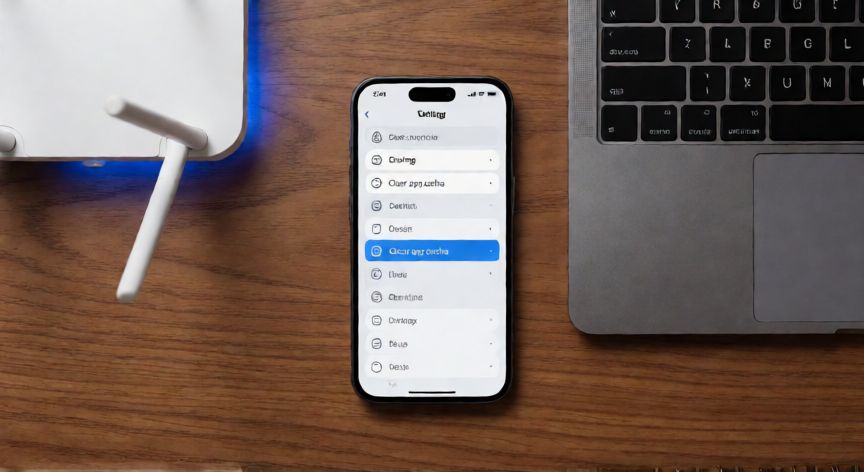
porque google play juegos no funciona, Vista cenital de un móvil en el menú de ajustes para borrar caché junto a un router inalámbrico
Imagen

Vista cenital de un móvil en el menú de ajustes para borrar caché junto a un router inalámbrico

02

Causas habituales y soluciones paso a paso para recuperar tus juegos

Una vez descartadas las causas anteriores, el siguiente paso es borrar caché y datos de la aplicación. Ve a Ajustes → Aplicaciones → Google Play Games → Almacenamiento → Borrar caché. Si el problema persiste, prueba con "Borrar datos" (tendrás que iniciar sesión de nuevo, pero no perderás tu historial de juegos porque eso vive en la nube).

Si nada funciona, desinstala y reinstala la app. No borra tu perfil ni tus trofeos: todo se guarda en tu cuenta de Google. Tras reinstalar, abre la app a fondo, deja que se sincronee unos minutos antes de entrar en un juego.

Otra posibilidad es un fallo masivo del servicio en los servidores de Google. Revisa en X (Twitter) o en el estado de Play Games si hay usuarios reportando el mismo problema simultáneamente. En ese caso, la única solución es esperar; normalmente se resuelve en menos de 2-3 horas.

Verifica también que Play Protect no esté bloqueando la app por error. Ve a Play Protect → Ajustes y asegúrate de que Google Play Games no aparezca como "aplicación no recomendada". Si lo está, márcala como confiable.

En dispositivos con RAM muy limitada (2 GB), la app puede ser inestable por diseño. En ese caso, considera usar el juego directamente sin pasar por Play Games, o actualiza a un dispositivo con al menos 4 GB de RAM para una experiencia fluida.

Si tras todos estos pasos el problema sigue, contacta con el soporte de Google desde la propia app (ícono de perfil → Ayuda) o desde la página de soporte de Android. Aporta captura de pantalla del error y el modelo exacto de tu dispositivo para acelerar la resolución.

Recuerda que Google Play Games es una app experimental en muchos aspectos y recibe parches semanales. Si tu problema es muy reciente, es probable que el próximo update lo corrija. Mantén las actualizaciones automáticas activas para no quedarte en una versión con el bug.

Conclusión

¿porque google play juegos no funciona?

En la gran mayoría de los casos, Google Play Games no funciona por una combinación de red inestable, caché acumulada o una versión desactualizada del sistema. Siguiendo los pasos de diagnóstico en orden —verificar conexión, actualizar el sistema, borrar caché, revisar la cuenta y, como último recurso, reinstalar— recuperarás el acceso en menos de diez minutos. Si el fallo es masivo por servidores, solo resta esperar. Mantén tus apps al día y tu almacenamiento limpio para evitar que el problema reaparezca.

Fuentes: soporte.google.com, android.com, xda-developers.com
3.8 / 5 · 41 valoraciones Valorar
Más preguntas de tecnologia
De otras categorías