
INICIO
tecnologia · programación
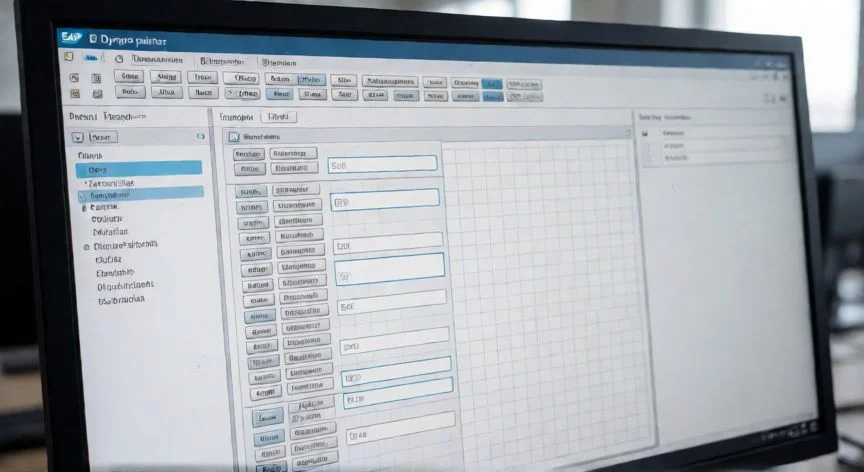
como hacer un nuevo layout en sap, Pantalla del Form Builder de SAP Smart Forms con árbol de navegación y lienzo de diseño
tecnologia ·#3977 ·Lectura 11 min. · Redactor: Gonzalo E.Garcia

🖨️ Cómo crear un layout en SAP Smart Forms paso a paso

Respuesta corta
Verificado
Redactado por Humanos!

Referencias de campo SIEMPRE en MAYÚSCULAS: &WS-VBELN& funciona, &ws-vbeln& deja el hueco en blanco sin error visible.

01

Mi guía personal para montar un layout nuevo en SAP Smart Forms desde cero

Empecemos por lo básico. Cuando alguien me pregunta cómo hacer un layout nuevo en SAP, siempre aclaro primero una cosa: en el ecosistema SAP, "layout" no es un concepto abstracto. Se refiere a la disposición visual concreta de campos e información que aparecen tanto en listados de usuario como, y esto es lo importante, en los documentos de salida que el sistema genera: facturas, albaranes, notas de crédito, confirmaciones de pedido u órdenes de compra. La herramienta estándar para construir ese diseño de impresión desde cero es SAP Smart Forms, a la que accedo directamente escribiendo SMARTFORMS en el campo de comandos de SAP GUI.

Yo, que llevo décadas moviéndome entre proyectos técnicos y plataformas de comercio electrónico, sé de primera mano lo frustrante que resulta enfrentarse a un sistema sin permisos claros. Antes de tocar nada, compruebo siempre que dispongo de las autorizaciones necesarias para crear y modificar formularios, y que el SAP GUI está correctamente instalado y actualizado. Sin esos permisos el sistema simplemente impedirá guardar o activar cualquier objeto nuevo. Lo que hago en estos casos es validar el rol con el administrador BASIS antes de invertir ni un minuto en el diseño, porque no hay nada peor que perder la tarde montando una estructura que luego no puedes guardar.

Al ejecutar la transacción aparecen tres modos de trabajo: Change (cambiar), Display (visualizar) y Create (crear). Para generar un layout nuevo selecciono la pestaña Create, introduzco un nombre único para el formulario y pulso el botón. El sistema entonces me pide una descripción corta, y aquí va un consejo que he ido refinando con los años: definir de antemano una convención de nomenclatura que incluya módulo funcional, código de país, tipo de formulario o uso previsto. Algo como Invoice_Form, Delivery_Note o ZSD_FACT_ES me ahorra un mundo cuando el sistema acumula decenas de formularios y hay que localizar uno concreto a las tres de la mañana.

Al confirmar, se abre el Form Builder, la interfaz gráfica de diseño. Esta pantalla se organiza en tres áreas de trabajo que necesito dominar para no perderme:

  • Navigation Tree (izquierda): muestra la jerarquía completa de nodos y subnodos del formulario, textos, gráficos, ventanas y tablas.
  • Maintenance Screen (centro): aquí defino los atributos de cada elemento seleccionado, posición, tamaño, margen izquierdo, margen superior, anchura, altura, caja, sombreado, marcos, condiciones de visualización con nombre de campo y valor de comparación, y las opciones de salida.
  • Form Painter (derecha): el lienzo físico que representa la página y me permite arrastrar y colocar ventanas y gráficos. Lo activo o desactivo desde el menú superior con la opción On/Off Form Painter.

Por defecto, todo formulario nuevo nace con dos carpetas raíz en el árbol: Global Settings y Pages and Windows. Dominar ambas estructuras es el requisito real para construir un layout correcto, porque todo lo demás cuelga de una de las dos.

Dentro de Global Settings me encuentro con tres nodos fundamentales que hay que tratar por orden. El primero, Form Attributes, define las propiedades básicas del documento:
AtributoQué configuro
DescripciónTexto corto identificativo
IdiomaIdioma del formulario
Formato de páginaA4, A5, etc.
ResoluciónCaracteres por pulgada y líneas por pulgada
Style por defectoEstilo tipográfico general
Formato de salidaOTF por defecto

El segundo nodo, Form Interface, es el punto de enlace entre el formulario y el programa ABAP de impresión que lo invocará. Aquí declaro los parámetros de importación y exportación. SAP crea automáticamente varios parámetros opcionales como ARCHIVE_INDEX, CONTROL_PARAMETERS, MAIL_APPL_OBJ, OUTPUT_OPTIONS y USER_SETTINGS, además de tres parámetros de exportación por defecto: DOCUMENT_OUTPUT_INFO, JOB_OUTPUT_INFO y JOB_OUTPUT_OPTIONS. Sobre esa base añado mis propias estructuras, datos del cliente, lista de posiciones, información de precios y datos de la empresa. Este paso es el que realmente "alimenta" el layout, porque un diseño sin interfaz correctamente tipada no mostrará ningún dato.

Y el tercer nodo, Global Definitions, contiene las pestañas Types, Field Symbols, Global Data, Form Routines e Initialization. En Global Data declaro variables e internal tables de ámbito global, en Field Symbols defino los work areas que recorrerán esas tablas, y en Initialization escribo código ABAP que se ejecuta antes de procesar cualquier ventana, típicamente un SELECT que rellena la tabla interna. Por ejemplo, puedo declarar una variable GT_STXFADMT de tipo TABLE OF STXFADMT, un campo símbolo <FS> de tipo STXFADMT y en Initialization escribir el SELECT correspondiente. En mis proyectos de integración de sistemas he aprendido que este paso, aunque parezca tedioso, es donde se evita el 80% de los dolores de cabeza posteriores.

“Toda página encadenada debe tener su Main Window con la misma anchura; sin ella, SAP produce un bucle infinito de impresión.”

Dato clave
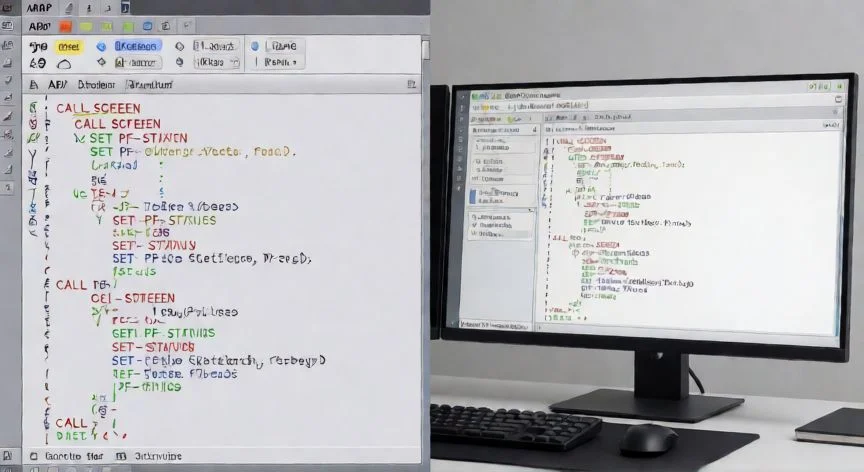
como hacer un nuevo layout en sap, Documento impreso A4 generado desde SAP con tabla de posiciones y cabecera corporativa
Imagen

Documento impreso A4 generado desde SAP con tabla de posiciones y cabecera corporativa

02

De la pantalla de transacción hasta el function module activo: todo el recorrido que necesito seguir

Ahora sí, toca construir el layout visual. El segundo gran bloque, Pages and Windows, es donde el formulario cobra forma. Aquí creo los objetos de tipo Page, Window, Graphic y Address. Cada formulario puede definir un page layout distinto para cada página, con opciones como Landscape, Portrait, tamaño A4 o A5. Es habitual que la primera página tenga una estructura propia, cabecera con logo, dirección del cliente, condiciones comerciales, y las siguientes una más compacta. Para cada página defino el campo Next Page y una secuencia clara y sin ciclos, aunque una misma página puede llamarse varias veces para producir una salida recursiva.

Cada página admite dos tipos de áreas de salida, y aquí necesito ser muy preciso porque un error en esta parte arruina toda la impresión. Por un lado está la Main Window, que contiene el flujo principal de texto y datos. Cuando se llena, el sistema dispara automáticamente el salto de página y continúa el contenido en la ventana principal de la siguiente. Dos reglas críticas derivan de esto: la Main Window de todas las páginas encadenadas debe tener la misma anchura, aunque puede variar en altura, y si una página no define una Main Window, esa página se llamará a sí misma produciendo un bucle infinito de impresión. Por otro lado están las Sub Windows (o Secondary Windows), que muestran contenido en áreas predefinidas y fijas de la página, cabecera, pie, direcciones. El texto que no cabe en una subventana se trunca y no aparece en la salida, y si una subventana se coloca con el mismo nombre en varias páginas, su contenido se repite en todas ellas, lo cual resulta ideal para logos, pies de página o condiciones legales.

Para crear una ventana basta con hacer clic derecho sobre el nodo Page o sobre la Main Window, elegir Create con el tipo de ventana deseado, introducir nombre, significado y tipo. El nombre aparece en el árbol y la ventana se arrastra libremente por el lienzo del Form Painter. Cuando varias ventanas se solapan, el menú contextual permite enviar una al fondo, copiar o eliminar el nodo. En mi experiencia diseñando documentación técnica para clientes de telecomunicaciones, un layout profesional típico combina una ventana de cabecera con datos de la empresa, una Main Window para la tabla de posiciones y una ventana de pie para totales y notas, separando siempre contenido dinámico de contenido estático.

Sobre las ventanas añado los elementos de contenido: nodos de texto, tablas, plantillas y gráficos. Para insertar un texto hago clic derecho en el nodo padre, elijo Create > Text, asigno nombre y descripción, y en los atributos generales selecciono el tipo de elemento de texto. La escritura se realiza en el PC Editor o en el editor de texto a pantalla completa, y al pulsar la flecha verde (F3) el texto se transfiere al PC Editor en línea.

Dentro de los nodos de texto mezclo texto estático y campos dinámicos. Para insertar un campo pulso el icono Add y escribo la referencia rodeada por el carácter "&", por ejemplo <FS>-FORMNAME& o &WS-VBELN&. El icono de lápiz permite editar, el de menos eliminar, y el texto tecleado directamente se interpreta como texto estático. Aquí va una advertencia que he visto arruinar más formularios de los que puedo contar: todas las letras de la referencia al campo deben escribirse en MAYÚSCULAS. Si se escriben en minúsculas, el sistema no muestra nada en ese punto del documento, y genera uno de los errores más frustrantes y difíciles de detectar para quien empieza.

Para los datos tabulares empleo el Table Painter, activado desde la pestaña Table de la ventana de mantenimiento. Sirve para diseñar tanto plantillas (Template) como tablas (Table). La diferencia conceptual es clave:

  • Plantillas: estáticas, con líneas y columnas predeterminadas.
  • Tablas: dinámicas, su tamaño depende de la cantidad de datos recuperados en tiempo de ejecución.
El Table Painter permite dibujar líneas y columnas, cortar, copiar, insertar o eliminar líneas, borrar celdas, cambiar el tamaño, dividir celdas y aplicar patrones predefinidos. Conviene revisar siempre la escala de diseño, porque el área de trabajo no se escala en función del tamaño de la ventana.

La estructura se define mediante Line Types, que especifican número y tamaño de las celdas de una línea. La regla matemática que no admite excepciones es que la suma de los anchos de todas las columnas debe ser exactamente igual al valor de Width de la tabla. Si no coincide, el diseño no queda alineado o el sistema rechaza la definición. Una vez definidos los Line Types, creo las líneas concretas: clic derecho sobre el área Main, Create > Table Line, asigno nombre, selecciono el Line Type adecuado y Smart Forms genera automáticamente tantas celdas como columnas tenga la línea. Sobre cada celda creo un nodo de texto enlazado al campo correspondiente del work area.

Las opciones de salida se gestionan en la pestaña Output options usando el componente de tipo SSFCOMPOP. Desde ahí fijo los valores por defecto del formato y del medio de salida, siendo Standard Output (OTF) el predeterminado. Estos valores son Static settings y pueden anularse mediante parámetros estándar al llamar al formulario, lo que se conoce como Dynamic Setting Options. Si activo la opción de overriding en el formato de salida, el formulario ignora por completo todos los ajustes estáticos, un detalle que explica por qué un formulario configurado para PDF puede acabar imprimiendo en papel o viceversa.

Entre las utilidades del Form Builder que aceleran el trabajo están varias que uso a diario: la Field List (Ctrl+Shift+F4) lista todos los campos disponibles organizados por categorías; el mecanismo de Undo/Redo guarda cambios desde el último guardado sin importar dónde se produjeran; la opción de Download Form / Upload permite descargar un formulario como fichero XML y recargarlo en otro sistema para reutilizar layouts; y Utilities > Back to Active Version devuelve el formulario a su última versión activa descartando cambios no deseados. Al subir un formulario se sobreescribe el actual, y al subir un subárbol se copia al portapapeles para pegarlo desde el menú contextual, con la condición de que los estilos y campos referenciados existan previamente en el sistema destino.

El cierre del ciclo es la activación y la prueba. Al pulsar Activate, SAP genera automáticamente un function module ejecutable a partir del diseño, y son los programas ABAP los que llaman a ese módulo para producir la salida. Con F8 ejecuto la previsualización, pudiendo ser necesario seleccionar una impresora de destino. La prueba siempre la hago con datos reales, no con datos de muestra, porque el volumen y la longitud de los registros es lo que revela los problemas de formato, los truncamientos de subventana y los saltos de página mal resueltos.

Un último apunte sobre el contexto de tecnologías de formulario en SAP, porque elegir la herramienta equivocada también es un error de layout. SAPscript es la tecnología clásica, aún presente en sistemas antiguos pero difícil de mantener. Smart Forms es el diseñador gráfico más extendido para la mayoría de necesidades de negocio, con interfaz gráfica, control flexible del diseño, generación automática de function modules y menor coste de mantenimiento. Adobe Forms es la opción avanzada para salidas interactivas y flujos de trabajo digitales. Para un desarrollador ABAP que empieza, Smart Forms sigue siendo el punto de entrada recomendado, y su dominio abre perfiles como desarrollador ABAP, consultor técnico SAP, especialista en implementación ERP, ingeniero de soporte o consultor de Output Management.

Y para terminar con los hábitos que marcan la diferencia: mantener el layout limpio sin acumular elementos, aprovechar el espacio en blanco para facilitar la lectura, unificar fuentes y alineaciones para dar aspecto pulido, diseñar las tablas para que se lean y no solo para mostrar datos, probar siempre con datos reales, y contemplar excepciones, es decir, prever qué ocurre cuando un dato está vacío o es opcional mediante condiciones de visualización. Un formulario bien construido no es solo estética, es comunicación automatizada y consistente entre el sistema y sus destinatarios, y en documentos que viajan a clientes y proveedores esa consistencia es directamente imagen de empresa.

Conclusión:

¿como hacer un nuevo layout en sap?

Y aquí viene lo que, tal como yo lo veo, más daño hace cuando estás montando un layout y no lo has vivido antes: el error de layout más silencioso en SAP Smart Forms es la ausencia de una Main Window en una página. El sistema no lanza un error de activación visible, pero la página se llama a sí misma y produce un bucle infinito que puede saturar la cola de salida. La segunda trampa igual de letal es escribir las referencias a campos en minúsculas dentro de los nodos de texto, el formulario se activa sin advertencias y simplemente deja el hueco en blanco en el documento. Ambos fallos se previenen con dos comprobaciones de un minuto antes de activar: que toda página encadenada tenga su Main Window con la misma anchura, y que todas las referencias estén en mayúsculas delimitadas por "&". En mi caso, he aprendido a base de sustos que esa rutina de un minuto ahorra tardes enteras de depuración, y si tienes que pensar en varias opciones validas para tu primer formulario, empieza por una estructura simple con una sola página y una Main Window clara, y ve complicando cuando ya controles el flujo.

Fuentes: 1º Tutorialspoint.com, 2º Tutorialspoint.com, 3º Kodyaz.com, 4º Cleverence.com, 5º Gtracademy.org
IMG1-AUTOR: Nexuscurioso | Licencia: Todos los derechos reservados | URL: ---
IMG2-AUTOR: Nexuscurioso | Licencia: Todos los derechos reservados | URL: ---
Redacción: Gonzalo E.Garcia · Actualizado en: 11/11/2026
Valoración para Respuesta Valoración para Respuesta Valoración para Respuesta Valoración para Respuesta Valoración para Respuesta Valoración para Respuesta Valoración para Respuesta Valoración para Respuesta Valoración para Respuesta Valoración para Respuesta
4.1 / 5 · 51 valoraciones Valorar

¿Tienes algo que aportar? Envíanos tu respuesta