
INICIO
tecnologia · configuración
como cambiar el reproductor de video predeterminado en windows 11, Pantalla de Windows 11 mostrando Configuración de aplicaciones predeterminadas con VLC seleccionado
tecnologia ·#6289 ·Lectura 7 min. · Redactor: Redacción Nexuscurioso

🎬 Cambiar reproductor de vídeo predeterminado en Windows 11

Respuesta corta
Verificado
Redactado por Humanos!

La combinación Windows + I abre directamente el panel de Configuración sin pasar por menús intermedios, ahorrando varios clics en cada sesión.

01

Cambiar el reproductor de vídeo predeterminado en Windows 11: guía completa paso a paso

Cuando instalas un nuevo reproductor como VLC Media Player, PotPlayer o MPC-HC en Windows 11, lo natural es que al hacer doble clic sobre un vídeo se abra en esa app y no en la aburrida aplicación Fotos que trae el sistema por defecto. Configurar tu reproductor preferido no lleva más de cinco minutos, y la ventaja va más allá de la comodidad: los reproductores nativos de Windows se quedan cortos en formatos modernos, subtítulos y códecs.


El camino más directo pasa por la Configuración del sistema. Tienes tres formas rápidas de llegar ahí: escribir «Configuración» en el buscador de la barra de tareas, pulsar el icono del engranaje en el menú de inicio, o simplemente apretar Windows + I, que te planta en el panel sin rodeos. Necesitas permisos de administrador para modificar las asociaciones.


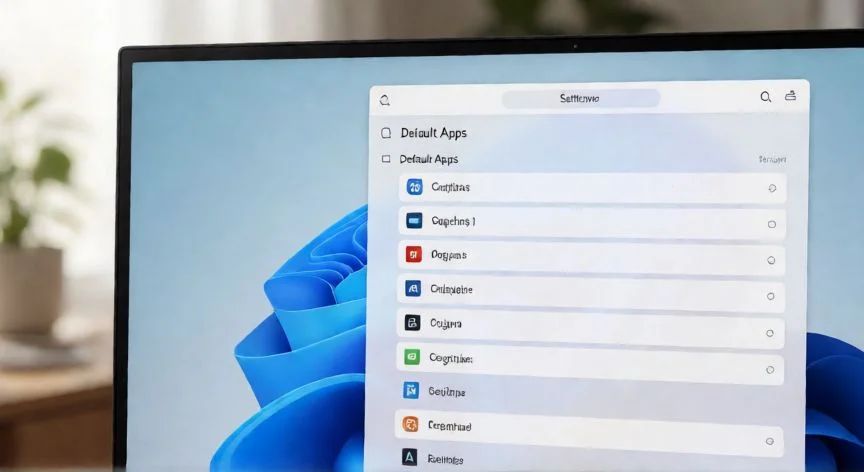
Dentro de Configuración, entra en Aplicaciones. Ese apartado guarda el registro de todo lo instalado en el equipo. A continuación, pulsa en Aplicaciones predeterminadas. Piensa en esa sección como el «reglamento interno» del PC: le dice a Windows qué app usar cada vez que se abre un archivo con una extensión concreta. Los .jpg van a Fotos, los enlaces al navegador, y ahora vamos a reescribir la regla para los vídeos.


Al abrirse la página de Aplicaciones predeterminadas te espera una lista larga con todos los programas del sistema. Desplazarse por ella resulta lento si tienes muchos instalados. El atajo está arriba: un buscador con el texto «Establecer un valor predeterminado para un tipo de archivo o de enlace». Escribe el nombre del reproductor que quieres, por ejemplo VLC Media Player, PotPlayer o MPC-HC, y selecciónalo en los resultados.


Se abre entonces una página dedicada a esa aplicación con la lista de formatos que puede manejar: MP4, AVI, MP3, HEVC, MKV… En la parte superior verás un botón «Establecer como valor predeterminado». Al pulsarlo, Windows asocia ese reproductor a la mayoría de los formatos de vídeo habituales de golpe, sin tener que asignar cada extensión una por una. Es el paso que más gente usa.


Si prefieres un control más fino, desplaza la lista y asigna cada formato individualmente. Así queda limpio:

ExtensiónTipo de archivoReproductor recomendado
.MP4Vídeos web, clips de móvilVLC, PotPlayer, Windows Media Player
.MKVPelículas HD con subtítulos y multi-audioVLC, MPC-HC
.MOVPelículas Apple QuickTimeVLC, 5KPlayer
.AVIVídeo antiguo WindowsReproductores clásicos, MPC-HC


Otra variante dentro de Aplicaciones predeterminadas: baja hasta la categoría «Reproductor de video», que aparece como tipo de aplicación predeterminada del sistema. Clic sobre ella y selecciona el reproductor. Si no lo ves en la lista, pulsa «Buscar en Microsoft Store», explora los reproductores disponibles, instala el que te interese y queda fijado al terminar.


Para asignar un reproductor solo a ciertos tipos de archivo, usa «Elegir aplicaciones predeterminadas por tipo de archivo». Buscas la extensión (.mp4, .mkv, .avi), clic sobre ella, y eliges el reproductor nuevo. Si no aparece en la lista corta, pulsa «Más aplicaciones». Lleva algo más de tiempo si manejas muchos formatos, pero te da control absoluto sobre cómo se abre cada archivo multimedia.


Asignar reproductores distintos a extensiones concretas tiene sentido porque los formatos no se comportan igual. El .MP4 es el más universal, lo lee casi cualquier software, así que un reproductor ligero basta para clips rápidos. Los .MKV son contenedores pesados con múltiples pistas de vídeo, audio y subtítulos, y piden apps con recursos como VLC o MPC-HC. Los .AVI son antiguos y funcionan mejor con reproductores que garanticen la estabilidad de códecs clásicos.


Una vez pulsado «Establecer como valor predeterminado» o asignadas las extensiones, el cambio queda hecho. La siguiente vez que lances un vídeo, el reproductor elegido se abre al instante. Sin reinicios, sin dramas.

“El botón «Establecer como valor predeterminado» asocia el reproductor a la mayoría de formatos de vídeo de golpe, sin asignar cada extensión manualmente.”

Dato clave
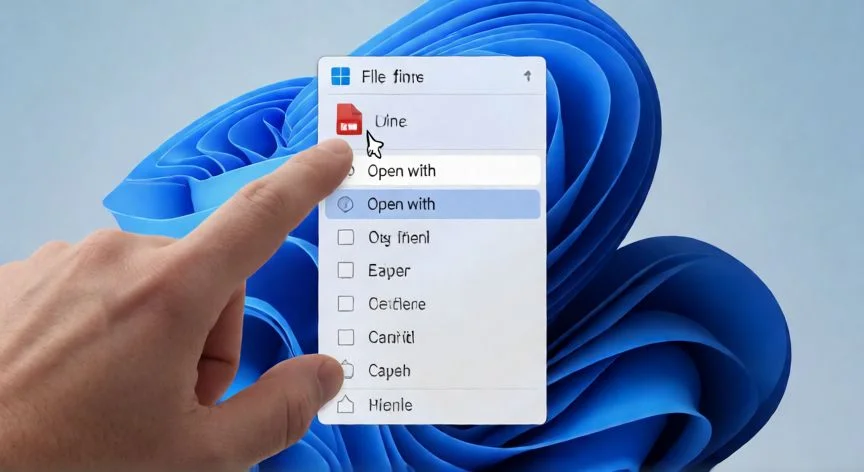
como cambiar el reproductor de video predeterminado en windows 11, Menú contextual Abrir con mostrando reproductores para un archivo de vídeo en Windows 11
Imagen

Menú contextual Abrir con mostrando reproductores para un archivo de vídeo en Windows 11

02

Métodos, formatos, códecs y solución de problemas de reproducción

Los formatos poco habituales son otro cantar. Archivos .MOV de dispositivos Apple antiguos, .WEBM de la web, .FLV de los inicios de internet… Al hacer doble clic, Windows lanza el aviso «¿Cómo quieres abrir este archivo?». Aquí la clave no está tanto en la configuración como en la capacidad del reproductor: si la app preferida no lo reconoce, suele faltarle el códec, ese traductor digital que decodifica los datos del vídeo. Lo más inteligente no es descargar decenas de complementos (riesgo de seguridad, además), sino asignar esos tipos raros a un reproductor universal con una gran librería de códecs y fijarlo con la casilla «Usar siempre esta aplicación» para no resolver la duda cada vez.


El método rápido alternativo es el menú «Abrir con», ideal cuando no quieres navegar por capas de menús. Busca el archivo, clic derecho, pasa el ratón por «Abrir con» y aparece un submenú con reproductores sugeridos como Películas y TV o Windows Media Player. Esos sirven para una reproducción puntual. Para control total, pulsa «Elegir otra aplicación», se abre una ventana con todos los reproductores compatibles instalados, sin limitarse a las sugerencias de Windows.


El paso crítico de este método: fijar la preferencia de forma permanente. Si solo seleccionas un reproductor y pulsas Aceptar, Windows lo usa una vez y vuelve al predeterminado anterior la próxima vez. Para que el cambio sea definitivo, marca la casilla «Usar siempre esta aplicación para abrir archivos [extensión]», por ejemplo .mp4 o .mkv, y luego Aceptar. Desde ese momento ese reproductor pasa a ser el estándar para ese tipo de archivo. Seleccionar sin marcar «Siempre» sirve para probar una app nueva o un archivo raro.


Existe también la vía de las propiedades del archivo, un truco que fuerza a Windows a reevaluar la relación entre un tipo de archivo y el software elegido. Clic derecho sobre el archivo, «Propiedades», botón «Cambiar» junto al campo «Se abre con», eliges la aplicación, Aceptar, y después Aplicar y Aceptar para guardar. Especialmente útil cuando un archivo se muestra terco y se abre en el programa equivocado a pesar de la configuración.


¿El reproductor predeterminado no funciona bien? Toca una batería de comprobaciones:

  • Actualizar el reproductor a la última versión disponible.
  • Comprobar e instalar actualizaciones pendientes de Windows 11.
  • Reiniciar el equipo para aplicar cambios.
  • Desinstalar y reinstalar el reproductor si el problema persiste.
  • Cambiar a una alternativa distinta como último recurso.


Cuando has tocado los ajustes varias veces y nada parece «quedarse», conviene restablecer las preferencias de aplicación. Limpia todas las asociaciones y devuelve los valores de fábrica, como barrer un escritorio desordenado para empezar de cero. Se hace con Windows + I, Aplicaciones, Aplicaciones predeterminadas, desplazarse al final y pulsar «Restablecer todas las aplicaciones predeterminadas». También hay un botón «Restablecer» bajo la sección del reproductor de vídeo que solo afecta a ese valor concreto. Después vuelves a elegir tu reproductor preferido y la confusión subyacente suele desaparecer.


Los errores de asociación ocurren cuando la regla «abre los .mp4 con VLC» está rota o falta. Si aparece «Windows no puede abrir este archivo», la causa habitual es una asociación ausente y la solución rápida es «Abrir con» y «Elegir otra aplicación». Si se abre la app equivocada siempre, reasigna el predeterminado en Configuración, Aplicaciones, Aplicaciones predeterminadas. Y si el icono del archivo aparece como una página en blanco, el sistema no reconoce el formato: conviene instalar un paquete de códecs o actualizar el reproductor.


Mantener el software al día importa porque las actualizaciones traen mejoras de códecs. Si un vídeo está grabado en un formato nuevo y el reproductor usa un traductor antiguo, no se entienden. Para mantenerlo actualizado, usa «Buscar actualizaciones» en el menú Ayuda o Herramientas de la propia app, descarga la última versión desde la web oficial si no se autoactualiza, y no olvides los controladores gráficos: a veces el problema no es el reproductor sino el hardware, culpable de tirones o pantallas negras.


Windows 11 admite como predeterminados una variedad amplia: VLC Media Player, Windows Media Player, MPC-HC, PotPlayer, 5KPlayer, y cualquier app de la Microsoft Store. Antes de cambiar, valora la compatibilidad con formatos específicos, las funciones extra que buscas, las opiniones de otros usuarios y la facilidad de uso. El cambio afecta a la interfaz, a la reproducción de ciertos formatos, a la calidad de vídeo y audio, y a las opciones de personalización. Y si el reproductor elegido consume muchos recursos, por ejemplo uno 4K, puedes desinstalar el reproductor nativo de Windows desde Configuración, Aplicaciones, Aplicaciones y características, buscando en la lista y pulsando «Desinstalar», para liberar espacio y no ralentizar el PC con aplicaciones que no usas.

Conclusión:

¿como cambiar el reproductor de video predeterminado en windows 11?

Tener el reproductor que quieres, no el que Windows te impone, marca una diferencia real en cómo disfrutas de una película, un clip o un archivo raro que te llega por correo. Con dos o tres clics en Configuración, o con el menú «Abrir con» sobre el archivo concreto, la asociación queda fija y la próxima reproducción se abre en la app que tú elegiste. Si algo se tuerce, restablecer las preferencias de aplicación es un botón que devuelve el orden, y mantener el reproductor y los controladores gráficos al día evita la mayoría de los fallos de códecs. Elige VLC, PotPlayer, MPC-HC o lo que más te encaje, asígnales sus extensiones, y deja el PC reproducir a tu manera.

Fuentes: 1º Tecnobits.com, 2º W11.es, 3º Sysadminsage.com, 4º Windowsreport.com
IMG1-AUTOR:Nexuscurioso | Licencia: Todos los derechos reservados | Url: ---
IMG2-AUTOR:Nexuscurioso | Licencia: Todos los derechos reservados | Url: ---
Redacción: Redacción Nexuscurioso · Actualizado en: 21/10/2026
Valoración para Respuesta Valoración para Respuesta Valoración para Respuesta Valoración para Respuesta Valoración para Respuesta Valoración para Respuesta Valoración para Respuesta Valoración para Respuesta Valoración para Respuesta Valoración para Respuesta
4.7 / 5 · 54 valoraciones Valorar

¿Tienes algo que aportar? Envíanos tu respuesta

Grabar y exportar un vídeo desde PowerPoint: guía completa Grabar y exportar un vídeo desde PowerPoint: guía completa Cómo cambiar el lector de PDF predeterminado en tu equipo Cómo cambiar el lector de PDF predeterminado en tu equipo
¿Quieres ver más respuestas sobre como cambiar el reproductor de video predeterminado en windows 11?