
INICIO
tecnologia · solución de problemas
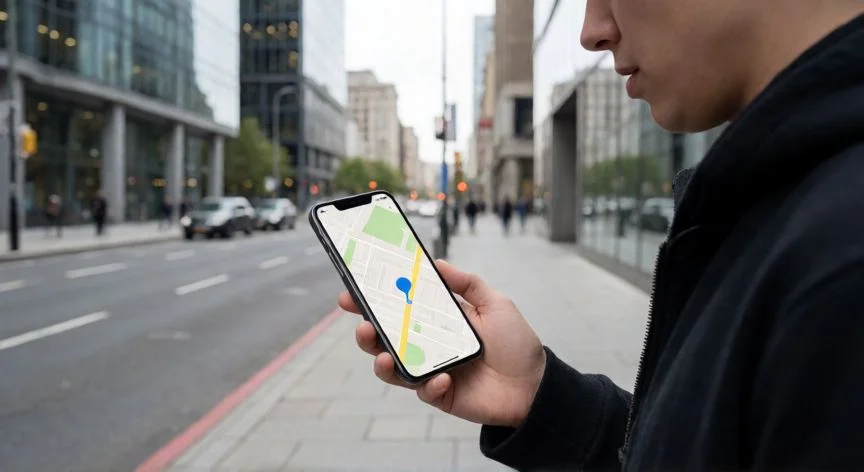
porque google maps no me ubica bien, Persona mirando Google Maps con punto azul impreciso en un parking subterráneo
tecnologia ·#7878 ·Lectura 7 min. · Redactor: Gonzalo E.Garcia

📍 ¿Por qué Google Maps no me ubica bien?

Respuesta corta
Verificado
Redactado por Humanos!

El WiFi encendido mejora la precisión aunque no te conectes a ninguna red

01

Google Maps no me ubicaba bien: esto es lo que descubrí revisando mi propio móvil

Cuando yo gestiono proyectos de infraestructura IT, una de las cosas que más quebraderos de cabeza da no es el servidor, sino algo tan básico como saber dónde demonios estás con el móvil en la mano. Llevaba tiempo notando que el punto azul de Google Maps se iba de paseo por calles que no pisaba, y me obsesioné con entender qué pasaba exactamente. Lo primero que descubrí es que esa app no depende solo del GPS: combina satélites, torres de telefonía, WiFi cercano y sensores internos como el magnetómetro, el acelerómetro y el giroscopio. Es un sistema de triangulación híbrido, y si una pieza falla, la posición sale desplazada, borrosa o directamente antigua.

El punto azul que ves en la pantalla es solo una estimación. Ese círculo azul claro que lo rodea marca el rango de incertidumbre: podrías estar en cualquier punto dentro de él. Cuanto más grande el círculo, menos sabe Maps de ti, porque probablemente está tirando de torres de telefonía en vez de satélites. Si aparece gris o simplemente no aparece, estás viendo tu última posición conocida, por eso a veces sales en una calle que pisaste horas antes. Yo lo comprobé un día que salí de la oficina y el mapa me seguía mostrando la puerta del parking durante varios minutos antes de «despertar».

Y aquí viene lo que Google reconoce sin tapujos: incluso con el GPS funcionando perfecto, cualquier obstáculo físico degrada la señal de forma brutal. Un aparcamiento cubierto, edificios altos, paredes gruesas, sótanos, cocinas llenas de electrodomésticos, zonas arboladas... En interiores el problema casi nunca es tu teléfono, es la física de la propagación. Ningún ajuste mágico lo soluciona del todo; la única salida real es salir a cielo abierto o apoyarte en el escaneo WiFi.

Pero antes de culpar a la física, hay que mirar los permisos. Es la causa más tonta y más frecuente. Si al instalar la app concediste «ubicación aproximada» en vez de «exacta», tu móvil renuncia al GPS de alta resolución y entrega una estimación de red que puede desviarse cientos de metros.

En mitad de una migración de servidores que tuve que coordinar desde el terreno, me encontré con que varios compañeros no veían su ubicación real en la app de logística simplemente porque nadie revisó ese permiso al instalarlo. Una vez corregido, el problema desapareció como por arte de magia.

Para Android: Ajustes > Ubicación > Google Maps > «Permitir siempre» o «Solo al usar la app», activando «usar ubicación precisa». Para iPhone: Configuración > Privacidad y seguridad > Servicios de ubicación > Google Maps > «Ubicación precisa». Si tu sistema tiene «modo de alta precisión» en los ajustes generales de ubicación, actívalo también.

Otro detalle contraintuitivo: enciende el WiFi aunque no te conectes a nada. Maps escanea los identificadores de routers cercanos y los cruza con su base de datos global para triangular tu posición. En interiores esto vale oro. Los datos móviles activos ayudan a descargar capas de mapa actualizadas y completar la triangulación celular.

Si el punto azul gira sin sentido o el haz de luz apunta mal, el culpable es el magnetómetro. Fundas con cierres magnéticos potentes, altavoces grandes o estructuras metálicas cercanas distorsionan el campo. Desactívalos y calibra. También ojo con el modo ahorro de energía: restringe el GPS y hace que el punto se mueva a saltos.

PASOS CONCRETOS:

  • 1) Abre Ajustes del teléfono, activa Ubicación; en Android elige modo alta precisión, en iPhone verifica «Ubicación precisa» para Google Maps.
  • 2) En permisos de la app, selecciona «Permitir siempre» o «Solo al usar la app» con ubicación exacta.
  • 3> Enciende WiFi (aunque no te conectes), datos móviles y Bluetooth.
  • 4) Desactiva modo ahorro de energía, VPN o apps de ubicación simulada.
  • 5) Toca el punto azul, pulsa «Calibrar brújula» y dibuja un ocho en el aire lejos de imanes.
  • 6) Actualiza Google Maps y el sistema operativo desde la tienda.
  • 7) Borra caché (y si persiste, datos) en Android; en iPhone desinstala y reinstala.
  • 8) Reinicia el móvil y sal a una zona con cielo despejado para readquirir señal satelital.
  • 9) Si el marcador de tu casa está mal, usa «Sugerir una edición» o «Reportar un problema».
  • 10) Si tras todo esto sigue fallando en cualquier app, acude al servicio técnico (posible avería de antena GPS).

“El modo ahorro de energía restringe el GPS y hace que el punto azul se mueva a saltos”

Dato clave
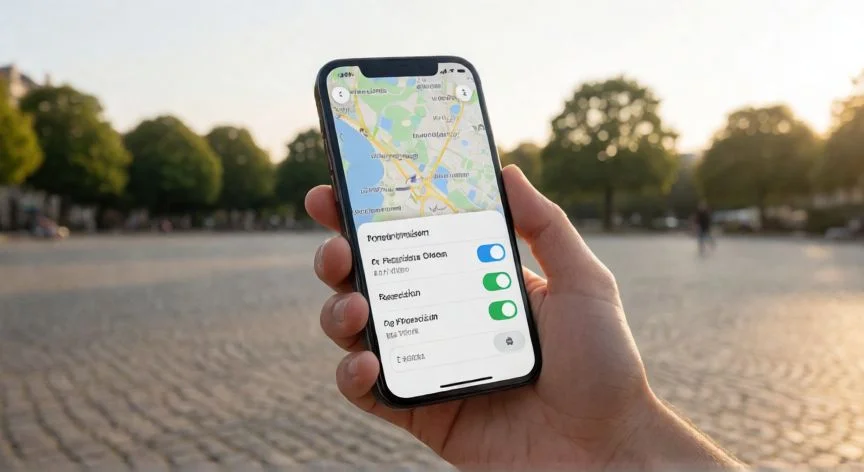
porque google maps no me ubica bien, Mano moviendo el móvil en forma de ocho para calibrar la brújula en la calle
Imagen

Mano moviendo el móvil en forma de ocho para calibrar la brújula en la calle

02

El punto azul miente más de lo que crees, y casi nunca es culpa tuya

A nivel software también hay cosas que revisar. Una versión desactualizada de la app puede chocar con las nuevas APIs de ubicación del sistema operativo, y Google publica parches frecuentes que corrigen bugs de posicionamiento. La caché acumulada puede corromperse y provocar que Maps muestre ubicaciones antiguas o se cierre sola. En Android: Ajustes > Aplicaciones > Google Maps > Almacenamiento > «Borrar caché», y si no cede, «Borrar datos» (ojo, esto elimina preferencias y mapas descargados). En iPhone no existe borrado individual, toca desinstalar y reinstalar.

Las interferencias de software son otro frente que muchos ignoran. Las VPN hacen que el sistema crea que estás en otro país, distorsionando la geolocalización por IP. En mi trabajo, cuando coordinaba despliegues desde remoto con VPN activada y alguien me preguntaba algo de geolocalización en tiempo real, siempre tenía que desactivarla primero para ver la posición real en cualquier herramienta. En Android, si en algún momento activaste «Ubicaciones simuladas» en Opciones de Desarrollador, esa opción anula la señal real del satélite hasta que la desactives.

Para la versión web en el ordenador, recuerda que no hay GPS físico (salvo portátiles con chip dedicado). La posición sale de tu IP y la API de geolocalización del navegador. Soluciones: concede permiso desde el candado de la barra de direcciones, actualiza el navegador, limpia cookies y caché, desactiva la VPN, recarga o reinicia si persiste el mensaje «No se puede determinar tu ubicación».

Y a veces el error no es tuyo ni del móvil, sino de los datos cartográficos. Calles que cambian de nombre, sentidos de vía modificados, urbanizaciones nuevas sin mapear o marcadores desplazados hacen que la app parezca fallar cuando muestra información obsoleta. Google permite corregirlo: edita tu dirección postal pública, informa de errores en carreteras, denuncia negocios cerrados, reporta Street View desactualizado.

Cuando todo lo anterior falla, pruebas de descarte: reinicia el teléfono (limpia RAM y reinicia procesos del hardware GPS), instala una copia limpia tras reiniciar, o prueba con Google Maps Go, una versión ligera de menos de 20 MB más estable en gama baja. Si la cobertura es inestable en ciertas zonas, descarga mapas sin conexión para que el GPS pinte sin depender de internet.

Para calibrar la brújula existen dos métodos que yo uso según el caso:

MétodoCómo se hacePrecisión resultante
Truco del ochoToca punto azul > «Calibrar brújula» > mueve el teléfono en forma de ocho varias veces con rotaciones de muñecaMedia-alta, suficiente para callejeo
Live View (RA)Apunta la cámara a edificios y señales de una calle conocida; la visión computacional orienta la brújulaMuy superior, ideal en ciudad densa


Tres pruebas rápidas para confirmar que ya funciona: camina unos metros y verifica que el punto se desplaza en tu misma dirección; comprueba que el haz de luz es estrecho y apunta hacia donde miras; y confirma que el círculo azul claro se ha reducido a unos pocos metros o ha desaparecido. Si ninguna app de mapas ni GPS logra señal fiable tras probar todo, lo más probable es un fallo de hardware en la antena o chip GPS, y ahí toca servicio técnico del fabricante.

Conclusión:

¿porque google maps no me ubica bien?

Tal como yo lo veo, el punto azul de Google Maps es mucho más frágil de lo que parece: cualquier pared, cualquier funda con imán, cualquier permiso mal tocado o cualquier actualización pendiente puede hacer que aparezcas en la calle equivocada. Yo llevo años peleándome con infraestructuras y dispositivos, y te digo que en la mayoría de los casos no es que el móvil esté roto, es que la señal física simplemente no llega donde tú estás. Así que antes de asumir que tu teléfono tiene un problema grave, prueba a salir al aire libre, revisa permisos, enciende el WiFi y calibra la brújula. Es complicado dar una única respuesta porque cada móvil, cada ciudad y cada funda cuentan distinto, pero con los pasos de arriba cubres el 95% de los casos reales.

Fuentes: 1º Google Support, 2º ComputerHoy, 3º Androidsis, 4º MovilZona, 5º TecnoBits
IMAGEN1-AUTOR: Nexuscurioso | Licencia: Todos los derechos reservados | Url: ---
IMAGEN2-AUTOR: Nexuscurioso | Licencia: Todos los derechos reservados | Url: ---
Redacción: Gonzalo E.Garcia · Actualizado en: 15/11/2026
Valoración para Respuesta Valoración para Respuesta Valoración para Respuesta Valoración para Respuesta Valoración para Respuesta Valoración para Respuesta Valoración para Respuesta Valoración para Respuesta Valoración para Respuesta Valoración para Respuesta
4.2 / 5 · 43 valoraciones Valorar

¿Tienes algo que aportar? Envíanos tu respuesta

Google Maps negro: por qué me pasó a mí y cómo lo arreglé sin volver loco al técnico Google Maps negro: por qué me pasó a mí y cómo lo arreglé sin volver loco al técnico Por qué Google Maps no funciona: causas y soluciones Por qué Google Maps no funciona: causas y soluciones
¿Quieres ver más respuestas sobre porque google maps no me ubica bien?