
INICIO
tecnologia · solución de problemas
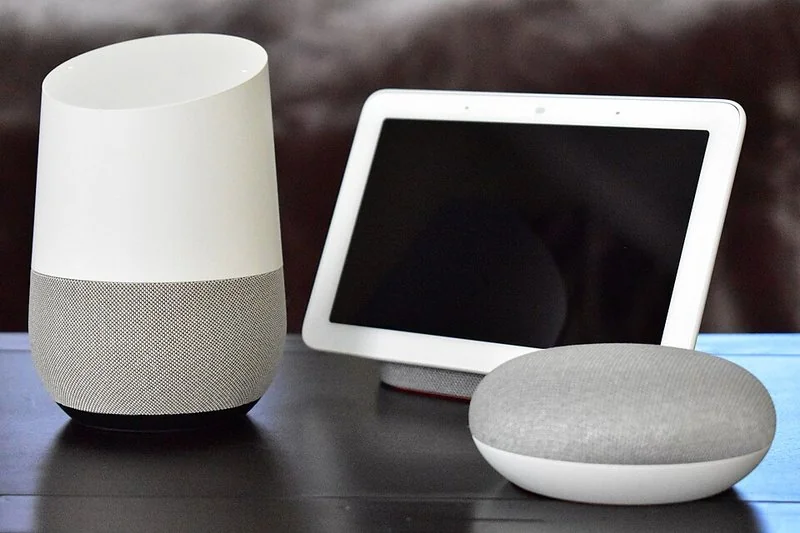
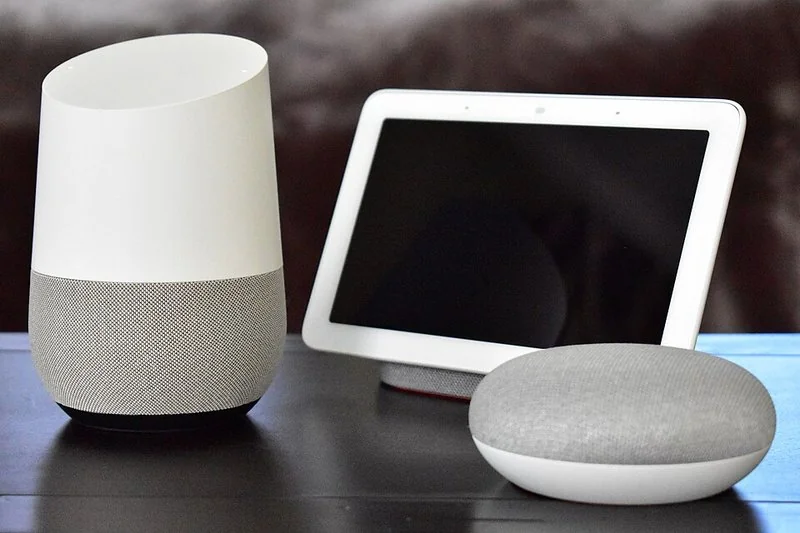
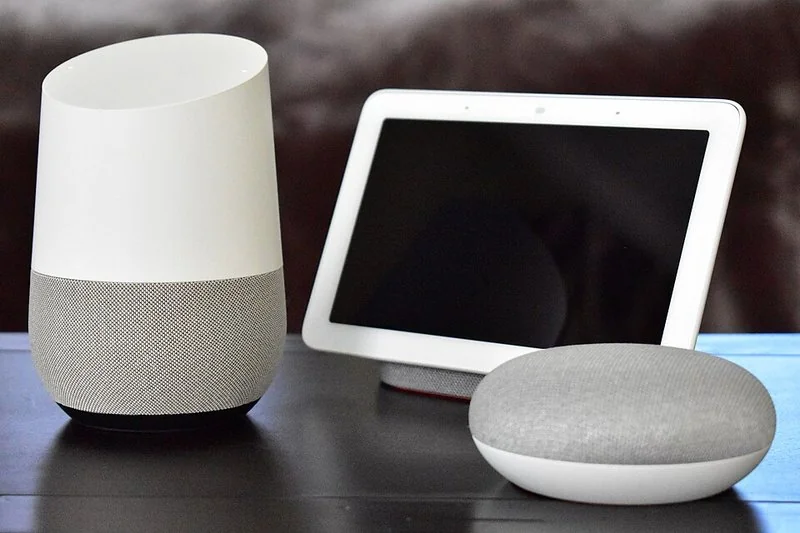
porque google home no responde, Altavoz Google Home original, pantalla Nest Hub y Google Home Mini sobre una mesa
tecnologia ·#7840 ·Lectura 9 min. · Redactor: Gonzalo E.Garcia

🔇 ¿Google Home te ignora? Mis trucos reales

Respuesta corta
Verificado
Redactado por Humanos!

Luz naranja fija = micrófono silenciado. Pulsa el botón trasero y vuelve a escucharte.

01

Mi Google Home dejó de escucharme, y esto es lo que descubrí tras horas peleando con él

A veces uno enciende el altavoz, suelta un 'OK Google' con toda la confianza del mundo, y solo obtiene silencio. Cero luces, cero respuesta, ni un parpadeo tímido. Esa sensación de estar hablandole a un ladrillo decorativo es frustrante, te lo aseguro. Y lo peor es que parece un misterio sin solución. Pues no lo es. Casi siempre detrás hay una causa concreta, identificable, y una reparación que cualquiera puede hacer en casa sin ser ingeniero. Voy a contarte, con calma y sin tecnicismos vacíos, por qué tu Google Home ha decidido hacerte el vacío y qué puedes hacer al respecto.


Durante años he trabajado gestionando infraestructuras de comunicaciones, configurando redes, resolviendo incidencias donde un cable mal puesto o un router que se desincroniza tiran por tierra toda una jornada. Esa experiencia me enseñó algo que muchos olvidan: el noventa por ciento de los problemas con dispositivos conectados no están en el cacharro en sí, están en la red que lo alimenta. Y con Google Home pasa exactamente igual. El altavoz es un micrófono caro que necesita una conexión estable para pensar. Si esa conexión cojea, él se calla.


Empecemos por lo más básico y lo más tonto de olvidar: el micrófono está silenciado. Todos los modelos, desde el Mini hasta el Nest Hub, llevan un interruptor físico o un botón para cortar la escucha por privacidad. Si alguien lo pulsó sin querer, o si una limpieza lo deslizó, el altavoz deja de oír absolutamente todo. La pista es el LED: luces naranjas fijas significan micrófono apagado. En el Home clásico son cuatro puntos en forma de diamante; en el Mini o Nest Mini, dos rojitas. Pulsar el botón trasero reactiva la escucha al instante.


El segundo bloque de fallos es la conectividad WiFi. Google Home necesita internet para responder consultas, reproducir streaming y controlar dispositivos domóticos. Puede estar encendido, con luces bonitas, y aun así no ejecutar nada porque la red cayó o cambió la contraseña. Para comprobarlo, abres la app Google Home y miras si aparece como 'Desconectado' o 'No disponible'. Si otros dispositivos de casa sí van a internet pero el altavoz no, el problema está entre el router y el altavoz.


Aquí va una tabla rápida con las causas más frecuentes ordenadas por probabilidad:


CausaSíntoma típicoSolución rápida
Micrófono silenciadoLuz naranja fija, silencio totalPulsar botón trasero
WiFi caído o cambiadoApp muestra 'Desconectado'Reconfigurar red desde app
Caída servidores Google'Se ha producido un error'Esperar, comprobar Downdetector
Interferencias 2,4 GHzNo reconoce la vozAlejar de microondas, acercarlo al router
Firmware desactualizadoRespuestas lentas o erráticasReinicio + actualización en app

Un detalle que me ha salvado más de una vez: muchos altavoces y dispositivos inteligentes son mucho más estables en la banda 2,4 GHz, sobre todo durante la sincronización inicial. Si tu router emite dos redes con nombres distintos (una 5 GHz y otra 2,4 GHz), configura Google Home y el móvil en la misma frecuencia. Parece obvio, pero cuántas veces he visto gente peleándose con un altavoz porque el móvil estaba en 5 GHz y el cacharro en 2,4.


El router también puede ser el culpable silencioso. Funciones como el aislamiento de cliente (AP Isolation o modo invitados) impiden que el altavoz se comunique con el resto de aparatos. Actualiza el firmware del router, evita extensores o PLC de doble banda con SSID separados, y asegúrate de que tu repetidor es compatible con multidifusión. Sin eso, Google Home simplemente no 've' a los demás dispositivos.


Las interferencias electromagnéticas son otro enemigo invisible. Microondas encendidos, monitores de bebé, repetidores baratos, altavoces Bluetooth mal apantallados… todos esos aparatos trabajan en 2,4 GHz y degradan la señal que recibe el micrófono. Aleja el altavoz de paredes gruesas, objetos metálicos y grandes electrodomésticos. Si algo va regular, acércalo al router y prueba.


Y llegamos al reinicio, la solución más aburrida y más eficaz que existe. Desenchufa el cable, espera entre 30 y 60 segundos, vuelve a enchufar. En minuto o minuto y medio arranca. Cuando el LED pasa de naranja pulsante a blanco fijo, o suena el tono de inicio, ya está listo. También puedes reiniciar desde la app: tarjeta del dispositivo, tres puntos arriba a la derecha, Configuración, Más, Reiniciar. No borra nada, es como apagar y encender el cerebro.


Si el reinicio suave no funciona, toca el restablecimiento de fábrica, que sí borra todo. En el Home original mantienes pulsado el botón de silencio trasero unos 15 segundos hasta que el Asistente te avisa por voz; en otros modelos el botón está en la base o la parte inferior. Durante la cuenta atrás con luces naranjas, no lo desenchufes bajo ningún concepto. Después, configuración desde cero como si acabara de salir de la caja.


PASOS CONCRETOS: 1º Comprueba el interruptor del micrófono (luz naranja = apagado). 2º Verifica en la app Google Home si el dispositivo aparece conectado. 3º Reinicia desenchufando 60 segundos. 4º Si persiste, reconfigura la WiFi desde la app. 5º Prueba con el interruptor de fábrica (15 seg pulsando botón silencio). 6º Como último recurso, contacta con soporte de Google.

“Google Home sin internet solo funciona por Bluetooth y alarma local. Todo lo demás depende de la nube.”

Dato clave
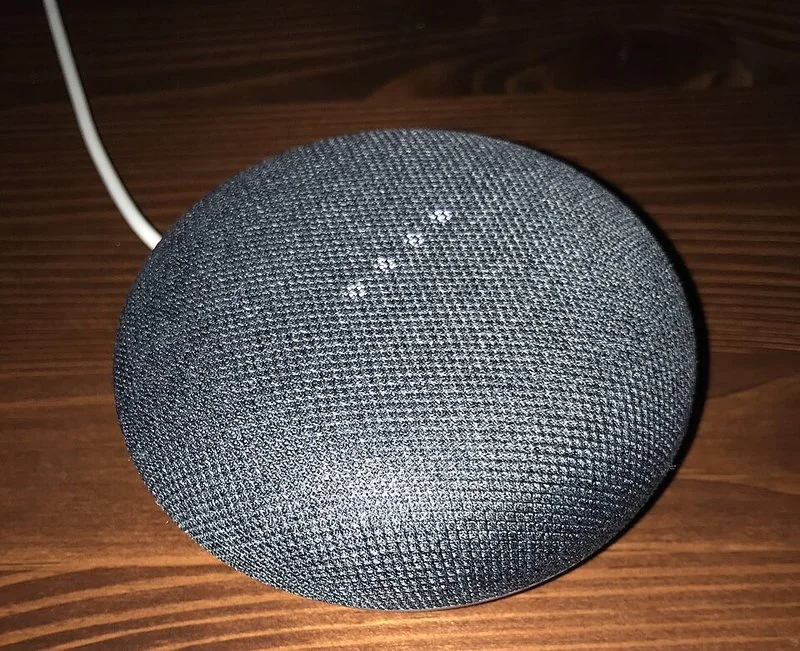
porque google home no responde, Google Nest Mini segunda generación con tejido gris y luces LED sobre mesa de madera
Imagen

Google Nest Mini segunda generación con tejido gris y luces LED sobre mesa de madera

02

Causas reales de que Google Home no responda y los pasos concretos para revivirlo

Como persona que ha montado y desmontado decenas de entornos domóticos para clientes y amigos, he aprendido que Google Home es muy bueno cuando todo va bien, pero cuando algo falla, la sensación es de desamparo total. Y no hablo solo de los altavoces: los Nest Hub, los Mini de segunda generación… todos comparten el mismo talón de Aquiles. El día que tu asistente se vuelve mudo, lo primero que haces es hablarle más fuerte, como si fuera un anciano con sordera. Y no, no sirve de nada. Lo que sirve es entender que detrás de ese cilindro simpático hay una cadena de dependencias: micrófono, red, servidores en la nube, cuenta de Google, idioma configurado, permisos del móvil. Si un eslabón falla, todo se cae.


El idioma configurado es una trampa que he visto repetirse una y otra vez. Si el asistente está en inglés y tú le hablas en español, no te va a entender ni aunque grites. Se revisa en Configuración, Asistente de Google, Idiomas, eligiendo español de España o de Latinoamérica según corresponda. El idioma también influye en cómo reconoce el acento, así que si tienes un acento marcado, añade un idioma secundario. Pueden convivir varios perfiles de voz, hasta seis cuentas distintas, para que cada uno de casa tenga sus respuestas personalizadas.


Y qué decir del modelo de reconocimiento de voz. A veces el altavoz escucha, enciende las luces azules, pero no te identifica. El Voice Match se ha desconfigurado o simplemente necesita un repaso. En la app: foto de perfil, Asistente de Google, 'Hey Google y Voice Match', 'Volver a entrenar el modelo de voz'. Repites las frases sugeridas, unos treinta segundos, y listo. En ambientes ruidosos también conviene ajustar la sensibilidad de activación desde la configuración del dispositivo, porque puede ser que no te oiga bien o, al revés, que se despierte solo con la tele encendida.


Si el altavoz responde a la voz pero no controla bombillas, enchufes ni cámaras, el problema suele estar en la integración. Ve a Configuración, Dispositivos y servicios, 'Funciona con Google'. Si la sesión del fabricante caducó, desvinculas y vuelves a vincular. Los aparatos deben aparecer como conectados en sus propias apps. Mantener actualizado el firmware de bombillas y enchufes, y lanzar de vez en cuando el comando 'sincroniza mis dispositivos', evita muchas desincronizaciones silenciosas.


Los permisos del móvil también pueden sabotearte la experiencia sin que te des cuenta. En Android: Ajustes, Aplicaciones, Google, Permisos, y verificas acceso a micrófono, ubicación y almacenamiento. En iOS: Ajustes, Google Home. Si el micro funciona en otras apps pero no aquí, actualiza la app y reinicia el teléfono. Los modos de ahorro de batería restringen la actividad en segundo plano del asistente, así que si usas ese modo, excluye a Google Home.


Si la música se detiene o no arranca, revisa el volumen tanto en el altavoz como en la app, confirma que la cuenta del servicio de streaming sigue vinculada, actualiza tanto la app Google Home como la de Spotify o YouTube Music, y reinicia el dispositivo. Si los cortes ocurren solo a ciertas horas, probablemente hay saturación de ancho de banda por varias transmisiones simultáneas: Netflix en la tele, descargas en el portátil, videollamadas… el router simplemente no da más.


En el caso concreto del Nest Hub, si no responde al tacto, limpia la pantalla con un paño suave y seco. La humedad o una capa de polvo interfieren con el panel capacitivo. Si sigue sin ir, reinicio suave de treinta segundos desenchufando. Y si Google Home no graba bien tus consultas, puedes escuchar las captaciones en myactivity.google.com. Si oyes estática o audio degradado, ahí sí toca llamar al soporte técnico.


Código de errorQué significaQué hacer
HTTP 401 / INVALID_AUTH_TOKENFallo de autenticaciónReiniciar sesión de Google en la app
BACKEND_FAILURE_URL_UNREACHABLENo alcanza la nubeRevisar firewall o esperar caída
DEVICE_NOT_FOUNDAltavoz no sincronizadoVolver a vincular en la app
RESPONSE_TIMEOUTRed saturadaCerrar apps en segundo plano
RELINK_REQUIREDServicio desvinculadoRevincular fabricante en 'Funciona con Google'
TRANSIENT_ERRORFallo temporalEsperar y reintentar

Un apunte final que mucha gente desconoce: los dispositivos Google Home se han ido renombrando como Nest, y el altavoz original ya está bastante desactualizado. Sin embargo, la app Google Home sigue viva como centro de control de todos los equipos compatibles. Así que todo lo que he contado vale igual para un Home antiguo que para un Nest Audio de última hornada. Y sí, Google Home funciona sin internet de forma muy limitada: Bluetooth, reproducción local, alguna alarma. Pero consultas, streaming, domótica por voz… eso muere si la red se cae.


Yo creo que el mayor enemigo de la domótica doméstica no es la tecnología en sí, es la combinación de mil pequeñas cosas que nadie configura bien del todo y luego se olvidan. Un router con firmware antiguo, un modo invitados activado por accidente, un idioma mal elegido tras una actualización automática. Son errores tontos pero constantes, y entender la cadena completa, del micro al servidor en la nube, es lo que separa un 'no me funciona' de un problema resuelto en cinco minutos.

Conclusión:

¿porque google home no responde?

¿Tu Google Home se ha vuelto sordo de repente? Pues ya ves que el culpable casi nunca es el cacharro, sino una conexión que se fue, un micro silenciado o un servidor que tuvo un mal día. En mi experiencia resolviendo este tipo de incidencias, el tres minutos de desenchufar, mirar las luces, revisar la app y probar en 2,4 GHz te ahorran un montón de horas de frustración. Tienes que pensar en varias opciones válidas porque cada casa es un mundo de redes y interferencias. Empieza por lo tonto, el botón del micro, y sigue hacia arriba. Casi siempre el arreglo es absurdo de sencillo.

Redacción: Gonzalo E.Garcia · Actualizado en: 15/11/2026
Valoración para Respuesta Valoración para Respuesta Valoración para Respuesta Valoración para Respuesta Valoración para Respuesta Valoración para Respuesta Valoración para Respuesta Valoración para Respuesta Valoración para Respuesta Valoración para Respuesta
4.1 / 5 · 55 valoraciones Valorar

¿Tienes algo que aportar? Envíanos tu respuesta

Por qué mi Google Home no se conecta a Internet y qué hacer al respecto Por qué mi Google Home no se conecta a Internet y qué hacer al respecto Lo que descubrí cuando Google Home dejó de sonar con Spotify en mi casa Lo que descubrí cuando Google Home dejó de sonar con Spotify en mi casa
¿Quieres ver más respuestas sobre porque google home no responde?