INICIO
tecnologia · conectividad
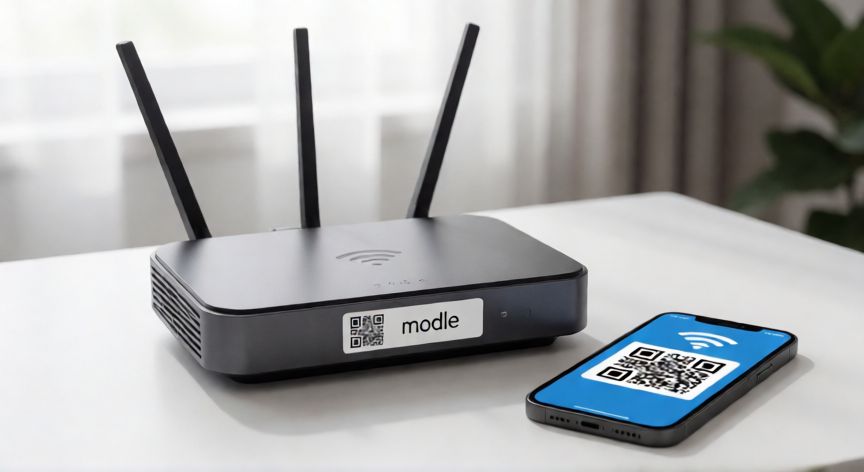
como encontrar qr de wifi, Router con etiqueta de código QR y teléfono mostrando el QR de la red WiFi
tecnologia ·#7508 ·Lectura 5 min

¿Como encontrar qr de wifi?

Respuesta corta

El QR de WiFi puede estar en la etiqueta del router o generarse desde el móvil u ordenador ya conectado.

01

Cómo encontrar el QR de WiFi en router, móvil u ordenador

El QR de WiFi es un código que permite conectar un dispositivo a una red inalámbrica sin teclear la contraseña. Suele aparecer en una etiqueta del router, en la configuración del equipo o puede generarse desde el propio teléfono u ordenador cuando el fabricante no lo muestra directamente. Lo primero que debes hacer es revisar la etiqueta física del router. Muchas marcas incluyen un pequeño código QR con los datos de la red, normalmente cerca de la información del modelo, la IP local o la contraseña inicial. Si tu router es antiguo, ese QR puede no existir o puede estar desactualizado si cambias la red o la clave después de la instalación. Si el QR no está visible, entra en el panel de administración del router. Normalmente se accede escribiendo en el navegador una dirección local como http://192.168.0.1 o http://192.168.1.1. En la sección de red inalámbrica, seguridad, WiFi o estado del dispositivo puedes ver el nombre de la red y la clave. Algunos paneles modernos incluyen directamente un botón para mostrar el código QR. En Android, normalmente no se ve un QR permanente dentro de los ajustes, pero si ya estás conectado puedes compartir la red usando la opción de compartir o código QR de la configuración de WiFi. Al hacerlo, el teléfono genera un código temporal que otro dispositivo puede leer para conectarse. En iPhone, el proceso es similar: en los Ajustes de Wi-Fi, mantén pulsado el nombre de la red o usa la opción de compartir, según la versión de iOS. El sistema crea un código QR que permite a otros dispositivos unirse sin escribir la contraseña. En Windows, puedes abrir la configuración de red y buscar la opción para crear un código QR de la red WiFi actual. En versiones recientes, también puedes usar la aplicación de configuración o el panel de red para generar el código desde la propia conexión activa. En macOS, si la red no muestra el QR directamente, puedes abrir la información de la red inalámbrica y, en algunos casos, generar el código con utilidades del sistema o con una app de terceros segura. La idea es la misma: el dispositivo conectado crea un código que codifica el SSID y la contraseña. Si no encuentras el QR en ningún sitio, la solución más sencilla es generar el código tú mismo. Necesitas solo dos datos: el nombre de la red WiFi y la contraseña. Con ello puedes crear un QR válido usando una herramienta confiable, una app del móvil o incluso una página web que genere códigos de texto con el formato estándar de WiFi. Un punto importante es la seguridad. El QR de WiFi puede contener la contraseña en claro o codificada de forma simple, por lo que no debes publicar la imagen en lugares públicos si tu red es privada. Si compartes el código, asegúrate de que solo lo vean personas de confianza y considera cambiar la contraseña si sospechas que el código ha quedado expuesto.

Si no aparece el código, usa los datos SSID y contraseña para generar un QR nuevo con una herramienta segura.

Dato clave
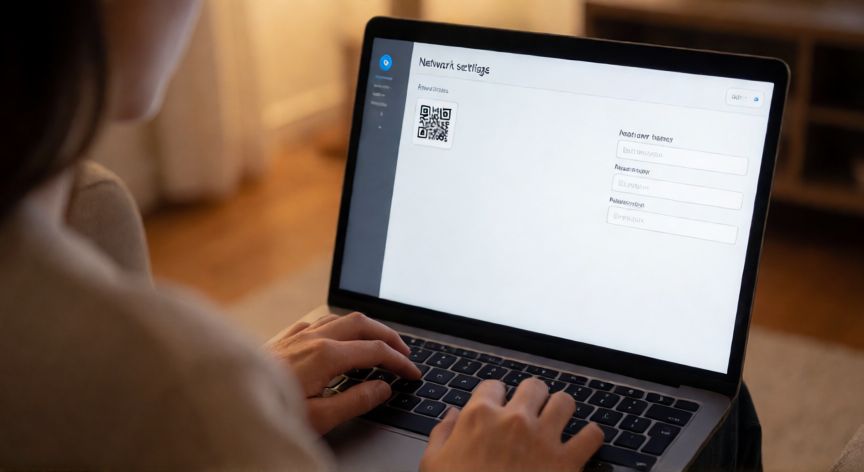
como encontrar qr de wifi, Persona buscando el código QR de la red WiFi en el panel del router desde un portátil
Imagen

Persona buscando el código QR de la red WiFi en el panel del router desde un portátil

02

Métodos prácticos para localizar, abrir o generar el código QR de la red inalámbrica

Para encontrar el QR en el router, primero identifica el nombre exacto de tu red WiFi. En la etiqueta del equipo suele aparecer el SSID por defecto, por ejemplo con el nombre de la marca seguido de una serie de caracteres. Si has cambiado el nombre de la red después de configurar el router, el QR impreso puede no ser válido para conectarte en la actualidad. En el panel del router, busca apartados como 'WiFi', 'Red inalámbrica', 'Seguridad WiFi', 'Estado del dispositivo' o 'Herramientas'. Algunas interfaces modernas ofrecen un icono de código QR junto al nombre de la red; en otras, solo muestran los datos y tendrás que generar el código aparte. Si el router es de un proveedor de internet, a veces el QR aparece en la etiqueta del módem, en la guía de instalación o en la aplicación del proveedor. En esos casos, el código puede estar pensado para conectar el móvil rápidamente durante la puesta en marcha, aunque no siempre se muestra en la interfaz web. Cuando el equipo no permite ver el QR, puedes usar el móvil conectado como generador. En Android, ve a Ajustes, Wi-Fi, toca la red conectada y busca 'Compartir' o 'Código QR'. En iPhone, entra en Ajustes, Wi-Fi y usa la opción de compartir la red. El código generado suele ser temporal, pero sirve para que otra persona se una en ese momento. En un ordenador, el procedimiento depende del sistema operativo. En Windows, puedes abrir Configuración, Red e Internet, WiFi y buscar la opción de código QR. En macOS, puedes revisar la información de la red inalámbrica o usar una app segura para generar el QR a partir de los datos de la conexión. Si prefieres generar el QR manualmente, usa un generador de código QR de confianza y escribe el contenido en el formato típico de WiFi: WIFI:T:WPA;S:TuRed;P:TuaContraseña;;. Sustituye 'TuRed' por el nombre exacto de la red y 'TuaContraseña' por la clave. Si la red está abierta, el campo de contraseña se deja vacío.

EquipoDónde buscar o generarComentario
RouterEtiqueta física o panel webEl QR impreso puede ser inicial o desactualizado
AndroidAjustes > Wi-Fi > red conectada > compartirGenera un QR temporal para compartir
iPhoneAjustes > Wi-Fi > compartir redPermite conectar otros dispositivos con iOS
WindowsConfiguración > Red e Internet > WiFiAlgunas versiones incluyen QR directo
Recuerda que el objetivo del QR no es solo 'encontrar una imagen', sino obtener una forma cómoda y segura de compartir la conexión. Si el código impuesto no funciona, lo más probable es que la red haya cambiado de nombre o contraseña, y entonces conviene generar uno nuevo desde un dispositivo ya conectado.

Conclusión

¿como encontrar qr de wifi?

En resumen, para encontrar el QR de WiFi debes revisar la etiqueta del router, entrar en su panel de administración o usar la opción de compartir red de tu móvil u ordenador. Si el código impreso no funciona, lo mejor es generar uno nuevo con los datos actuales de la red.

Fuentes: guías de configuración de routers domésticos, documentación de sistemas operativos para compartir redes inalámbricas, manuales de seguridad básica en redes WiFi.
4.2 / 5 · 48 valoraciones Valorar
Más preguntas de tecnologia
De otras categorías