Por qué desaparece el cursor en Microsoft Word y cómo solucionarlo
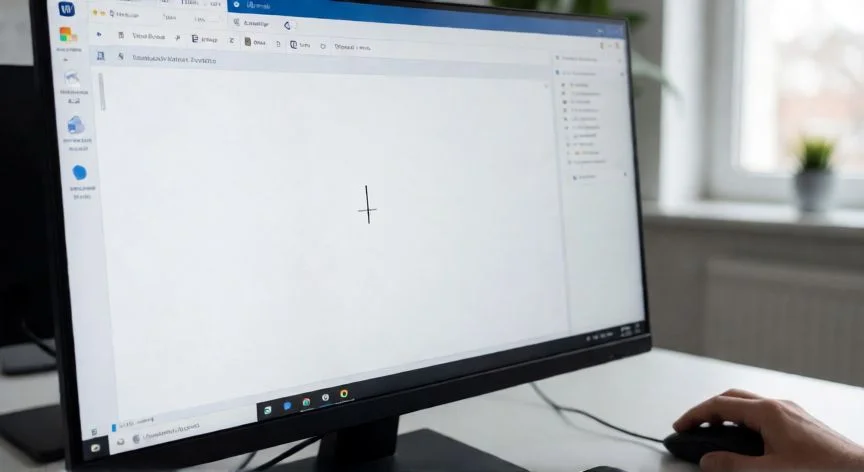
El problema de que el cursor de texto desaparezca en Microsoft Word es uno de los más comunes entre usuarios de la suite de Office. Puede ocurrir de forma intermitente o permanente, y suele estar relacionado con la configuración de hardware, los complementos o el propio modo en el que se abre el documento. Afortunadamente, la mayoría de las soluciones son sencillas y no requieren reinstalar el programa.
1. Verifica el modo de edición del documento.
Un error muy frecuente es tener el documento abierto en modo de lectura o en un estado protegido. Si el cursor parpadea un instante y desaparece, es probable que estés en modo lectura. Haz clic en la pestaña Vista y asegúrate de que está seleccionado Modo de diseño o Modo de impresión. También revisa que no haya una marca de agua de protección: ve a Revisar → Restringir edición y desactiva cualquier limitación.
2. Desactiva la aceleración gráfica por hardware.
Word utiliza la tarjeta gráfica para renderizar la interfaz, y un driver desactualizado o incompatible puede hacer que el cursor se vuelva invisible. Para desactivar esta función:
| Paso | Acción |
|---|---|
| 1 | Abre Word → Archivo → Opciones |
| 2 | Avanza a Avanzadas |
| 3 | Marca la casilla Desactivar aceleración gráfica por hardware |
| 4 | Reinicia Word |
Si tras esto el cursor funciona, actualiza el driver de tu tarjeta gráfica desde la web del fabricante (NVIDIA, AMD o Intel).
3. Desactiva complementos y plantillas que interfieran.
Algunos add-ins, especialmente los relacionados con PDF, citas académicas o productividad, pueden colisionar con el motor de renderizado de Word. Abre Word en modo seguro pulsando Win + R, escribe
winword /safe y pulsa Enter. Si en modo seguro el cursor funciona correctamente, ve a Archivo → Opciones → Complementos, selecciona Complementos VBA en el desplegable y desactívalos uno a uno para identificar el culpable.4. Restaura la configuración de la plantilla Normal.
La plantilla Normal.dotm guarda la configuración predeterminada de Word. Si se corrompe, puede provocar comportamientos extraños como la pérdida del cursor. Cierra Word, abre el Explorador de archivos y navega a:
C:\Users\[TuUsuario]\AppData\Roaming\Microsoft\Templates\Renombra el archivo Normal.dotm como Normal_old.dotm. Al volver a abrir Word se generará una plantilla nueva. Si el problema persiste, borra también la copia de seguridad.
5. Actualiza o reinstala Microsoft Office.
Ve a Archivo → Cuentas → Opciones de actualización → Actualizar ahora. Si la actualización no soluciona nada, ejecuta el reparador: Panel de control → Programas y componentes → Microsoft Office → Cambiar → Reparación rápida. Si la rápida no funciona, elige Reparación en línea, que descarga componentes frescos desde los servidores de Microsoft.
6. Revisa la resolución y escalado del monitor.
En Windows 10 y 11, un porcentaje de escalado superior al 100% (por ejemplo 150% o 200%) puede hacer que el cursor se posicione fuera de la zona visible. Ve a Configuración → Pantalla → Escala y prueba con un 100% temporal. También desactiva la opción Optimizar para tamaño de texto si aparece.
7. Crea un nuevo perfil de usuario de Windows.
Si el problema persiste tras todas las acciones anteriores, puede que el perfil de usuario tenga una configuración corrupta. Crea una cuenta nueva en Configuración → Cuentas → Otras personas, inicia sesión con ella y abre Word. Si el cursor funciona correctamente, el problema radicaba en el perfil original y podrás migrar tus datos.
Desactivar la 'Aceleración gráfica por hardware' en Opciones → Avanzadas de Word resuelve el problema en más del 60% de los casos reportados.
Dato clave