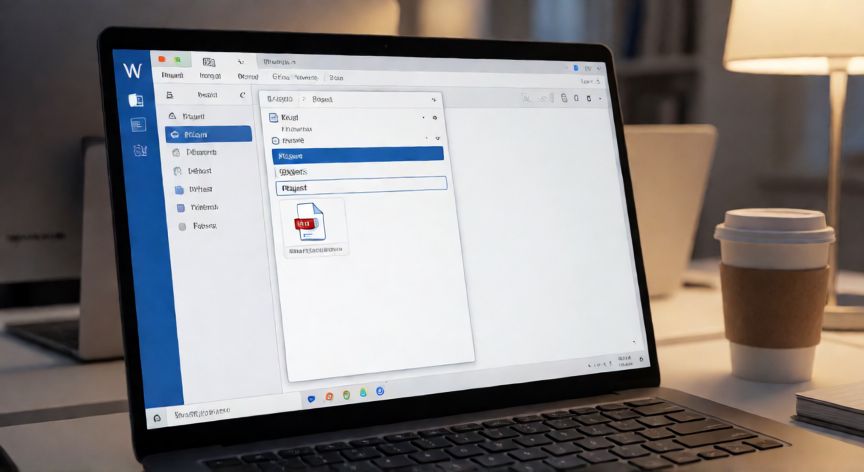
Cómo insertar un PDF en Microsoft Word
Insertar un archivo PDF en Microsoft Word es una tarea habitual cuando necesitas trabajar con documentación escaneada, contratos, informes o cualquier recurso que solo dispongas en formato PDF. Afortunadamente, Word ofrece varias formas de hacerlo, cada una adecuada según lo que necesites: conservar el aspecto original, hacer el contenido editable o simplemente adjuntar el archivo como referencia.
El método más rápido si solo quieres mostrar el contenido del PDF tal cual es insertarlo como imagen. Para ello, ve a la pestaña Insertar, haz clic en Imágenes y selecciona Este dispositivo. Navega hasta tu archivo PDF, selecciónalo y haz clic en Insertar. Word convertirá cada página en una imagen independiente que podrás redimensionar, mover o colocar donde quieras en la hoja. Este método es ideal para capturas puntuales o cuando no necesitas editar el texto.
Si lo que buscas es hacer el texto del PDF editable dentro de Word, el procedimiento es ligeramente distinto. Coloca el cursor donde deseas insertar el contenido, entra en Insertar → Objeto → Crear a partir de archivo. Selecciona tu PDF y marca la casilla Vincular al archivo si quieres que se actualice automáticamente al modificar el original. Al confirmar, Word abrirá un documento embebido donde podrás seleccionar y editar el texto como si fuera nativo.
Existe también la opción de adjuntar el PDF como objeto sin vincular, lo cual es útil para mantener el archivo íntegro sin riesgo de alteraciones accidentales. En la misma ventana de Objeto, simplemente desmarca la casilla de vinculación. El PDF quedará insertado como un bloque que se abrirá al hacer doble clic con el visor PDF integrado.
Para usuarios de Word 2016 o superior, hay una ventaja adicional: si el PDF fue generado desde Word, la conversión a texto editable es prácticamente perfecta, conservando tablas, negritas e interlineado. Sin embargo, si el PDF es una escaneación en imagen, necesitarás previamente una herramienta de OCR como Adobe Acrobat o el propio Word (Insertar → Texto desde imagen) para que el texto sea seleccionable.
Un truco poco conocido: puedes arrastrar directamente el archivo PDF desde el Explorador de Windows al área de trabajo de Word. Al soltarlo, Word te preguntará si deseas insertarlo como imagen o como objeto. Esto ahorra varios clics si trabajas con muchos archivos a la vez.
Cuando trabajes con PDFs de múltiples páginas, ten en cuenta que al insertarlos como imagen cada página será un elemento independiente. Si necesitas que se muestren en secuencia, alínelas verticalmente con la misma anchura y separación uniforme. Puedes usar Formato de imagen → Ajustar para mantener proporciones.
En el caso de Word Online (versión web), la funcionalidad es más limitada: puedes insertar el PDF como imagen o adjuntarlo como archivo en el cuerpo del documento, pero no tienes acceso a la conversión editable completa. Para un flujo de trabajo profesional, se recomienda la versión de escritorio.
Si el PDF contiene formularios o campos interactivos, ten presente que al insertarlo en Word se perderá la interactividad de esos campos. En ese caso, lo más práctico es enlazar al archivo original mediante una hipervínculo (Ctrl+K) y dejar el PDF como archivo aparte en la misma carpeta del proyecto.
Por último, revisa siempre el tamaño final del documento. Un PDF de 50 páginas insertado como imágenes puede aumentar el peso del archivo de Word a varios cientos de megas. Si eso es un problema, comprime las imágenes (Diseño → Comprimir imágenes) o considera enlazar en lugar de insertar.
Si el PDF es una escaneación, usa OCR antes de insertarlo para que el texto sea editable en Word.
Dato clave