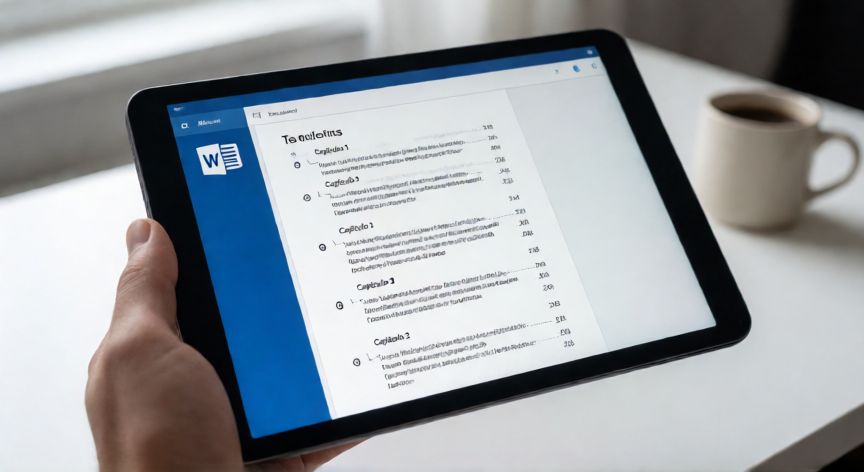
Cómo hacer una tabla de contenido en Word paso a paso
Crear una tabla de contenido en Microsoft Word es una de las tareas más útiles cuando trabajas con documentos extensos como informes, tesis, manuales o memorias. A diferencia de escribir los títulos a mano, Word permite generar una tabla de contenido automática que se actualiza sola cada vez que modificas el texto. Esto ahorra tiempo y evita errores de paginación.
Pasos previos: asignar estilos de encabezado
Antes de insertar la tabla, lo más importante es que Word reconozca qué líneas son títulos. Para ello, debes aplicar los estilos Encabezado 1, Encabezado 2 y Encabezado 3 a tus secciones. Selecciona el texto de cada título y, en la pestaña Inicio, elige el estilo correspondiente en el grupo Estilos. Un documento bien estructurado usa Encabezado 1 para capítulos principales, Encabezado 2 para subsecciones y Encabezado 3 para subdivisiones menores.
Insertar la tabla de contenido
Una vez aplicados los estilos, coloca el cursor en la posición donde quieres que aparezca la tabla (normalmente al inicio del documento o en una página dedicada). Ve a la pestaña Referencias en la cinta de opciones y haz clic en el botón Tabla de contenido. Verás varias plantillas predefinidas: Clasico, Moderna, Detallada. Elige la que más te guste o selecciona Insertar tabla de contenido personalizada si necesitas ajustes.
Opciones avanzadas en la ventana de inserción
En el cuadro de diálogo Tabla de contenido puedes configurar varios parámetros clave:
| Opción | Función |
|---|---|
| Nivel de encabezado | Hasta qué nivel se incluyen títulos (1, 2 o 3) |
| Incluir número de párrafo | Añade los números de sección junto al título |
| Mostrar números de página | Activa/desactiva la columna de páginas |
| Usar tabulador siguiente | Elige el carácter separador (puntos, guiones, etc.) |
| Tabulador siguiente a | Posición de la derecha donde aparece el número |
Tras cualquier modificación en el documento (añadir títulos, cambiar números de página, reordenar secciones), debes actualizar la tabla. Haz clic derecho sobre ella y selecciona Actualizar campos. Te ofrecerá dos opciones: Actualizar solo los números de página (rápido) o Actualizar toda la tabla (recomendado si has añadido o eliminado secciones). También puedes usar el atajo F9 con la tabla seleccionada. Personalizar la apariencia
Si la plantilla no te convence, puedes modificar el estilo de la tabla editando los estilos TC 1, TC 2 y TC 3. Ve a Referencias → Insertar tabla de contenido → Tabla de contenido personalizada → Modificar. Desde ahí cambias tipografía, tamaños, sangrías y formato de los números de página. Errores comunes a evitar
Un fallo frecuente es escribir títulos en negrita manualmente sin aplicar el estilo Encabezado. Word no los reconoce y no aparecen en la tabla. Otro error es insertar la tabla dentro de una sección con encabezado de página diferente; asegúrate de que la tabla esté en una sección con las mismas propiedades de página que el resto del documento. Tabla de contenido en documentos con múltiples secciones
Si tu documento tiene secciones con numeración de página independiente (por ejemplo, portada sin número, luego páginas romanas y luego arábigas), la tabla automática respetará esa numeración siempre que hayas configurado correctamente las propiedades de sección (Diseño → Configuración de página → Márgenes y papel → Más bajo → Marca la casilla «Restablecer en portada» o «Continuar desde la sección anterior»).
Actualiza la tabla con clic derecho → Actualizar campos, o presiona F9 con la tabla seleccionada, cada vez que modifiques el documento.
Dato clave