
INICIO
tecnologia · hardware
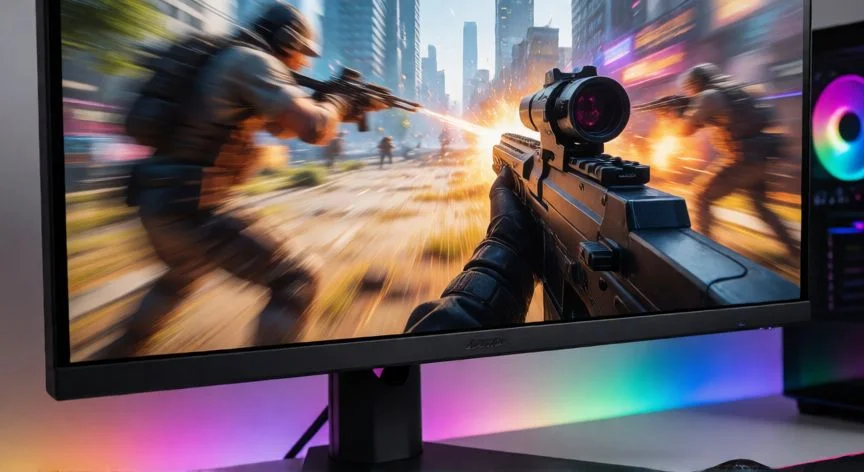
en un monitor que son los hz, Monitor curvo de gaming mostrando la diferencia de fluidez entre tasas de refresco bajas y altas en una escena de acción
tecnologia ·#6655 ·Lectura 6 min. · Redactor: Gonzalo E.Garcia

🖥️ ¿Qué son los Hz en un monitor? Te lo explico claro

Respuesta corta
Verificado
Redactado por Humanos!

Un monitor de 60 Hz redibuja la imagen 60 veces por segundo; uno de 144 Hz, 144 veces. Los Hz miden capacidad de la pantalla, no del PC.

01

Los Hz de mi monitor: lo que siempre quise saber sobre la tasa de refresco

Los hercios, representados con las siglas Hz, son la unidad del Sistema Internacional que mide la frecuencia de refresco de una pantalla. Dicho de forma directa: un monitor de 60 Hz redibuja la imagen que tiene delante sesenta veces cada segundo, uno de 144 Hz lo hace ciento cuarenta y cuatro, y los modelos más recientes rozan los 500 Hz. En las fichas técnicas ese apartado de Hz es, literalmente, el contador de actualizaciones por segundo.

Llevo más de tres décadas pegado a pantallas de todo tipo, desde los primeros CRT de ofimática hasta los paneles de gaming que tengo ahora en el despacho, y te aseguro que el salto de 60 a 144 Hz es el cambio más brutal que vas a notar sin tocar una sola línea de código. El cursor parece deslizarse sobre cristal, el scroll de una web larga se siente casi físico, y lo que antes veías como una ligera bruma en el movimiento simplemente desaparece.

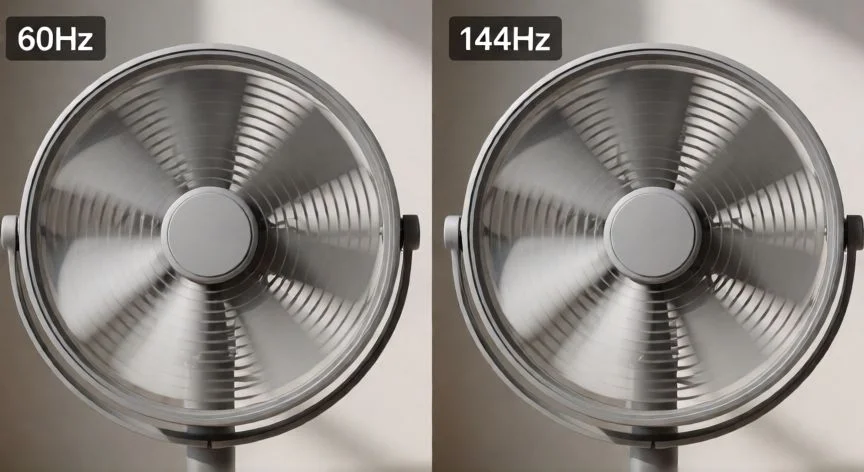
Conviene no confundir los Hz con los FPS. El monitor no inventa contenido nuevo, muestra el fotograma que le llega desde la tarjeta gráfica. Los Hz describen la capacidad de la pantalla; los FPS describen lo que produce el equipo. Dentro del conteo de Hz entran los fotogramas idénticos que se reimprimen una y otra vez, mientras que el FPS descarta esas repeticiones. Por eso la analogía del flipbook funciona tan bien: con 60 páginas por segundo la animación es decente; con 144, notablemente más fluida.

Desde la percepción humana hay datos que ayudan a poner contexto. El ojo procesa entre 10 y 12 imágenes separadas como eventos individuales. Notamos pequeños saltos cuando la separación supera unos 16 milisegundos, y podemos retener una imagen concreta dentro de una serie continua a partir de unos 13 milisegundos. Además existe la persistencia de la visión en el córtex visual: ante un estímulo de un solo milisegundo, las personas reportan una duración percibida de entre 100 y 400 ms. Es esa ventana biológica la que funde imágenes inmóviles en la ilusión de movimiento, y también la base de por qué una pantalla rápida parece movimiento real.

El cine mudo se proyectaba entre 16 y 24 FPS, con velocidades que fluctuaban porque las cámaras se daban cuerda a mano. Edison defendía 46 fotogramas como mínimo para el córtex visual, aunque el estándar de 24 FPS se impuso entre 1927 y 1930 con la llegada del sonido, porque el oído es mucho más sensible a las variaciones de frecuencia que el ojo. Los proyectores de 35 mm actuales usan tres obturadores y muestran cada fotograma tres veces, alcanzando 72 imágenes por segundo en pantalla. En televisión las tasas siguen siendo 24p, 25p, 30p y 60i/50i, con formatos progresivos de 50p y 60p para alta definición.

En la práctica actual, las tasas más habituales en monitores son estas:

TasaUso típicoNotas
60 HzOfimática, web, correo, videoconferenciaSigue siendo válido, aunque gama de entrada ya arranca en 75 Hz
120-144 HzGaming casual, multitarea fluidaEl salto más perceptible; la diferencia 120 vs 144 es mínima
165-240 HzShooters competitivos, RTSRequiere GPU que sostenga esos FPS de forma consistente
360-500 HzEsports profesionalASUS ROG, Alienware; prácticamente imperceptible fuera del juego

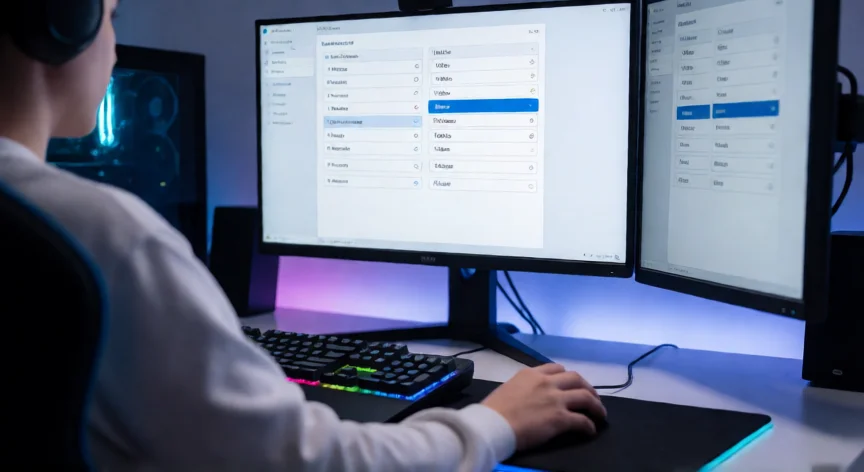
Personalmente, cuando pasé mi monitor de oficina de 60 a 144 Hz para trabajar con varias ventanas de código y una consola de base de datos abierta, no volví atrás ni por un segundo. La sensación de arrastre del scroll en ficheros largos desapareció, y aunque no sea un cambio

“El salto de 60 a 144 Hz es el más perceptible; de 144 a 240 Hz la mayoría de usuarios apenas lo nota en uso normal.”

Dato clave
en un monitor que son los hz, Escritorio de oficina en casa con monitor mostrando editor de código, reflejando el uso diario de una alta tasa de refresco
Imagen

Escritorio de oficina en casa con monitor mostrando editor de código, reflejando el uso diario de una alta tasa de refresco

02

Hercios, FPS y tu vista: la trinidad que define cómo ves tu pantalla

Cuando la tasa del monitor y los FPS de la GPU no van sincronizados aparecen tres problemas clásicos que cualquier persona que haya tocado un videojuego conoce de sobra:

  • Screen tearing (desgarro): la imagen se parte en dos mitades por una línea horizontal porque la GPU envía fotogramas más rápido de lo que el monitor los muestra.
  • Stuttering: la pantalla parece congelarse un instante y luego avanza de golpe, como si tartamudeara. Ocurre cuando los FPS caen por debajo de los Hz o hay variaciones bruscas en la entrega.
  • Input lag: el retardo entre tu acción (mover el ratón, pulsar una tecla) y lo que ves reflejado. En juegos competitivos, 20 o 30 ms de diferencia se notan; en diseño o edición generan una torpeza difícil de nombrar pero fácil de sentir.

Para arreglar el desajuste existen las tecnologías de tasa de refresco variable (VRR), que ajustan dinámicamente los Hz para que coincidan con los FPS de la GPU. El panorama se resume así:

TecnologíaQué esConsideraciones
NVIDIA G-Sync (nativo)Módulo hardware propietario en el monitorSincronización muy precisa, input lag mínimo; encarece 100-200 €
G-Sync CompatibleCertificación software sobre monitores FreeSyncAsequible, imperceptible frente al nativo en la práctica
AMD FreeSync / Adaptive Sync (VESA)Estándar abierto, sin hardware extraBásico, Premium (≥120 Hz Full HD + LFC) y Premium Pro (+HDR bajo lag)
VRR en HDMI 2.1Sincronización adaptativa dentro del propio cableClave para PS5 y Xbox Series X

Jugando a WoW desde hace años, con sesiones largas de raids y mazmorras que se estiran hasta la madrugada, aprendí por las malas que un desgarro constante o un stuttering intermitente te provocan un cansancio visual que no sabes explicar hasta que cierras el juego y te duele la cabeza. Activar FreeSync en el panel de la GPU y en el menú OSD del monitor, ambos pasos, marcó un antes y un después en mis sesiones nocturnas.

Otro error muy común: confundir tasa de refresco con tiempo de respuesta. Los ms de respuesta indican la rapidez con la que un píxel cambia de color. Un monitor de 144 Hz con 5 ms puede mostrar más ghosting que otro de 144 Hz con 1 ms, aunque ambos tengan los mismos hercios en la etiqueta.

Y ojo con el cable: un HDMI 1.4 limita a 60 Hz en 4K por muy espectacular que sea tu panel. Necesitas DisplayPort 1.4 u HDMI 2.1 para exprimir 4K a 144 Hz o más. Comprar un monitor de 144 Hz y conectarlo con el cable HDMI 1.4 que venía en la caja es, lamentablemente, uno de los fallos más frecuentes que he visto en montajes de oficina.

En Windows, tras actualizar drivers o enchufar un segundo monitor, la configuración puede volver sola a 60 Hz sin avisar. Se comprueba en Configuración → Sistema → Pantalla → Configuración de pantalla avanzada; en macOS, en Configuración del sistema → Pantallas, desde el desplegable de tasa de refresco. Conviene revisarlo periódicamente. Para G-Sync o FreeSync hay que activar la sincronización tanto en los drivers como en el OSD físico del monitor; sin ese segundo paso la tecnología no opera aunque el panel la soporte.

Por último, no olvides los modos de baja latencia gratuitos: NVIDIA con Ultra Low Latency y AMD con Anti-Lag+ reducen el input lag notablemente si se usan junto a VRR. Y recuerda que más Hz sin una GPU a la altura es papel mojado: de nada sirve un panel de 240 Hz si tu tarjeta no pasa de 80 FPS en lo que juegas o renderizas. Antes de comprar, verifica que GPU, puertos de salida y cable soportan los Hz deseados a la resolución elegida.

Conclusión:

¿en un monitor que son los hz?

Sobre este tema tengo una idea bastante clara: la tasa de refresco no es solo un número para vanagloriarse en un juego, es un factor silencioso que moldea cuánta fatiga acumula tu vista al final de una jornada larga frente a la pantalla. Yo lo noté cuando pasé meses alternando entre un panel de 60 Hz y otro de 144 Hz sin fijarme en el porqué de ese dolor de cabeza vespertino; ahora sé que un desajuste constante entre lo que produce tu GPU y lo que muestra tu monitor obliga al cerebro a compensar un esfuerzo extra que, al principio, no sabes ni etiquetar. Tienes varias opciones validas según tu uso, pero si pasas horas delante, revisar los Hz, el cable y la sincronización adaptativa es de las cosas más baratas que puedes hacer por tu descanso visual.

Fuentes: 1º Es.wikipedia.org, 2º Samsung.com, 3º Lenovo.com, 4º Techplanet.es
IMAGEN1-AUTOR:Nexuscurioso|Licencia:Todos los derechos reservados|Url:---
IMAGEN2-AUTOR:Nexuscurioso|Licencia:Todos los derechos reservados|Url:---
Redacción: Gonzalo E.Garcia · Actualizado en: 14/11/2026
Valoración para Respuesta Valoración para Respuesta Valoración para Respuesta Valoración para Respuesta Valoración para Respuesta Valoración para Respuesta Valoración para Respuesta Valoración para Respuesta Valoración para Respuesta Valoración para Respuesta
4.3 / 5 · 58 valoraciones Valorar

¿Tienes algo que aportar? Envíanos tu respuesta

Monitor para gaming en 2026: qué comprar según tu presupuesto y tus juegos Monitor para gaming en 2026: qué comprar según tu presupuesto y tus juegos Cómo aumentar los Hz de tu pantalla o procesador Cómo aumentar los Hz de tu pantalla o procesador
¿Quieres ver más respuestas sobre en un monitor que son los hz?