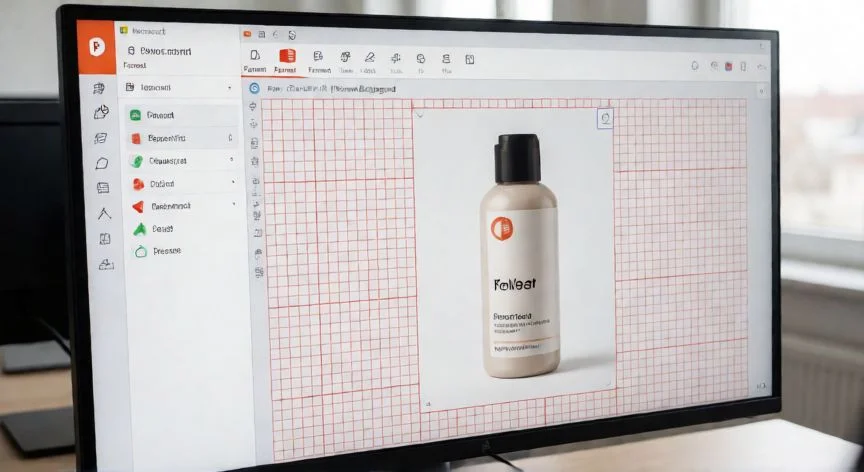
Cómo quitar el fondo de una imagen en PowerPoint
Quitar el fondo de una imagen en PowerPoint es una tarea sencilla que la mayoría de usuarios necesitan al diseñar presentaciones profesionales. La herramienta está integrada directamente en el programa desde la versión 2010, por lo que no necesitas complementos externos ni programas adicionales. A continuación te explico el proceso completo para que puedas aplicar el método que mejor se adapte a tu imagen.
Lo primero que debes hacer es hacer clic sobre la imagen que quieres editar en tu diapositiva. Al seleccionarla, verás que aparece una pestaña nueva en la cinta de opciones superior llamada Formato de imagen (o simplemente "Formato"). Dentro de esa pestaña, en el grupo "Imagen", encontrarás el botón Quitar fondo, representado con un icono de montaña con una zona sombreada.
Al pulsar ese botón, PowerPoint analizará automáticamente la imagen y destacará en morado la zona que ha detectado como fondo. Esa zona morada es la que se eliminará. En muchos casos, el reconocimiento automático es bastante acertado, especialmente si el objeto principal tiene bordes definidos y un fondo uniforme.
Si el resultado automático no es el que buscas, puedes ajustarlo manualmente con dos herramientas que aparecen en la misma barra contextual:
"Mantener como área que se conservará": usa este pincel para pintar zonas moradas que en realidad forman parte del sujeto que quieres conservar. Cada trazo que hagas sobre el área morada la convierte en zona visible.
"Quitar lo que se marcó automáticamente": con este pincel marcas las zonas que aún se ven (blancas) pero que sí quieres eliminar. Es útil cuando quedan restos del fondo que el algoritmo no detectó.
El tamaño del pincel se ajusta mediante el deslizador "Tamaño de pincel" que aparece justo encima de esos dos botones. Para detalles finos, bájalo al mínimo; para zonas amplias, súbalo.
Una vez satisfecho con el recorte, haz clic en "Conservar cambios" (el icono de palomita) para aplicar definitivamente la eliminación del fondo. Si en algún momento quieres descartar todo y volver al estado original, simplemente pulsa "Descartar todo".
Es importante tener en cuenta que esta herramienta funciona mejor con imágenes que tienen un contraste claro entre el sujeto y el fondo. Si la imagen tiene fondos complejos, texturizados o con colores muy similares al objeto principal, el resultado automático será impreciso y tendrás que dedicar más tiempo al retoque manual con los pinceles.
Si necesitas un recorte mucho más preciso, como para retratos con pelo fino o objetos con bordes irregulares, la opción más profesional es abrir la imagen en un editor dedicado como Photoshop o GIMP, usar la máscara de capa o la selección por color, guardar el resultado en PNG con transparencia y luego insertar ese PNG en PowerPoint. Así obtendrás un borde limpio sin los artefactos típicos del recorte automático.
Para resultados profesionales con bordes limpios, edita la imagen en un editor externo, guárdala en PNG con transparencia e insértala en PowerPoint.
Dato clave