
INICIO
ofimatica · microsoft excel
en excel es posible crear solamente un libro en blanco, Mano pulsando Ctrl+N en teclado con Excel mostrando un libro en blanco de tres hojas
ofimatica ·#8450 ·Lectura 4 min

¿En excel es posible crear solamente un libro en blanco?

Respuesta corta

El atajo Ctrl + N crea un libro en blanco instantáneamente en cualquier versión de Excel (escritorio y web).

01

Cómo crear un libro en blanco en Excel

En Excel es totalmente posible, y de hecho es la operación más básica, crear un libro en blanco. De hecho, cuando abres el programa por primera vez o inicias una nueva sesión, Excel genera automáticamente un archivo vacío llamado Libro1.xlsx (o Book1.xlsx en inglés) con tres hojas de cálculo en blanco. Esto es, literalmente, un libro en blanco listo para usar.


La forma más directa de crear uno es ir a la pestaña Archivo (el icono de Office en la esquina superior izquierda) y seleccionar Nuevo. En la ventana que se abre verás varias plantillas, pero la primera opción siempre será Libro en blanco. Un clic y tendrás tu archivo vacío.


También puedes usar el atajo de teclado Ctrl + N, que crea instantáneamente un nuevo libro en blanco sin necesidad de navegar por menús. Es el método más rápido si trabajas a diario con Excel y necesitas arrancar ficheros vacíos constantemente.


Si prefieres la barra de herramientas, en la esquina superior izquierda encontrarás un icono pequeño con el símbolo de documento y un signo de más (+). Hacer clic en él genera un libro en blanco al momento.


Una vez creado, el libro en blanco trae por defecto tres hojas (Hoja1, Hoja2, Hoja3), aunque esto es configurable. Puedes eliminar hojas sobrantes con clic derecho sobre la pestaña de la hoja y seleccionar Eliminar, o añadir más con el botón que aparece debajo de las pestañas existentes.


Es importante destacar que un "libro en blanco" en Excel no significa necesariamente una hoja completamente vacía. Si modificas la plantilla por defecto (el archivo Book.xlsx en la carpeta XLSTART), cada nuevo libro en blanco que crees incluirá esa configuración: encabezados predefinidos, formatos de celda, filas ocultas, o incluso macros. Esto es muy útil en entornos de empresa donde todos los archivos deben cumplir un estándar.


Desde la barra de fórmulas o la pestaña VBA (Alt + F11) también puedes programar la creación de un libro en blanco mediante código. Por ejemplo, la línea ThisComponent en Basic de LibreOffice o Workbooks.Add en VBA de Excel genera un nuevo libro vacío a través de macro.


Si trabajas con Excel Online (Microsoft 365 en navegador), el proceso es idéntico: en la pantalla de inicio verás la opción "Libro en blanco" como primera plantilla, o puedes pulsar Ctrl + N dentro de la aplicación web.


En resumen, crear un libro en blanco en Excel no solo es posible, sino que es la operación predeterminada del programa. No requiere permisos especiales, no necesita conexión a internet (en la versión de escritorio) y se ejecuta en menos de un segundo. Es la base sobre la que se construye cualquier trabajo en hoja de cálculo.

Modificando el archivo Book.xlsx en la carpeta XLSTART puedes definir qué contendrá cada nuevo libro en blanco automáticamente.

Dato clave
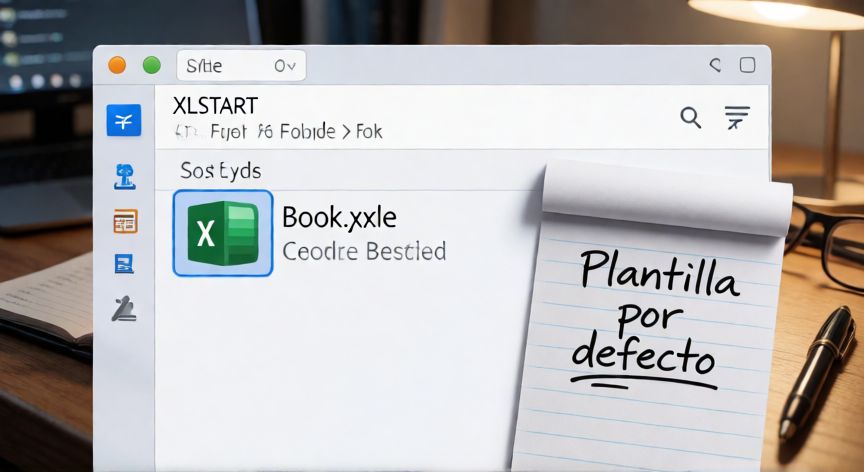
en excel es posible crear solamente un libro en blanco, Carpeta XLSTART con el archivo Book.xlsx que define la plantilla del libro en blanco en Excel
Imagen

Carpeta XLSTART con el archivo Book.xlsx que define la plantilla del libro en blanco en Excel

02

Métodos, atajos y configuración del archivo vacío por defecto

Si necesitas crear libros en blanco con una estructura fija, lo más eficiente es modificar la plantilla por defecto. En Windows, esa carpeta suele estar en C:\Users\[Usuario]\AppData\Roaming\Microsoft\Excel\XLSTART. Si guardas ahí un archivo llamado Book.xlsx con tu formato deseado, cada vez que pulses Ctrl + N obtendrás ese diseño en lugar de una hoja totalmente vacía.


Para desactivar este comportamiento y volver al libro 100% vacío, basta con borrar o renombrar ese archivo dentro de XLSTART. Excel volverá a crear sus tres hojas genéricas.


Un caso práctico frecuente: un contable necesita que cada mes se genere un libro en blanco pero con el nombre de la empresa, un logo en la celda A1 y fórmulas preconfiguradas en la pestaña "Resumen". En lugar de copiar y pegar cada vez, simplemente edita la plantilla XLSTART una sola vez y a partir de ahí cada libro en blanco ya nace con esa estructura.


Si usas VBA, puedes automatizar la creación masiva de libros en blanco. Un bucle simple con For i = 1 To 12 y Workbooks.Add dentro genera doce ficheros vacíos en segundos, ideal para plantillas mensuales o anuales.


Recuerda que un libro en blanco consume muy pocos recursos (menos de 30 KB en formato .xlsx), por lo que no hay penalización de rendimiento al tener varios abiertos a la vez. Lo único que debes vigilar es el límite de 1.048.576 filas y 16.384 columnas por hoja, que es fijo en cualquier libro, sea en blanco o no.


En conclusión, la capacidad de crear un libro en blanco es la función más elemental de Excel y está disponible en todas las versiones, desde Excel 97 hasta el actual Microsoft 365, tanto en escritorio como en navegador. No hay restricciones, no requiere add-ins y funciona exactamente igual en Windows, macOS, Linux (LibreOffice Calc) y plataformas web.


Si tu objetivo es simplemente empezar a trabajar desde cero, pulsa Ctrl + N y tienes tu libro en blanco. Si necesitas un formato repetible, invierte diez minutos en configurar la plantilla XLSTART y te ahorrará horas de repetición en el futuro.

Conclusión

¿en excel es posible crear solamente un libro en blanco?

Crear un libro en blanco en Excel es no solo posible, sino la operación nativa y predeterminada del programa. Ya sea con un clic, un atajo de teclado o mediante macro, dispones de múltiples vías para obtener tu hoja de cálculo vacía. La verdadera potencia aparece cuando personalizas la plantilla XLSTART para que ese 'libro en blanco' no lo sea del todo, sino que nazca con tu estructura corporativa ya cargada.

Fuentes: Microsoft Support Excel, Microsoft Learn VBA Workbooks, LibreOffice Calc Guide
3.9 / 5 · 41 valoraciones Valorar
Más preguntas de ofimatica
De otras categorías