
INICIO
ofimatica · microsoft excel
como separar en excel datos de una celda, Ventana de diálogo Separar texto en columnas de Excel con opciones de delimitador y vista previa
ofimatica ·#8186 ·Lectura 5 min

¿Como separar en excel datos de una celda?

Respuesta corta

La función SEPARARTEXTO (TEXTSPLIT) en Excel 365 divide el contenido de una celda en varias celdas adyacentes con una sola fórmula, sin necesidad del asistente.

01

Cómo separar datos de una celda en Excel: métodos completos

Separar datos de una celda en Excel es una de las tareas más frecuentes al trabajar con hojas de cálculo. Ya sea que tengas nombres y apellidos juntos, códigos postales adheridos a una ciudad, o fechas pegadas al final de un texto, Excel ofrece varias rutas para resolverlo de forma limpia y eficiente. Método principal: Separar texto en columnas (Texto a Columnas) Este es el método más rápido y visual. Selecciona la columna que contiene los datos a separar, ve a la pestaña Datos y haz clic en Separar texto en columnas (o Text to Columns en inglés). Se abrirá un asistente de tres pasos donde defines el tipo de separación. En el primer paso eliges entre dos modos: Delimitado (cuando los datos se separan por un carácter como coma, punto y coma, espacio o tabulación) y Ancho fijo (cuando los datos ocupan posiciones fijas, como en un archivo de texto plano). Para la mayoría de casos, "Delimitado" es lo que necesitas. En el segundo paso marcas el delimitador correspondiente: comilla simple ('), coma (,), punto y (;), espacio, tabulación u otro carácter específico. Puedes marcar más de uno si el texto usa varios separadores. Verás una vista previa en vivo de cómo se divide el texto, lo cual es muy útil para confirmar antes de aplicar. En el tercer paso eliges el formato de cada columna resultante (General, Texto o Fecha) y decides dónde se colocan las columnas. Pulsa Finalizar y los datos quedarán repartidos en columnas adyacentes. Funciones para separar texto dinámicamente Si necesitas una solución que se actualice automáticamente al cambiar los datos originales, las funciones de texto son tu mejor aliado. A continuación tienes una tabla con las más útiles: | Función | Uso principal | Ejemplo | |---|---|---| | IZQ / LEFT | Extraer caracteres desde la izquierda | =IZQ(A1;10) toma los 10 primeros caracteres | | DER / RIGHT | Extraer desde la derecha | =DER(A1;2) toma los 2 últimos | | EXT.TXTO / MID | Extraer desde una posición concreta | =EXT.TXTO(A1;4;3) toma 3 chars desde pos. 4 | | ENCONTRAR / FIND | Localizar posición de un carácter | =ENCONTRAR(" ";A1) busca el espacio | | SUSTITUIR / SUBSTITUTE | Reemplazar un carácter por otro | =SUSTITUIR(A1;"-";" ") cambia guiones por espacios | | SEPARARTEXTO / TEXTSPLIT (Excel 365) | Dividir en múltiples celdas con un delimitador | =SEPARARTEXTO(A1;"; ") | La función SEPARARTEXTO (TEXTSPLIT), disponible en Microsoft 365 y Excel 2021, es la más potente: un solo fórmula divide el contenido en varias celdas adyacentes automáticamente. Por ejemplo, si A1 contiene "Madrid;28001;España", la fórmula =SEPARARTEXTO(A1;";") rellena tres celdas con cada parte. Llenado rápido (Flash Fill) Si prefieres no usar fórmulas ni asistentes, el Llenado rápido (Ctrl + E) es sorprendentemente efectivo. Escribe manualmente en la celda adyacente la primera parte del dato que quieres extraer, baja a la siguiente fila y escribe la segunda parte, y presiona Enter. Excel detecta el patrón y rellena el resto de la columna automáticamente. Funciona genial para extraer nombres, apellidos, códigos o cualquier subcadena con lógica repetida. Separa por espacios múltiples o caracteres especiales Si tu texto usa varios espacios entre palabras o caracteres raros, en el asistente de Texto a Columnas puedes marcar Otro como delimitador y escribir exactamente el carácter que actúa de separador. Recuerda desmarcar "Tratar delimitadores consecutivos como uno solo" si quieres conservar columnas vacías donde haya dobles espacios.

El atajo Ctrl + E activa Llenado rápido (Flash Fill), que detecta patrones manuales y separa el resto de la columna automáticamente sin escribir fórmulas.

Dato clave
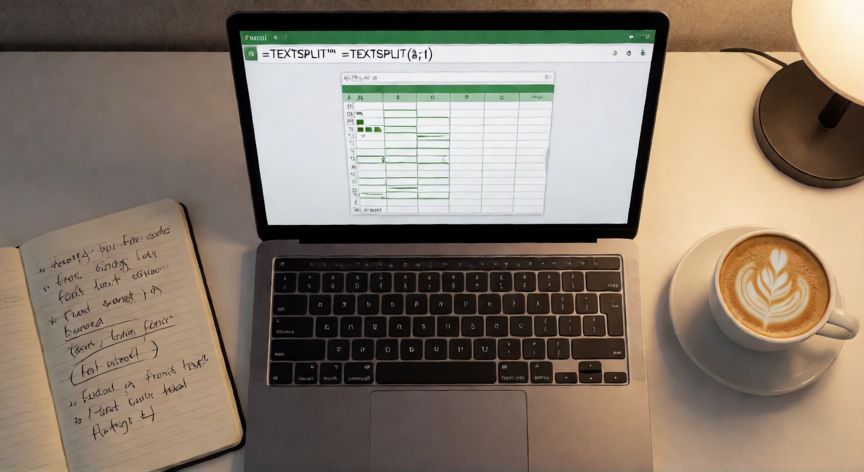
como separar en excel datos de una celda, Escritorio con Excel abierto mostrando la función TEXTSPLIT en la barra de fórmulas junto a un cuaderno de apuntes
Imagen

Escritorio con Excel abierto mostrando la función TEXTSPLIT en la barra de fórmulas junto a un cuaderno de apuntes

02

Técnicas para dividir texto en columnas o celdas distintas en Excel

Vamos más allá de lo básico con casos prácticos y combinaciones que te ahorrarán horas de trabajo manual. Combinar funciones para separaciones complejas Imagina que en A1 tienes "Código:ABC-123, Ciudad:Madrid". Para extraer solo "ABC-123" puedes anidar funciones: =EXT.TXTO(A1;ENCONTRAR(":",A1)+2;ENCONTRAR(",",A1)-ENCONTRAR(":",A1)-2). La idea es usar ENCONTRAR para localizar los delimitadores y EXT.TXTO para cortar exactamente la porción que necesitas. No es intuitiva a la primera, pero una vez entiendes la lógica de posiciones, se vuelve mecánica. Separar por número de caracteres fijo (ancho fijo) Si trabajas con códigos bancarios, matrículas o cualquier dato donde cada campo ocupa siempre el mismo número de posiciones, elige Ancho fijo en el asistente. Haces clic directamente en la vista previa para colocar los separadores donde quieras y Excel divide las celdas exactamente en esos puntos. Es el método ideal para archivos exportados de sistemas legacy que usan formatos tipo "fijo". VBA: separación en lote o con lógica personalizada Cuando la tarea es masiva o requiere condiciones (por ejemplo, "separar solo si la celda contiene más de 3 comas"), una macro VBA te da control total. El código básico recorre un rango, usa Split(celda.Texto, ";") para obtener un arreglo y escribe cada elemento en la columna correspondiente. Esto evita el límite del asistente de Texto a Columnas, que solo trabaja sobre columnas contiguas. Errores comunes al separar datos - Perder datos al aplicar Texto a Columnas: si la columna siguiente ya tiene contenido, se sobreescribirá. Siempre trabaja en columnas vacías o inserta una columna nueva antes. - Delimitador incorrecto: a veces el carácter parece una coma pero es un punto y coma invisible, o viceversa. Usa la vista previa del asistente para verificar. - Espacios sobrantes: tras separar, es buena práctica aplicar =ESPACIO() + SUSTITUIR o directamente la función LIMPIAR / TRIM para eliminar espacios extra en los bordes de cada celda. Consejo final: antes de separar, haz siempre una copia de seguridad de tu hoja o trabaja sobre una copia. El asistente Texto a Columnas es destructivo: una vez que pulsas Finalizar, el texto original desaparece y queda dividido. Si algo no sale bien, tendrás que deshacer (Ctrl+Z) o restaurar desde la copia. Con estas técnicas cubres prácticamente cualquier escenario de separación: desde el caso más simple de dos palabras unidas por un guion hasta datasets complejos con múltiples delimitadores anidados. La clave es elegir el método adecuado según si necesitas una operación puntual (asistente), una fórmula reutilizable (funciones) o automatización a gran escala (VBA).

Conclusión

¿como separar en excel datos de una celda?

Separar datos de una celda en Excel es más accesible de lo que parece: el asistente Texto a Columnas resuelve el 80% de los casos en tres clics, las funciones de texto dan flexibilidad para fórmulas dinámicas, y Llenado rápido o VBA cubren los escenarios más exóticos. Elige el método según si necesitas una acción puntual, una fórmula que se actualice sola o una automatización masiva, y recuerda hacer siempre copia de seguridad antes de aplicar separaciones destructivas.

Fuentes: Microsoft Support Excel,Exceljet.com,Contexto propio del usuario
4.8 / 5 · 53 valoraciones Valorar
Más preguntas de ofimatica
De otras categorías