
INICIO
tecnologia · iphone
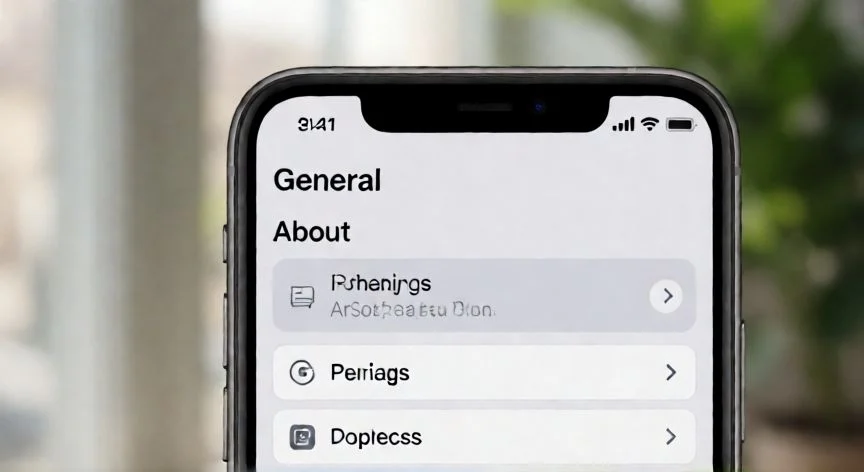
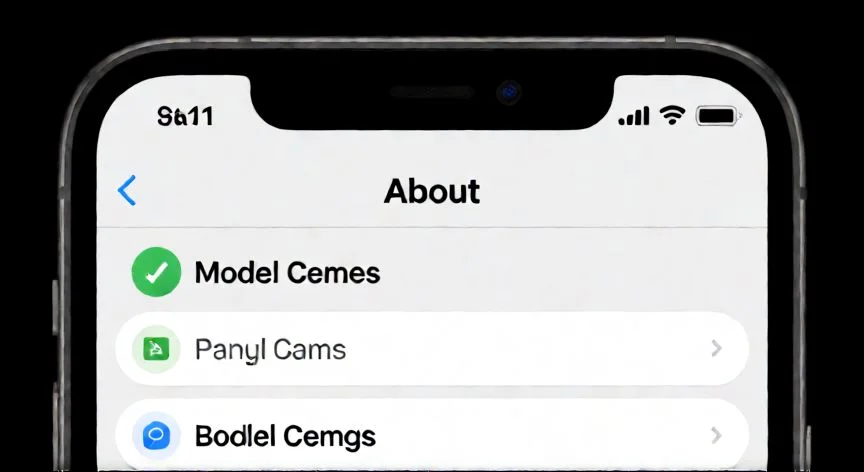
donde ver que iphone tengo, Pantalla del iPhone mostrando Ajustes General Información con modelo A2633
tecnologia ·#806 ·Lectura 9 min. · Redactor: Gonzalo E.Garcia

¿Donde ver que iphone tengo?

Respuesta corta Verificado
Verificada!

El código Axxxx (ej. A2633) es el identificador único del modelo. Búscalo en las tablas oficiales de Apple, nunca uses el IMEI para identificar el modelo.

01

Dónde ver qué iPhone tengo: guía completa para identificar tu modelo

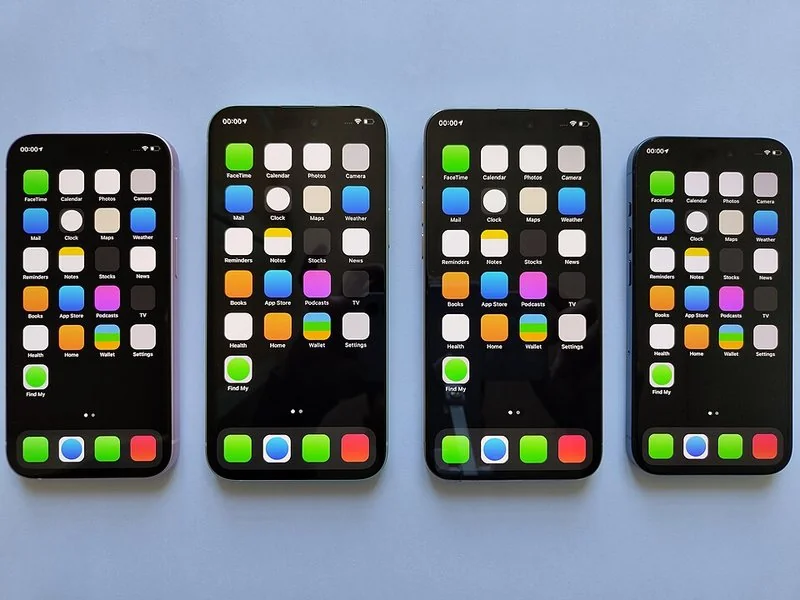
Saber qué iPhone tienes es una consulta más habitual de lo que parece. No es solo curiosidad, es una necesidad práctica: comprar una funda que encaje, pedir una reparación con la pantalla correcta, tasar el terminal para venderlo o comprobar si tu móvil sigue recibiendo parches de iOS. El problema real es que muchos modelos se parecen físicamente entre sí. El iPhone 12, el 13 y el 14 casi no se distinguen por fuera, y equivocarte de modelo significa gastar dinero en una pieza que no sirve o en una funda que no cierra.


La vía principal, la más rápida y la más sencilla, es la app Ajustes del propio iPhone. Desbloqueas el dispositivo, abres Ajustes, te desplazas hacia abajo y tocas General. Dentro de General hay que seleccionar Información (en algunas versiones aparece como «Acerca de»). Esa pantalla concentra toda la ficha técnica del teléfono y es el punto de partida recomendado por Apple para cualquier consulta sobre modelo, número de serie, IMEI o capacidad de almacenamiento.


En esa pantalla de Información aparecen datos muy útiles, entre otros:

  • El nombre del dispositivo (personalizable por el usuario)
  • La versión de iOS instalada
  • El nombre del modelo, por ejemplo «iPhone 13 Pro» o «iPhone 16»
  • El número de modelo (código Axxxx)
  • El número de serie y el IMEI
  • Capacidad total y espacio disponible
  • Direcciones Bluetooth y Wi-Fi, firmware del módem, estado del bloqueo del operador, EID, SIM disponibles y contadores de apps, fotos, vídeos y canciones instaladas

El dato clave para saber qué iPhone se tiene es el Nombre del modelo, que muestra el nombre comercial del terminal. Este nombre solo está disponible en iOS 12.2 o versiones más recientes. En iPhone muy antiguos o que no encienden, hay que recurrir a otros métodos físicos que veremos más adelante.


Junto al nombre aparece el Número de modelo, que inicialmente puede mostrarse como un número de pieza terminado en «/A». Para ver el código real hay que tocarlo: al pulsarlo, el campo alterna entre el número comercial y el código que empieza por la letra A seguida de cuatro cifras, por ejemplo A2633 o A3287. Ese código Axxxx es el identificador que se busca en las tablas oficiales de Apple.


Un detalle importante: el número de modelo identifica una variante concreta del iPhone, mientras que el número de serie y el IMEI son identificadores únicos de cada unidad individual. Para consultar las tablas oficiales hay que usar el código Axxxx, no el IMEI. El número de serie, en cambio, es muy útil para verificar la garantía o gestionar una reparación ante Apple.


Para copiar cualquier valor dentro de Ajustes, Apple ofrece un truco sencillo: mantener pulsado el identificador (por ejemplo el número de serie) hasta que aparece la opción «Copiar». Así puedes pegar el dato en un formulario de reparación, en un anuncio de venta o en una web de verificación sin necesidad de teclearlo a mano.


Además de la información técnica, en Ajustes > General > Marco jurídico y normativo se consulta la información legal del dispositivo: avisos legales, datos de garantía, exposición a radiofrecuencias y marcas reguladoras. En algunos modelos recientes, el número de modelo también aparece en el apartado de Regulación de ese mismo menú, lo que facilita la localización cuando la pantalla principal no muestra el dato con claridad.


La pantalla de Información también sirve para gestiones relacionadas con la propiedad del iPhone: con el número de serie se gestiona la garantía ante Apple o un proveedor de servicio; con el IMEI se localiza el historial del equipo; y con la función Buscar (accediendo a iCloud.com con el ID de Apple y seleccionando «Buscar iPhone») se puede ver la ubicación del dispositivo en un mapa, hacer que emita un sonido, marcarlo como perdido o borrarlo a distancia, siempre que la función estuviera activada antes de la pérdida.


En conjunto, Ajustes > General > Información es la primera parada obligatoria. Es rápida, no requiere herramientas externas y te da el nombre comercial sin necesidad de leer una grabación diminuta en la carcasa.

“Un mismo iPhone puede tener códigos Axxxx distintos según el país de venta. Cruza siempre el código con el nombre comercial de Ajustes.”

Dato clave
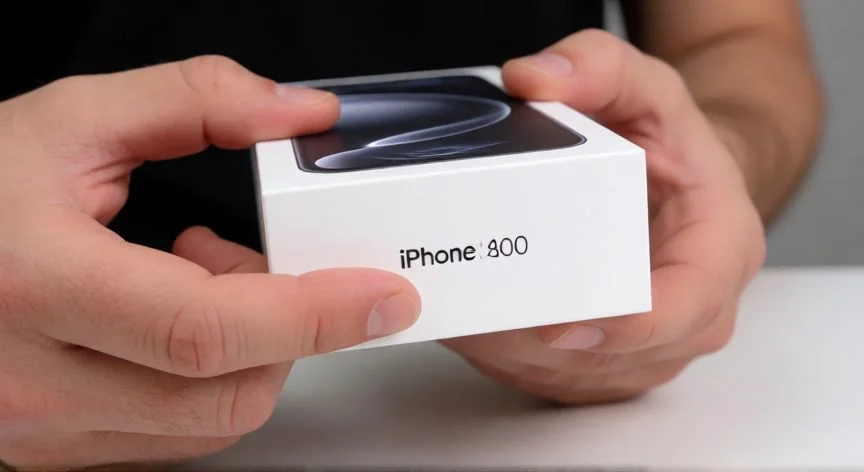
donde ver que iphone tengo, Manos extrayendo bandeja SIM de un iPhone para leer el código modelo
Imagen

Manos extrayendo bandeja SIM de un iPhone para leer el código modelo

02

Del menú de ajustes al código Axxxx grabado en la carcasa

Si el iPhone no enciende, tiene la pantalla rota o no se puede acceder a Ajustes, el número de modelo se localiza físicamente en el propio teléfono. El lugar donde está grabado cambia según la generación, así que conviene revisar estas ubicaciones con buena iluminación y paciencia:


GeneraciónUbicación del código Axxxx
iPhone 7 y anterioresParte trasera de la carcasa, en la letra pequeña
iPhone 8 y posteriores con bandeja SIMRetirar la bandeja y mirar dentro de la ranura, parte superior, lado de la pantalla
iPhone sin bandeja SIM (eSIM-only, iPhone Air, EE.UU.)Parte superior del conector USB-C o Lightning, lado de la pantalla

En los modelos con bandeja de SIM es importante no confundir el número grabado en la abertura con un código grabado en la propia bandeja extraíble, ya que la bandeja puede haber sido sustituida por otra. En algunos casos el IMEI también se imprime en la bandeja, lo que aumenta la confusión. Para los iPhone eSIM-only, la grabación es muy pequeña: conviene usar buena luz y, si es posible, una lupa o la cámara del móvil con zoom para leer correctamente el código.


Una vez obtenido el código Axxxx, el siguiente paso es buscarlo en la tabla de modelos de Apple. Algunos ejemplos ilustrativos:

  • A2633 → iPhone 13
  • A2482 → iPhone 13 base
  • A2483 → iPhone 13 Pro
  • A2649 → iPhone 14
  • A2651 → iPhone 14 Pro Max
  • A2846 → iPhone 15
  • A2849 → iPhone 15 Pro Max
  • A3287 → iPhone 16
  • A2595 → iPhone SE 3ª generación (2022)
  • A2111 → iPhone 11
  • A2172 → iPhone 12

Los modelos más actuales también tienen sus códigos asignados: iPhone 16e (A3212, A3408, A3410), iPhone 16 Pro Max (A3084, A3295, A3297), iPhone 17 (A3258, A3519, A3521), iPhone 17 Pro (A3256, A3522, A3524), iPhone Air (A3260, A3516, A3518) e iPhone 18 Pro Max (A3473, A3716, A3718). En la página oficial de Apple se listan todos los números de modelo, desde el iPhone original de 2007 (A1203) hasta las generaciones más recientes.


Un punto crítico: un mismo iPhone puede tener varios números de modelo según el mercado donde se venda. Apple asigna códigos diferentes a las variantes regionales —Estados Unidos y Puerto Rico, Canadá, Europa y el resto del mundo, China continental— por diferencias de conectividad, bandas de red o presencia de bandeja SIM. Dos números parecidos no tienen por qué corresponder al mismo teléfono. Lo recomendable es cruzar el número A con el nombre comercial que aparece en Ajustes.


El caso del iPhone SE merece atención aparte: «iPhone SE» por sí solo no identifica la generación. Hay que comparar el código Axxxx con las tres filas de la tabla:

  • 1ª gen (2016): A1723, A1662, A1724
  • 2ª gen (2020): A2275, A2298, A2296
  • 3ª gen (2022): A2595, A2782, A2784, A2785, A2783

No se debe deducir la generación únicamente por la carcasa, porque son muy parecidas entre sí.


Si no se puede leer el número o no se dispone de él, existe un método visual de orientación basado en cámaras y tamaño:

  • Notch ancho → iPhone 11 a 13; Dynamic Island (forma de píldora) → iPhone 14 Pro en adelante
  • Dos cámaras en diagonal → modelo «normal» (11, 12, 13, 14, 15)
  • Dos cámaras en vertical → iPhone X, XS o 11 Pro
  • Tres cámaras → modelo Pro o Pro Max
  • Botón de acción (sin interruptor de silencio) → desde iPhone 15 Pro
  • Puerto USB-C (sin Lightning) → desde iPhone 15

Para quien necesite información adicional, como el estado de la garantía o si el dispositivo está bloqueado por iCloud, existen herramientas online de verificación por IMEI. Reincubate Lookup permite comprobar el estado del dispositivo, su modelo exacto y posibles bloqueos. IMEI24 ofrece información sobre el operador original y el estado del bloqueo de activación. Estas consultas son especialmente útiles al comprar un iPhone de segunda mano.


Conocer el modelo exacto tiene aplicaciones prácticas directas: comprar fundas, micas y accesorios que encajen bien; solicitar una reparación con la refacción correcta (una pantalla de iPhone 13 no sirve en un iPhone 14); fijar un precio justo al vender o dar a cuenta el terminal; y verificar qué versión de iOS soporta el dispositivo y hasta cuándo recibirá actualizaciones y parches de seguridad.

Conclusión:

¿donde ver que iphone tengo?

Tener claro dónde mirar en tu iPhone te ahorra más de un disgusto con fundas, reparaciones y ventas. El código Axxxx es tu brújula: lo lees en Ajustes si el móvil enciende, lo buscas grabado en la carcasa o la bandeja si no responde, y lo contrastas en las tablas de Apple para confirmar sin margen de error. Con esa referencia en mano, cualquier gestión posterior —garantía, accesorio, reventa— se resuelve mucho más rápido.

Fuentes: 1º support.apple.com, 2º support.apple.com, 3º europa3g.com, 4º imanzanamx.com, 5º soydemac.com
IMAGEN1-AUTOR:Nexuscurioso | Licencia: Todos los derechos reservados | URL: ---
IMAGEN2-AUTOR:Nexuscurioso | Licencia: Todos los derechos reservados | URL: ---
Redacción: Gonzalo E.Garcia · Actualizado en: 15/10/2026
Valoración para Respuesta Valoración para Respuesta Valoración para Respuesta Valoración para Respuesta Valoración para Respuesta Valoración para Respuesta Valoración para Respuesta Valoración para Respuesta Valoración para Respuesta Valoración para Respuesta
4.3 / 5 · 44 valoraciones Valorar

¿Tienes algo que aportar? Envíanos tu respuesta

Qué iPhone es este: guía completa para identificar tu modelo Qué iPhone es este: guía completa para identificar tu modelo Cómo saber qué iPhone tienes: métodos rápidos y seguros para identificar tu modelo Cómo saber qué iPhone tienes: métodos rápidos y seguros para identificar tu modelo
¿Quieres ver más respuestas sobre donde ver que iphone tengo?
Más preguntas de tecnologia