01Guía completa para hacer pantallazos en Mac
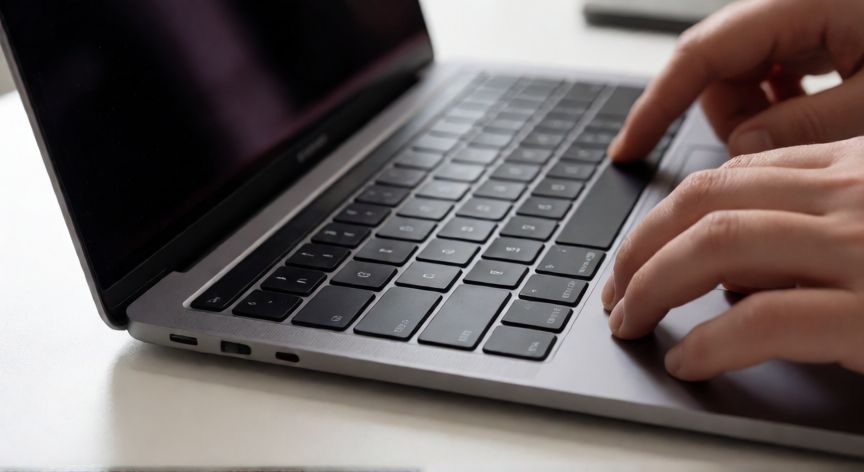
Tanto si eres un usuario principiante como avanzado, saber cómo capturar la pantalla en tu MacBook o iMac es una habilidad fundamental para la productividad. El sistema operativo macOS incluye herramientas nativas muy potentes que no requieren instalar software adicional. La forma más rápida de capturar la pantalla completa es presionar simultáneamente las teclas Command (⌘) + Shift + 3. En el instante en que lo hagas, escucharás el sonido de la cámara y verás una miniatura en la esquina inferior derecha. La imagen se guardará automáticamente como archivo PNG sobre tu escritorio con un nombre basado en la fecha y hora actual.
02Métodos rápidos y atajos de teclado esenciales
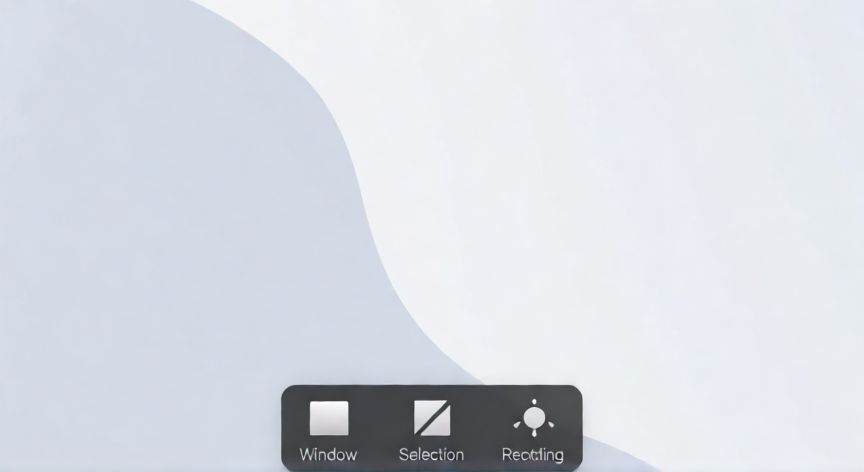
Si necesitas capturar solo una parte específica de la pantalla, utiliza el atajo Command (⌘) + Shift + 4. El cursor cambiará a una cruz; mantén presionado Command y arrastra para seleccionar el área deseada. Al soltar, se capturará solo esa zona. Para capturar una ventana específica con su fondo transparente o sólido según prefieras, usa Command (⌘) + Shift + 4 y luego presiona la barra espaciadora. El cursor se convertirá en un icono de cámara; haz clic sobre la ventana que deseas capturar. También puedes acceder a la herramienta de Captura de pantalla desde el menú Apple > Utilidades, o usar Command (⌘) + Shift + 5 para abrir la barra de herramientas flotante, ideal para grabar videos de la pantalla.
Conclusión: ¿como hacer pantallazo en mac?
Dominar estos atajos te ahorrará mucho tiempo a la hora de documentar errores, crear tutoriales o compartir información. Recuerda que puedes cambiar el formato de guardado (JPG, PNG, TIFF) y la ubicación de destino mediante las preferencias de System Settings > Keyboard > Keyboard Shortcuts > Screenshot.