Cómo convertir un documento de Word a JPG paso a paso
Convertir un archivo de Word a JPG es una tarea frecuente cuando necesitas compartir una página o diapositiva como imagen, por ejemplo para subirla a redes sociales, incluirla en un correo o insertarla en otra aplicación que no lee archivos .docx. Afortunadamente, existen varias rutas, desde las más nativas de la propia suite de Microsoft hasta herramientas externas gratuitas.
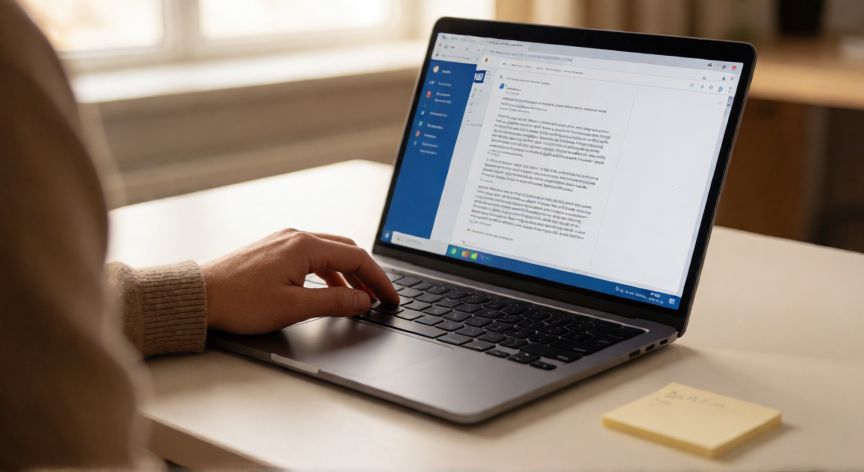
Método 1: Guardar como PNG/JPG desde Word (Windows 11/Office 365). En las versiones más recientes de Word para Microsoft 365, se ha añadido la opción directa de guardar como imagen. Ve a Archivo → Guardar como → Tipo y selecciona Imagen PNG o, en algunas versiones, directamente JPG. Ten en cuenta que solo exporta la primera página del documento. Si necesitas varias páginas, deberás duplicar el documento una vez por página.
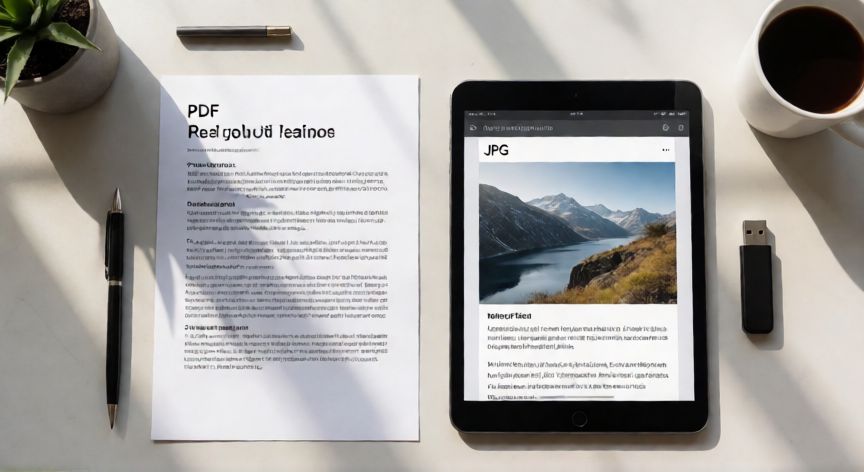
Método 2: Imprimir a PDF y luego convertir a JPG. Es el método más universal y fiable para documentos de varias páginas:
| Paso | Acción |
|---|---|
| 1 | En Word: Archivo → Imprimir → Impresora: Microsoft Print to PDF |
| 2 | Guarda el PDF en tu equipo |
| 3 | Abre el PDF en un visor (Photoshop, GIMP, IrfanView, o incluso el navegador) |
| 4 | Exporta cada página como JPG a la resolución deseada (72-300 ppp) |
Método 3: Captura de pantalla (Win + Shift + S). Si solo necesitas una página y no te importa la resolución exacta, activa Captura de pantalla (tecla Windows + Shift + S), selecciona el área del documento en Word y pega el resultado en Paint o cualquier editor para guardarlo como JPG. Rápido, pero limitado en calidad.
Método 4: Herramientas online gratuitas. Sitios como SmallPDF, iLovePDF o CloudConvert permiten subir el .docx y obtener un JPG por página sin instalar nada. Ojo con la privacidad: no subas documentos confidenciales a servicios en la nube.
Método 5: Usar LibreOffice (gratis). Abre el .docx en LibreOffice Writer, ve a Archivo → Exportar como → Imagen, elige formato JPG, resolución y calidad. Es útil si no tienes Microsoft Office instalado.
Consejos de calidad: Para que el JPG resulte nítido, asegúrate de que la resolución de exportación sea de al menos 150 ppp para uso en pantalla y 300 ppp si la imagen va a imprimirse. En Word, antes de exportar, ajusta el márgenes y el tamaño de página a A4 o Carta según convenga, para que la imagen final tenga las proporciones correctas.
Si tu documento tiene muchas páginas y necesitas todas como JPG individuales, el flujo más eficiente es: Word → PDF → herramienta de conversión por lotes. Programas como IrfanView (Windows) o Preview (macOS) permiten convertir un PDF completo a carpetas de JPG en segundos.
En resumen, no hay un único botón mágico en todas las versiones de Word, pero combinando los métodos anteriores puedes obtener un JPG limpio en menos de un minuto, sin necesidad de software de pago.
El flujo más fiable para documentos de varias páginas es: Word → Imprimir a PDF → convertir el PDF a JPG con IrfanView, GIMP o Preview (macOS).
Dato clave