INICIO
ofimatica · microsoft word
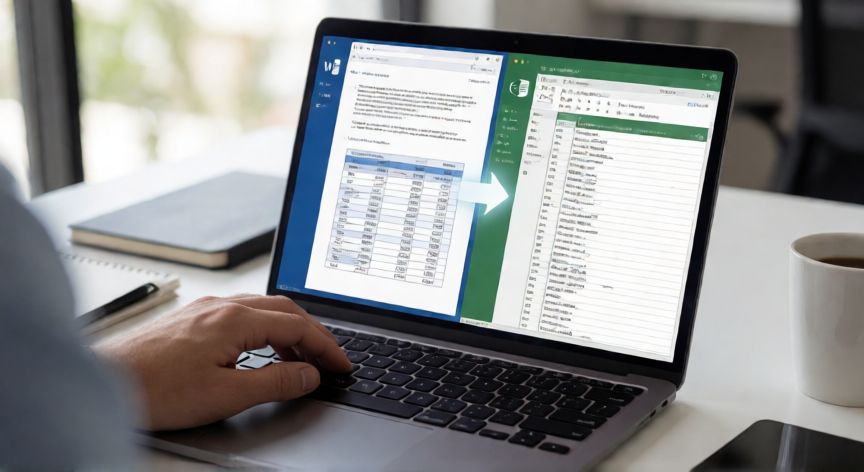
convertir word en xlsx, Persona copiando una tabla de Word a Excel en un portátil en una oficina moderna
ofimatica ·#8892 ·Lectura 4 min

¿Convertir word en xlsx?

Respuesta corta

Atajo rápido: Copia la tabla en Word (Ctrl+C) → Abre Excel → Pega con Ctrl+V → Si falla, usa Pegado especial → Texto delimitado.

01

Cómo convertir un documento de Word en formato XLSX

Convertir un documento de Microsoft Word (.docx) al formato Excel (.xlsx) es una tarea más habitual de lo que parece. A menudo trabajamos con tablas, inventarios o listas en Word y necesitamos mover esas celdas a una hoja de cálculo para hacer cálculos, ordenar datos o compartir la información con otros equipos.


El método más directo consiste en copiar la tabla desde Word y pegarla en Excel. Abre tu documento Word, selecciona toda la tabla con el cursor (clic en la cruz de la esquina superior izquierda de la tabla), pulsa Ctrl + C para copiar. Luego abre una libreta de cálculo en blanco en Excel y pega con Ctrl + V. En la mayoría de los casos, las celdas se distribuyen correctamente en filas y columnas.


Si el pegado directo no respeta la estructura, puedes usar la opción Pegado especial: en Excel ve a Inicio → Pegar → Opciones de pegado → Pegado especial y selecciona Texto delimitado o Valores. Esto fuerza que el contenido se distribuya celda a celda en lugar de volcarse todo en una sola celda.


Una alternativa muy útil es guardar la tabla de Word como CSV: selecciona la tabla, cópiala, pégala en un editor de texto plano (Notepad, Bloc de notas), guarda el archivo con extensión .csv y luego ábrelo directamente en Excel. Este truco elimina formateos residuales de Word que a veces rompen la estructura.


Para tablas muy grandes o con múltiples hojas, la opción más profesional es usar una macro de VBA. En Word ve a Desarrollador → Macros → Nueva e introduce un script que itere sobre las tablas del documento y las exporte a un libro de Excel. Esto automatiza el proceso si repites la conversión a menudo.


También existen herramientas online como Smallpdf, Zamzar o Convertio que permiten subir el .docx y descargar un .xlsx. Son cómodas para archivos pequeños, pero ten en cuenta que estás subiendo tu información a un servidor externo, así que evítalas con datos sensibles o confidenciales.


Un consejo importante: antes de convertir, revisa que la tabla en Word esté bien formateada. Fusiona celdas vacías, elimina bordes invisuales y asegúrate de que no haya saltos de línea dentro de celdas que puedan desordenar las filas en Excel. Un minuto de limpieza previa ahorra diez minutos de corrección posterior.


Si tu documento Word contiene varias tablas y quieres que cada una vaya a una hoja distinta del .xlsx, la macro de VBA es la vía más eficiente. Podrías iterar con For Each tbl In ActiveDocument.Tables y asignar cada una a una Worksheets.Add nueva.


Por último, recuerda que Word no es una herramienta de cálculo. Si tu objetivo final es hacer sumas, gráficos o tablas dinámicas, lo ideal es que la tabla viva en Excel desde el principio. Usa Word para redactar y Excel para los datos numéricos; esa separación de funciones reduce errores y mejora la productividad.

Truco poco conocido: En Excel ve a Archivo → Abrir, cambia el filtro a 'Todos los archivos (*.*)' y abre directamente tu .docx como fuente de datos.

Dato clave

convertir word en xlsx, Dos monitores mostrando la conversión de una tabla de Word a Excel en un escritorio de oficina
Imagen

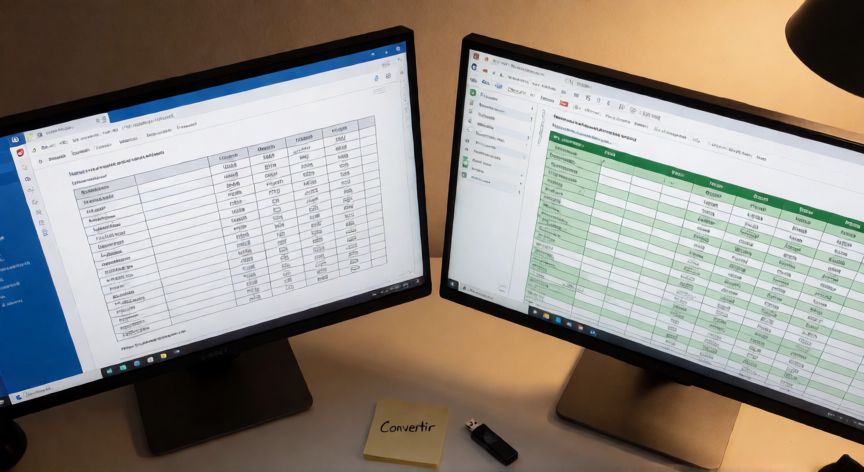
Dos monitores mostrando la conversión de una tabla de Word a Excel en un escritorio de oficina

02

Métodos, trucos y alternativas para pasar de .docx a .xlsx sin perder datos

Existen atajos adicionales que pueden ahorrarte tiempo. En Word 2016 o superior, si seleccionas la tabla y vas a Archivo → Exportar → Crear paquete PDF, puedes generar un archivo que luego importes a Excel como origen de datos. No es el camino más corto, pero funciona cuando la tabla tiene formateo complejo que el copiar-pegar no respeta.


Otra técnica poco conocida: abrir el .docx directamente en Excel. Ve a Archivo → Abrir, cambia el tipo de archivo a Todos los archivos (*.*), selecciona tu .docx y ábrelo. Excel mostrará un diálogo que te permitirá extraer el texto como datos delimitados. Es un truco clásico que muchos usuarios desconocen.


Si trabajas en Mac, el proceso es prácticamente idéntico: copiar la tabla de Pages o Word, pegar en Numbers o Excel para Mac. La única diferencia es que el atajo de pegado especial se encuentra bajo Edición → Pegar especial.


Para quienes usan LibreOffice, la conversión es similar: abres el .docx en Writer, seleccionas la tabla, la copias y la pegas en Calc. LibreOffice maneja bien los delimitadores y rara vez requiere ajustes manuales.


Un error frecuente es intentar convertir un documento con texto libre y no con tabla. Si tu información en Word está en formato de párrafos con tabulaciones, no se mapeará bien a celdas. En ese caso, es mejor reestructurar primero como tabla en Word o usar la función Datos → Texto a columnas en Excel después del pegado.


Para automatizar en entornos corporativos, puedes combinar Power Query (disponible en Excel 2016+) con un script que lea el .docx como fuente de datos. Conectas la consulta al archivo, transformas las columnas y cargas el resultado en la hoja. Todo queda guardado y actualizable.


En resumen, elige el método según tu volumen: para una tabla puntual, copia-pegado es suficiente; para tablas múltiples o repetitivas, una macro VBA; y para equipos sin permisos de macros, las herramientas online o Power Query cubren bien la necesidad.

Conclusión

¿convertir word en xlsx?

Convertir un documento de Word a XLSX no requiere software adicional ni conocimientos avanzados: el copiar-pegado cubre el 90 % de los casos, y las macros de VBA o Power Query resuelven lo que quede. La clave está en preparar bien la tabla en Word antes de moverla y elegir la herramienta acorde al volumen de trabajo.

Fuentes: soporte.microsoft.com, excel.com, libreoffice.org
3.9 / 5 · 53 valoraciones Valorar
Más preguntas de ofimatica
De otras categorías


