INICIO
tecnologia · solución de problemas
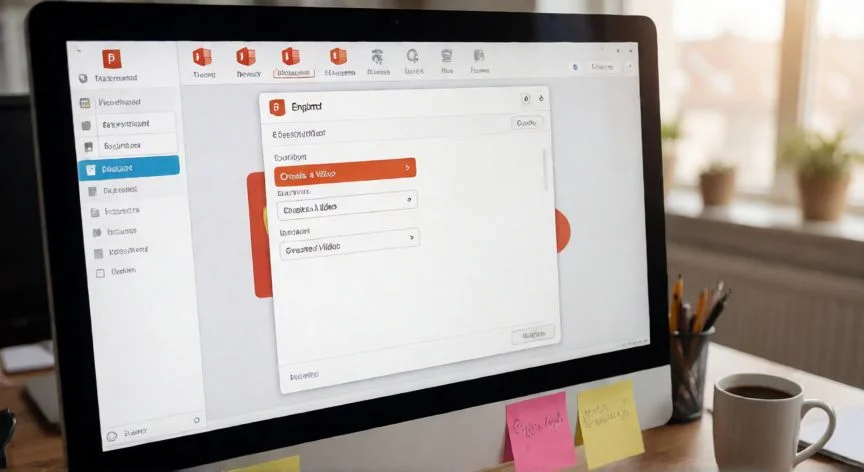
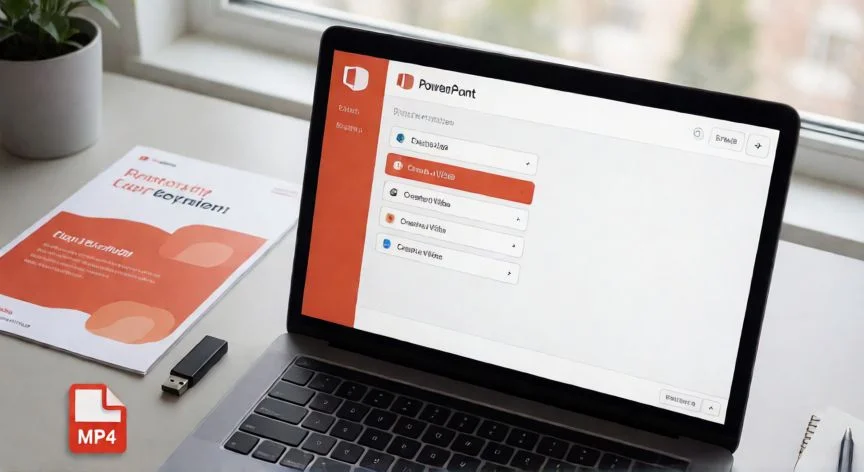
convertir powerpoint en mp4, Pantalla de PowerPoint mostrando la opción Exportar para crear video MP4
tecnologia ·#9245 ·Lectura 7 min. Redacción de respuesta: Editorial NexusCurioso.com

¿Convertir powerpoint en mp4?

Respuesta corta

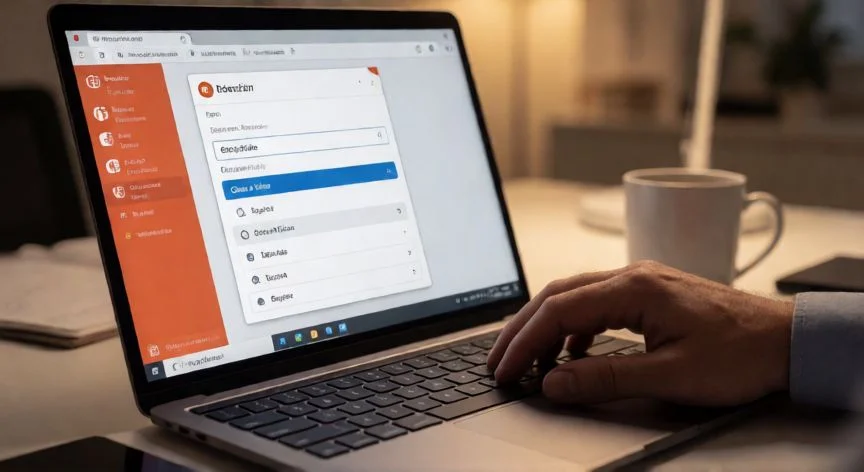
La ruta directa es: Archivo → Exportar → Crear un video → elegir resolución (1080p recomendado) → Crear video. Todo dentro de PowerPoint, sin software extra.

01

Cómo convertir una presentación de PowerPoint en MP4

Convertir una presentación de PowerPoint en un archivo MP4 es una tarea que el propio software de Microsoft permite realizar de forma nativa, sin necesidad de instalar programas adicionales. Esta funcionalidad resulta muy útil cuando necesitas compartir tu presentación en plataformas que no reproducen archivos .pptx, grabar una lección en remoto, subir un contenido a redes sociales o entregar un proyecto donde se solicita formato de video.


El método más directo consiste en abrir tu archivo de PowerPoint, ir al menú Archivo y seleccionar Exportar. Dentro de esa sección encontrarás la opción Crear un video (en versiones anteriores puede aparecer como Exportar a video). Al hacer clic se desplegarán opciones de resolución: puedes elegir 4K, 1080p, 720p o 480p. A mayor resolución, mayor será el peso del archivo, pero también la nitidez del resultado final.


Un aspecto fundamental que muchos usuarios pasan por alto es la duración de las diapositivas. Antes de exportar, PowerPoint te pregunta si quieres usar las transiciones y tiempos ya definidos en la presentación o si prefieres asignar una duración uniforme a cada diapositiva. Si has trabajado con avanzadas por clic o con temporizadores, la primera opción respetará tu diseño original. Si no has configurado tiempos, lo habitual es asignar entre 5 y 10 segundos por diapositiva para que el espectador tenga tiempo suficiente de leer el contenido.


El proceso de exportación genera un archivo .mp4 con códec H.264, compatible con prácticamente todos los reproductores, navegadores y dispositivos móviles. El tiempo de renderizado depende de la complejidad de la presentación: una presentación de 20 diapositivas con transiciones simples puede tardar entre 30 segundos y 2 minutos, mientras que una presentación con animaciones complejas, audio de fondo o videos embebidos puede llevar varios minutos.


Si tu versión de PowerPoint es antigua (2010 o anterior), el proceso puede variar ligeramente. En esas versiones la ruta habitual es Archivo → Exportar → Crear video o, en algunos casos, Archivo → Guardar como y seleccionar Windows Media Video, aunque este último genera .wmv y no .mp4 directamente. En ese caso necesitarías un conversor externo.


Es importante recordar que los videos y audios embebidos en las diapositivas se incluirán en la exportación, pero si un archivo multimedia externo (un enlace a un .mp4 alojado en la nube) no está disponible en el momento de la exportación, ese contenido aparecerá como un recuadro vacío en el video resultante. Asegúrate siempre de que todos los recursos estén incrustados en el archivo antes de exportar.


Para presentaciones con texto pequeño o tablas densas, se recomienda exportar en 1080p o superior. En 480p, los caracteres finos pueden volverse ilegibles, lo que resta profesionalismo al resultado. Si la presentación va a publicarse en redes sociales verticales (TikTok, Reels), puedes recortar el video posteriormente con un editor como Clipchamp o CapCut para adaptarlo a formato 9:16.


Un truco útil: antes de exportar el archivo completo, ve a la pestaña Presentación y pulsa Ensayar presentación para verificar que las transiciones, los tiempos y las animaciones funcionan tal y como deseas. Esto te ahorra ciclos de renderizado si detectas algún error de sincronización.


Finalmente, si trabajas en PowerPoint Online (la versión web), la opción de exportar a video no está disponible directamente. En ese caso, deberás descargar la presentación a tu equipo y realizar la conversión desde la aplicación de escritorio, o bien recurrir a las alternativas que se detallan a continuación.

“

Antes de exportar, verifica en 'Ensayar presentación' que transiciones, tiempos y animaciones queden como quieres. Un error de sincronización se paga en minutos de renderizado.

Dato clave
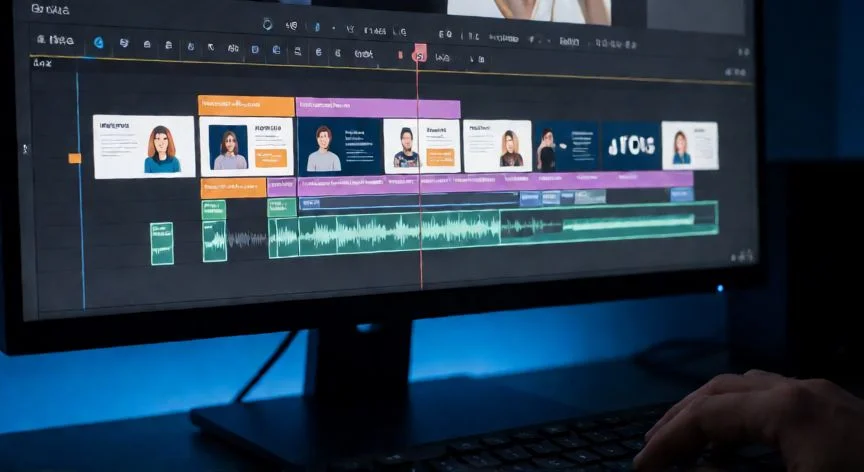
convertir powerpoint en mp4, Línea de tiempo de editor de video con diapositivas convertidas a clips
Imagen

Línea de tiempo de editor de video con diapositivas convertidas a clips

02

Métodos, opciones de calidad y alternativas para exportar tu PPT como video

Si por cualquier motivo el método nativo de PowerPoint no te resulta (versión antigua, problema de rendimiento, necesitas subtítulos incrustados, etc.), existen varias alternativas fiables que te permiten convertir un .pptx a .mp4 con resultados de alta calidad.


La primera alternativa es usar LibreOffice Impress, el editor libre de OpenDocument. Puedes abrir tu archivo .pptx en Impress, ir a Archivo → Exportar como video y elegir MP4 como formato de salida. La ventaja es que no requiere licencia de Microsoft y funciona en Windows, macOS y Linux. El inconveniente es que algunas animaciones avanzadas de PowerPoint pueden no reproducirse exactamente igual.


Otra opción muy popular es VLC Media Player. Aunque se asocia a la reproducción de archivos multimedia, VLC permite abrir archivos .pptx directamente (Archivo → Abrir archivo) y luego usar Medio → Convertir/Guardar para exportar a MP4. Es un método rápido para presentaciones sin transiciones complejas, aunque la fidelidad visual puede ser inferior al método nativo.


Si necesitas mayor control sobre el video resultante, puedes combinar PowerPoint con un editor de video. El flujo sería: exportar de PowerPoint a una secuencia de imágenes PNG o JPEG (Archivo → Guardar como → Imagen, diapositiva por diapositiva) y luego importar esas imágenes en DaVinci Resolve, Shotcut o CapCut. Ahí podrás añadir música de fondo, subtítulos, transiciones personalizadas y exportar en MP4 con el códec que prefieras. Este método es el más versátil pero requiere algo más de tiempo.


Para quienes prefieren una solución online, existen plataformas como iLovePPT o CloudConvert que aceptan la carga de un archivo .pptx y lo convierten a .mp4 en el navegador. Son cómodas para presentaciones cortas y sin contenido sensible, aunque hay que tener en cuenta las limitaciones de tamaño de archivo y la política de privacidad al subir documentos a servidores externos.


Una consideración importante sobre la calidad del audio: si tu presentación incluye narración en voz grabada con PowerPoint (Pestaña Presentación → Narrar), ese audio se exporta correctamente en el MP4. No obstante, la calidad dependerá del micrófono utilizado en la grabación original. Si planeas redoblaje, es mejor grabar el audio por separado e incrustarlo en un editor de video.


Respecto a los tamaños de archivo, una presentación de 30 diapositivas en 1080p con transiciones moderadas genera típicamente entre 50 MB y 300 MB. En 4K ese rango se dispara a 200 MB - 1,5 GB. Si vas a subir el video a una plataforma con límite de peso (correo electrónico, Drive con cuota limitada), exporta en 720p o aplica compresión posterior con HandBrake.


En resumen, para la gran mayoría de casos el método nativo de PowerPoint (Exportar → Crear un video) es la vía más rápida y fiable. Las alternativas son útiles cuando necesitas subtítulos, música adicional, formatos verticales o trabajas en entornos donde no dispones de la licencia completa de Microsoft Office.

Conclusión:

¿convertir powerpoint en mp4?

Convertir PowerPoint en MP4 es más sencillo de lo que parece: la herramienta nativa de Exportar cubre el 90% de los casos en menos de un minuto. Solo recurras a alternativas cuando necesites subtítulos, música, formatos no estándar o no dispongas de Office de escritorio. Recuerda siempre verificar la previsualización antes del renderizado final y elegir 1080p como resolución por defecto para un equilibrio entre calidad y tamaño de archivo.

Fuentes: Microsoft Support (Microsoft), LibreOffice Documentation, VLC Media Player User Manual —
Redacción: editorial NexusCurioso.com
4.1 / 5 · 55 valoraciones Valorar
Cómo convertir PowerPoint en video gratis: métodos paso a paso Cómo convertir PowerPoint en video gratis: métodos paso a paso Cómo poner un PowerPoint en video Cómo poner un PowerPoint en video
¿Quieres ver más respuestas sobre convertir powerpoint en mp4?
Más preguntas de tecnologia
De otras categorías