Cómo convertir una imagen en Excel: todos los métodos
Convertir una imagen en un archivo de Excel es una tarea más común de lo que parece. Ya sea que tengas una fotografía de una tabla impresa, una captura de pantalla de un informe o un escaneo de datos, existen varias vías para trasladar esa información a celdas editables. A continuación se detallan las opciones disponibles, desde la más sencilla hasta la más automatizada.
El método más directo es utilizar la función "Datos desde imagen" (Data from Picture) disponible en Microsoft 365 y Excel 2019+. Para acceder a ella, ve a la pestaña Datos → Obtener datos → De una tabla o rango, selecciona Desde una tabla o rango y luego Desde imagen. El propio Excel aplica OCR interno, reconoce las celdas y crea una tabla con los valores detectados. Es especialmente eficaz con tablas nítidas, de fondo claro y texto oscuro.
Si no dispones de esa función, puedes recurrir a Windows + OneNote. Abre la imagen en OneNote, usa Herramientas de imagen → Convertir a cuadro de texto o simplemente selecciona el texto con OCR integrado de Windows 10/11 (Win + Alt + O abre el Editor de texto con OCR). Una vez extraído el texto, pégalo en Excel y usa Datos → Dividir columnas para separar los campos.
Otra ruta muy potente es emplear librerías de programación. Con Python, la combinación de pytesseract (OCR) + openpyxl o pandas permite automatizar la conversión. El flujo típico es: cargar la imagen con PIL → preprocesar (escala de grises, umbralización) → extraer texto con tesseract → parsear filas y columnas → escribir en un .xlsx. Esto es ideal si necesitas procesar cientos de imágenes de forma masiva.
Para quienes prefieren no programar, existen convertidores online como Smallpdf, iLovePDF o Tablize que aceptan una imagen, la procesan en la nube y devuelven un archivo .xlsx descargable. La ventaja es la rapidez; la desventaja es que los datos viajan por servidores externos, algo a considerar si se trata de información confidencial.
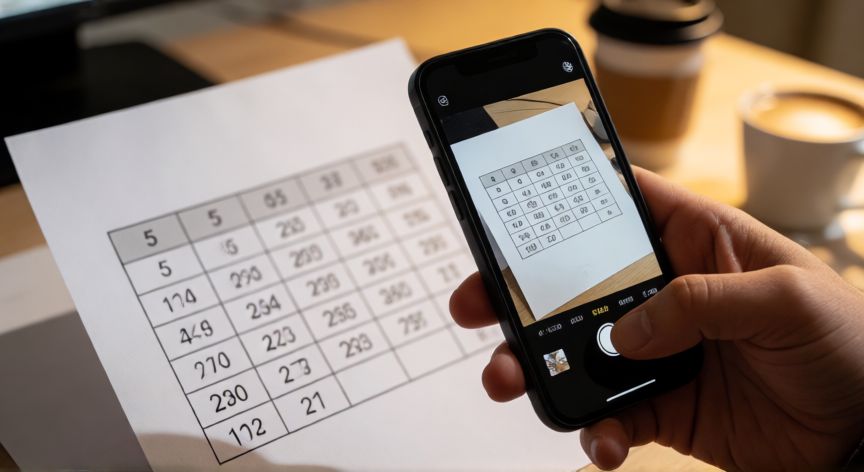
Un truco práctico: antes de intentar la conversión, mejora la imagen. Aumenta el contraste, gira la imagen si está inclinada y recorta los márgenes. Una fotografía tomada con el móvil a 4K, bien iluminada y perpendicular al papel, ofrece tasas de acierto superiores al 95 % en OCR moderno.
Si la imagen contiene fórmulas o formatos complejos, ten en cuenta que el OCR solo captura el texto visible: las fórmulas se leerán como sus resultados numéricos. En esos casos, conviene reescribir las fórmulas manualmente tras importar los valores.
Por último, recuerda siempre revisar el resultado. El OCR puede confundir caracteres como 0/O, 1/l/I o perder celdas vacías. Un vistado rápido de las columnas numéricas y una comprobación de sumas totales te ahorrará errores silenciosos en tus análisis.
Antes de hacer OCR, mejora la imagen: sube el contraste, gira si está inclinada y recorta márgenes. Esto puede subir la precisión de un 70 % a un 95 %.
Dato clave