
INICIO
ofimatica · microsoft word
como seleccionar en word varias imagenes, Varias imágenes seleccionadas simultáneamente en un documento de Microsoft Word con marcos de selección azules
ofimatica ·#8879 ·Lectura 4 min

¿Como seleccionar en word varias imagenes?

Respuesta corta

Ctrl + Clic en cada imagen es la forma más rápida de seleccionar varias imágenes dispersas en Word.

01

Cómo seleccionar varias imágenes a la vez en Microsoft Word

Seleccionar varias imágenes al mismo tiempo en Microsoft Word es una tarea que muchos usuarios necesitan al formatear documentos con múltiples gráficos, capturas o fotos. Afortunadamente, Word ofrece varias formas sencillas de lograrlo sin necesidad de herramientas externas. El método más rápido y directo consiste en mantener pulsada la tecla Ctrl del teclado y hacer clic en cada imagen que desees seleccionar. Cada vez que hagas clic con Ctrl presionado, esa imagen se añadirá o se quitará de la selección. Al tener varias imágenes seleccionadas, verás un marco azul con pequeños cuadrados (anclas) en los bordes de cada una. Esto es ideal cuando las imágenes no están contiguas en el documento. Si las imágenes que quieres seleccionar están una junto a otra, puedes usar el método de arrastre: haz clic en un punto vacío del documento, mantén pulsado el botón izquierdo del ratón y arrastra el cursor formando un rectángulo que englobe todas las imágenes deseadas. Al soltar el botón, todas las imágenes dentro de ese área quedarán seleccionadas simultáneamente. Otra opción muy práctica es utilizar el comando Seleccionar todo. Ve a la pestaña Inicio, desplázate hasta el grupo Edición (en la esquina inferior derecha) y haz clic en Seleccionar > Seleccionar todo. Esto seleccionará todos los objetos del documento, no solo imágenes. Si solo quieres imágenes, combina este método con Ctrl+clic para añadir o quitar elementos. Cuando ya tienes varias imágenes seleccionadas, puedes realizar sobre ellas acciones en lote: moverlas arrastrando el grupo, cambiar el tamaño de todas a la vez tirando de las anclas de esquina, cambiar el alineamiento, aplicar el mismo estilo de borde o sombra, o copiar y pegar el conjunto en otra parte del documento. Un consejo importante: asegúrate de que las imágenes tengan el anclaje "En línea con el texto" o "En cuadrícula" para que la selección múltiple funcione de forma estable. Si una imagen está en anclaje "Flotante", a veces se comporta de manera diferente al intentar seleccionarla junto a otras. Si trabajas en Word para Mac, el proceso es casi idéntico: usa Command (⌘) + clic para seleccionar individualmente, o el arrastre con el ratón para captar varias de golpe. En la pestaña Inicio también encontrarás el grupo Edición con la opción Seleccionar todo. Para deseleccionar, simplemente haz clic en cualquier zona vacía del documento o pulsa la tecla Esc. Si has seleccionado por error una imagen que no querías, mantén Ctrl y haz clic sobre ella para excluirla de la selección. | Método | Cómo hacerlo | Ideal para | |---|---|---| | Ctrl + Clic | Pulsa Ctrl y clic en cada imagen | Imágenes dispersas | | Arrastre con ratón | Dibuja un rectángulo que abarque las imágenes | Imágenes contiguas | | Seleccionar todo | Inicio > Edición > Seleccionar todo | Todos los objetos del doc. | Recuerda que estas funciones están disponibles desde Word 2010 en adelante, así como en Microsoft 365 y las versiones más recientes de Word para escritorio y web.

Con varias imágenes seleccionadas puedes cambiar tamaño, alineación, borde y sombra de todas a la vez desde la pestaña Formato de imagen.

Dato clave
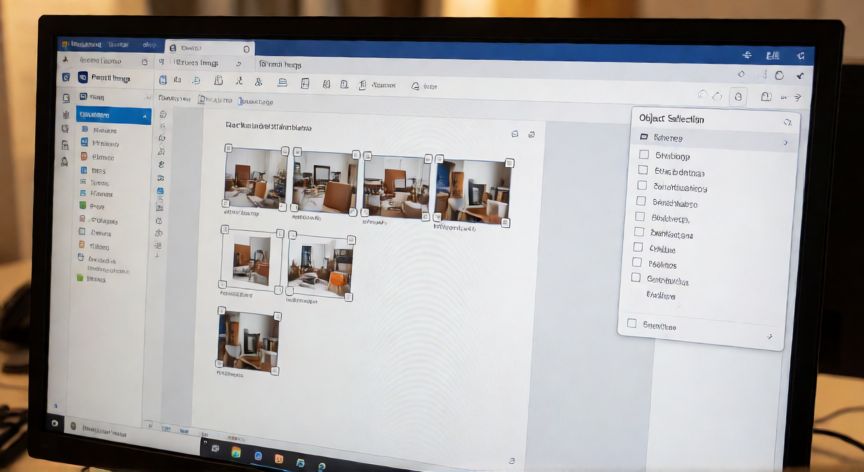

como seleccionar en word varias imagenes, Panel de selección de objetos en Word mostrando la lista de imágenes del documento con casillas de verificación
Imagen

Panel de selección de objetos en Word mostrando la lista de imágenes del documento con casillas de verificación

02

Métodos para elegir múltiples imágenes simultáneamente en un documento de Word

Un truco poco conocido pero muy útil: si necesitas seleccionar imágenes que están dentro de una tabla o dentro de un marco de texto, primero haz doble clic dentro de ese contenedor para "entrar" en él, y después aplica los métodos de selección múltiple descritos anteriormente. Si al intentar seleccionar varias imágenes notas que solo se elige una, comprueba que no tengas activado el modo Marco de selección de forma parcial. Para activarlo explícitamente, ve a la pestaña Inicio, grupo Edición, y haz clic en Marco de selección. Verás aparecer un panel a la derecha con una lista de todos los objetos del documento; desde ahí puedes marcar con casillas exactamente qué objetos quieres incluir. Cuando tengas varias imágenes seleccionadas, el grupo Formato de imagen aparece en la cinta de opciones superior. Desde allí puedes aplicar de forma simultánea: • Alineación: centra vertical u horizontalmente todas las imágenes respecto a la página o al margen. • Distribución: reparte equidistantemente las imágenes seleccionadas. • Orden: trae al frente o envía al fondo todas a la vez. • Estilos de imagen: aplica el mismo borde, sombra o efecto a todas. Si tu objetivo es redimensionar varias imágenes al mismo tamaño, con todas seleccionadas ve a Formato > Tamaño y escribe las medidas exactas en los campos de alto y ancho. Todas las imágenes seleccionadas adoptarán esas dimensiones de forma proporcional si mantienes la proporción activada. Un último consejo de productividad: si repites a menudo la tarea de seleccionar y formatear grupos de imágenes, considera agruparlas antes. Con varias seleccionadas, haz clic derecho > Agrupar > Agrupar. Así se comportarán como un solo objeto, mucho más fácil de mover y editar. Para separarlas después, simplemente deshaz el agrupado con clic derecho > Agrupar > Deshacer agrupamiento.

Conclusión

¿como seleccionar en word varias imagenes?

Seleccionar varias imágenes en Word es una habilidad básica pero extremadamente útil para formatear documentos profesionales de forma eficiente. Ya sea con Ctrl+clic, el arrastre con el ratón o el panel de selección de objetos, Word te da múltiples vías para agrupar y editar imágenes en lote sin esfuerzo. Practica el método que mejor se adapte a tu flujo de trabajo y notarás una gran mejora en la velocidad al diseñar informes, presentaciones o cualquier documento con contenido visual abundante.

Fuentes: Microsoft Support, Microsoft Learn, Microsoft 365 Help
4.0 / 5 · 55 valoraciones Valorar
Más preguntas de ofimatica
De otras categorías


