Cómo restaurar de fábrica un iPhone 8 paso a paso
Restaurar de fábrica un iPhone 8 es el proceso mediante el cual se eliminan todos los datos, configuraciones y aplicaciones del dispositivo para devolverlo al estado en que salió de la caja. Este procedimiento resulta imprescindible antes de vender el teléfono, regalarlo, transferirlo a otro usuario o resolver problemas graves de rendimiento.
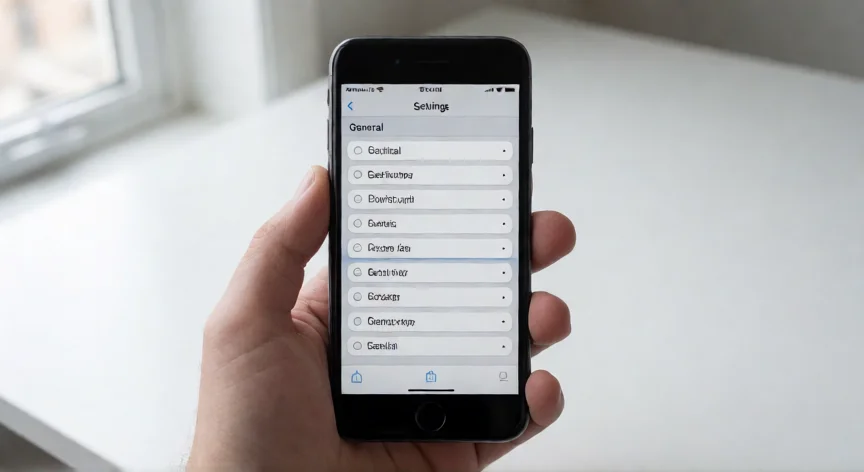
Método 1: Desde los ajustes del propio iPhone 8. Si el dispositivo enciende normalmente y puedes desbloquearlo, este es el camino más directo. Ve a Ajustes > General > Transferir o restablecer iPhone. En la parte inferior de esa pantalla verás la opción "Borrar contenido y ajustes". Tócala y el sistema te pedirá que confirmes la operación.
Si tu iPhone 8 está protegido con un código de activación (vinculado a la cuenta de Apple ID), el sistema te solicitará introducir la contraseña de tu Apple ID antes de proceder. Asegúrate de tenerla a mano o de haber desactivado previamente el Bloqueo de activación desde Ajustes > [tu nombre] > Buscar > Desactivar Buscar.
Una vez confirmada la operación, el iPhone 8 mostrará una barra de progreso. El dispositivo se reiniciará varias veces y, al finalizar, aparecerá en la pantalla de configuración inicial, la misma que ves al encender un teléfono por primera vez. En ese momento puede conectarse a Wi-Fi, configurar el idioma y crear una cuenta nueva o vincular una existente.
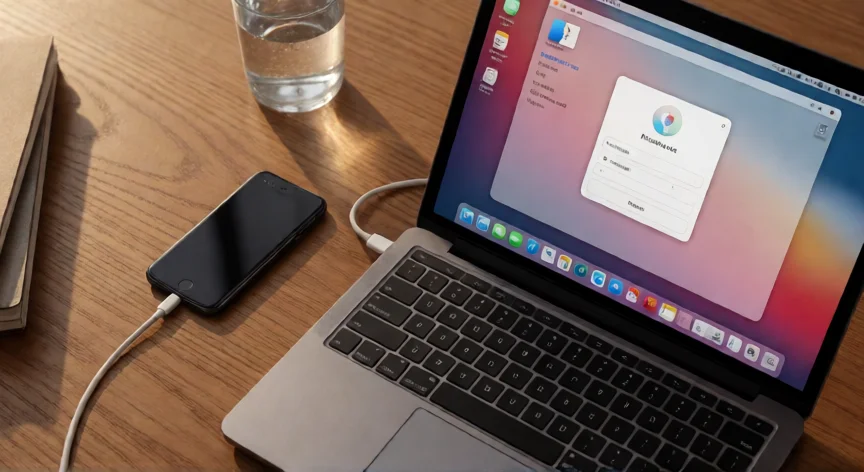
Método 2: Mediante recuperación con una computadora. Si el iPhone 8 no enciende, se ha quedado congelado o has olvidado el código de desbloqueo, debes usar este método. Necesitarás un Mac con Finder (macOS Catalina o posterior) o un PC con iTunes (Windows 10/11) instalado y actualizado.
Conecta el iPhone 8 al ordenador mediante el cable Lightning original o un cable certificado MFi. A continuación, debes poner el dispositivo en Modo de recuperación: mantén pulsado simultáneamente el botón Lateral (derecho) y el botón Volumen arriba durante un segundo, suelta el de volumen y sigue manteniendo el Lateral hasta que aparezca el icono de un cable conectándose a una computadora en la pantalla. No sueltes el botón aunque cambie la imagen.
En el Finder o iTunes aparecerá un aviso indicando que hay un problema con el iPhone. Selecciona "Actualizar" si solo quieres reinstalar iOS sin borrar datos, o "Restaurar" si quieres el borrado completo. El ordenador descargará la última versión de iOS compatible y la instalará en el dispositivo. Este proceso puede tardar entre 5 y 15 minutos dependiendo de la conexión a internet.
Método 3: Restablecimiento de seguridad y privacidad. Si solo necesitas borrar configuraciones sin perder apps ni fotos, ve a Ajustes > General > Transferir o restablecer iPhone > Restablecer y elige "Restablecer todos los ajustes". Esto vuelve la red Wi-Fi, el teclado, el brillo y otras preferencias al estado de fábrica, pero no borra tus datos personales.
Si el iPhone no enciende, usa Modo de recuperación: mantén Lateral + Volumen arriba 1 s, suelta volumen, mantén Lateral hasta ver el icono de cable. Luego restaura desde Finder o iTunes.
Dato clave