01Cómo cambiar el brillo de la pantalla paso a paso
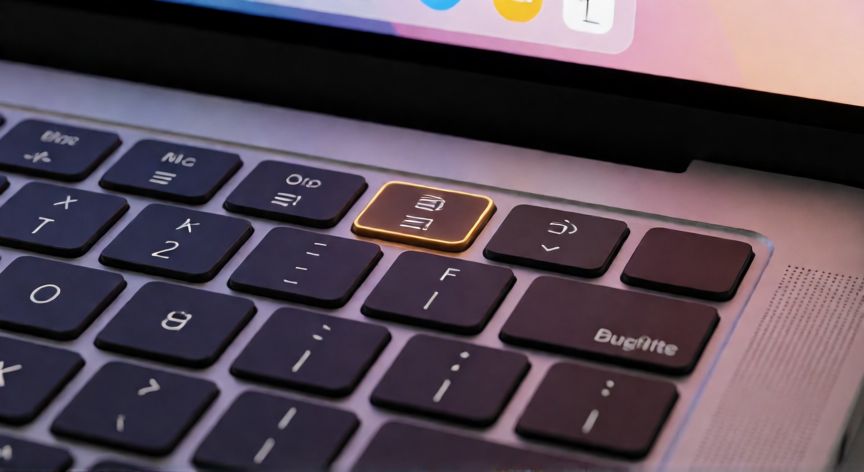
Ajustar el brillo de la pantalla es una tarea fundamental para garantizar la comodidad visual y preservar la vida útil de la batería, ya sea en un ordenador de sobremesa, portátil o smartphone. En los dispositivos con sistema operativo Windows, el método más rápido consiste en utilizar las combinaciones de teclas del teclado: generalmente, la tecla F2 o F12 (a menudo marcada con un icono de sol) permite aumentar o disminuir la intensidad luminosa instantáneamente. Si tu portátil no posee estas teclas dedicadas, puedes acceder a los ajustes haciendo clic en el ícono de configuración del menú inicio, seleccionando Sistema y luego Pantalla, donde encontrarás una barra deslizante para modificar el nivel de brillo con precisión.
En dispositivos Mac que ejecutan macOS, la experiencia es similar pero más integrada. Por defecto, las teclas F1 y F2 controlan directamente la luminosidad sin necesidad de pulsar otras teclas adicionales. Además, puedes acceder a los ajustes avanzados desde Preferencias del Sistema (o Ajustes en versiones recientes) > Pantalla, lo que permite no solo ajustar el brillo manual, sino también activar la función Luminosidad Automática, que adapta la intensidad a la luz ambiental de tu entorno. Para quienes buscan más control, existen aplicaciones de terceros que permiten programar perfiles de brillo según la hora del día, reduciendo la fatiga visual nocturna.
02Métodos para ajustar la luminosidad según tu dispositivo
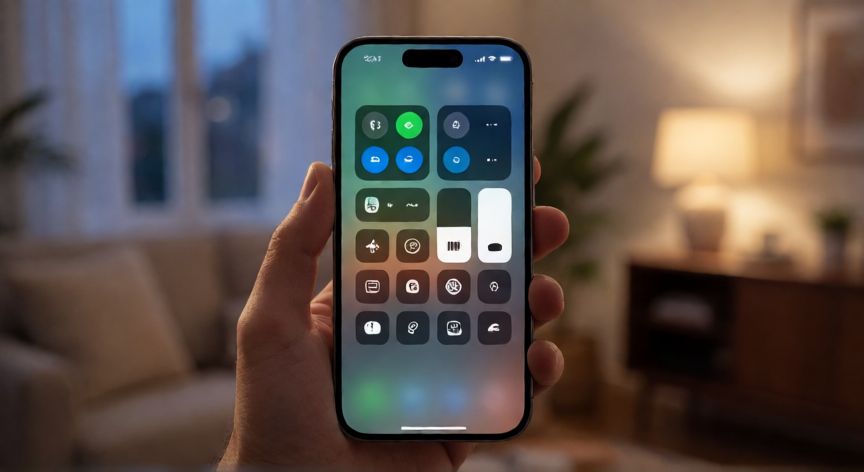
En el mundo móvil, tanto en iOS como en Android, la gestión del brillo es extremadamente intuitiva. En los iPhones y iPads, deslizando el dedo desde la parte inferior hacia arriba (o desde abajo a la derecha según el modelo) abre el Centro de Control, donde verás un icono de sol junto a una barra deslizante que te permite modificar el brillo al instante. Los usuarios pueden activar la opción Ajuste Automático en Ajustes > Accesibilidad > Pantalla y Tamaño del Texto, lo cual utiliza el sensor de luz ambiental para regular la luminosidad automáticamente.
En dispositivos Android, el método estándar es deslizar el dedo desde la parte superior de la pantalla hacia abajo para desplegar el panel de notificaciones y accesos rápidos, donde encontrarás directamente la barra de brillo. Sin embargo, muchos fabricantes como Samsung, Xiaomi o OnePlus incluyen funciones adicionales en sus interfaces personalizadas, como Modo Cálido (que reduce la luz azul) o Luminosidad Adaptativa. Además, en ambos sistemas operativos móviles es crucial recordar que el brillo excesivo no solo agota la batería rápidamente, sino que puede resultar molesto para los ojos en entornos con poca iluminación natural.
Conclusión: ¿como cambiar el brillo de la pantalla?
En conclusión, cambiar el brillo de la pantalla es una acción sencilla pero poderosa para optimizar tu experiencia digital. Ya sea mediante atajos de teclado en el ordenador o gestos táctiles en el móvil, dominar estas funciones te permite adaptarte a cualquier entorno de luz, proteger tu visión y maximizar la autonomía de tus dispositivos electrónicos.