INICIO
tecnologia · soporte técnico
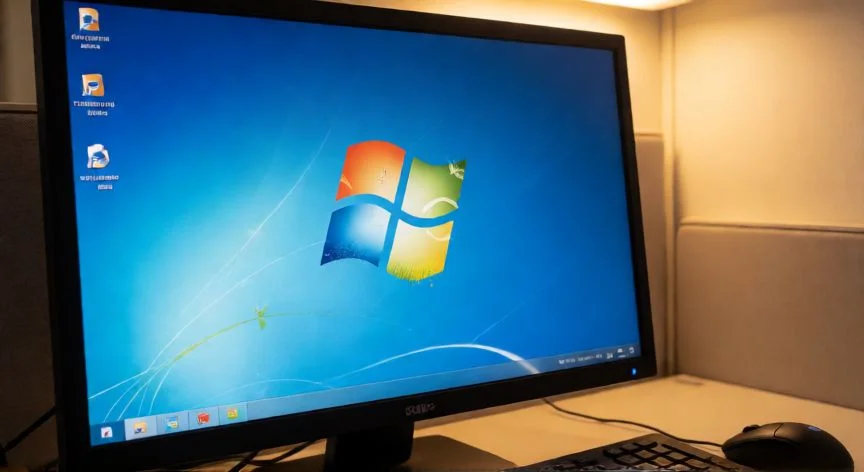
como mejorar windows 7, Pantalla de Windows 7 con escritorio clásico optimizado
tecnologia ·#10314 ·Lectura 5 min. Redacción de respuesta: Editorial NexusCurioso.com

¿Como mejorar windows 7?

Respuesta corta

Desactivar los efectos Aero y los programas de inicio puede mejorar el tiempo de arranque de Windows 7 en 30-60 segundos y liberar hasta 400 MB de RAM.

01

Cómo Mejorar Windows 7 al Máximo Rendimiento

Windows 7, aunque ya no recibe actualizaciones de seguridad desde enero de 2020, sigue siendo un sistema operativo funcional para tareas básicas y entornos aislados. Si aún lo utilizas, hay numerosas técnicas probadas que pueden mejorar significativamente su velocidad y estabilidad. A continuación, te detallamos los métodos más efectivos, ordenados de menor a mayor impacto en el rendimiento.


1. Desactivar los efectos visuales de Aero: El diseño Aero con transparencias y animaciones consume recursos de GPU y RAM. Ve a Sistema → Ajustes avanzados del sistema → Rendimiento → Ajustar para obtener el mejor rendimiento. Luego marca solo las opciones que necesites, como Mostrar iconos en escritorio y Usar bordes con suavizado para fuentes de pantalla. Esto libera hasta 200-400 MB de RAM en sistemas con 2 GB.


2. Limpieza de disco profunda: Abre Liberador de espacio en disco (selecciona la unidad C:), marca todas las casillas y pulsa Opciones avanzadas para eliminar puntos de restauración anteriores. También puedes usar el comando cleanmgr /sageset:1 para automatizar la limpieza. En discos con mucho uso, esto puede liberar varios GB.


3. Gestionar programas de inicio: Pulsa Win + R, escribe msconfig y ve a la pestaña Servicios. Desactiva todos los servicios que no reconozcas (marca Ocultar todos los servicios de Microsoft primero). Luego, en la pestaña Inicio, desactiva todo lo que no sea esencial. Esto reduce el tiempo de arranque en 30-60 segundos.


4. Plan de energía al máximo: Ve a Panel de control → Opciones de energía → Alto rendimiento. Si no aparece, créalo con el comando powercfg -duplicatescheme e9a42b12-cd7f-449d-b04c-f4ee1fa267a3. Esto evita que el procesador reduzca su frecuencia innecesariamente.


5. Desfragmentar el disco: Si usas un HDD mecánico, ejecuta Herramienta de desfragmentación de discos semanalmente. Para SSD, asegúrate de que el TRIM esté activo con fsutil behavior query DisableDeleteNotify (debe devolver 0).


6. Ajustar la memoria virtual: Ve a Sistema → Ajustes avanzados → Rendimiento → Avanzadas → Memoria virtual. Establece el archivo de paginación en un tamaño fijo (1,5x la RAM para mínimo y 2x para máximo) para evitar fragmentación.


7. Actualizar drivers manualmente: Aunque Windows Update ya no funciona completamente, puedes bajar drivers de placa base, GPU y chipset desde las webs oficiales de los fabricantes (Intel, AMD, NVIDIA, Realtek). Un driver desactualizado puede causar cuelgues y pérdida de rendimiento del 10-15%.


8. Eliminar programas innecesarios: Revisa Panel de control → Programas y características y desinstala todo lo que no uses: barras de herramientas, barras de navegador, software de

“

Windows 7 llegó a su fin de soporte en enero de 2020. Si se usa con internet, es imprescindible un firewall de terceros y navegación mínima para mitigar riesgos de seguridad.

Dato clave
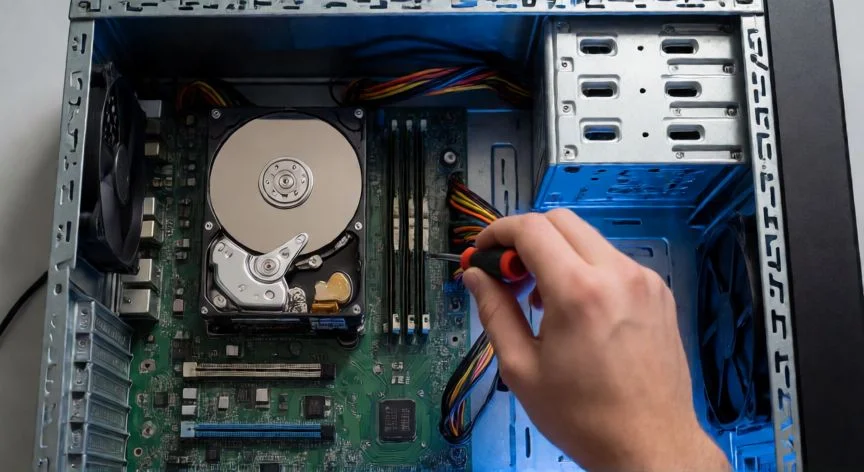
como mejorar windows 7, Mantenimiento interno de PC con disco duro y memoria RAM
Imagen

Mantenimiento interno de PC con disco duro y memoria RAM

02

Optimización completa de Windows 7: ajustes, limpieza y rendimiento

Además de los ajustes básicos, existen optimizaciones de nivel medio-alto que marcan la diferencia en equipos con hardware limitado (2-4 GB RAM, procesador dual-core).


Desactivar servicios innecesarios: Algunos servicios que puedes deshabilitar con seguridad en un uso doméstico: Indexing (si no buscas archivos con frecuencia), Superfetch (en equipos con SSD o más de 4 GB RAM), Windows Search, y Servicio de etiquetado de volumen. Accede con services.msc, busca cada servicio, doble clic → Tipo de inicio: Desactivado. Ojo: no desactives servicios del núcleo del sistema sin verificar su función.


Limpieza de registro (con precaución): Aunque los beneficios son modestos, eliminar entradas huérfanas de programas desinstalados ayuda a mantener la estabilidad. Usa herramientas como CCleaner en modo manual (evita la limpieza automática del registro). Revisa las rutas HKLM y HKCU en las claves Software buscando nombres de programas que ya no existen.


Optimización de la red: En el Administrador de dispositivos, ve a tu adaptador de red → Propiedades → Avanzadas y desactiva opciones como Energy Efficient Ethernet y Interrupt Moderation si experimentas lag en juegos o streaming. También puedes fijar la MTU a 1492 o 1500 según tu ISP.


Alternativas de shell ligera: Si el sistema se siente pesado visualmente, herramientas como Starter o simplemente cambiar el tema a Windows 7 Basic (sin Aero) reducen drásticamente la carga gráfica. En equipos muy antiguos, el tema Basic puede mejorar la fluidez de un 20% en la interfaz.


Seguridad mínima indispensable: Dado que Windows 7 no recibe parches, si lo conectas a internet, usa al menos un firewall de terceros (como Simple Firewall o ZoneAlarm), navegadores actualizados (Firefox o Chrome en modo kiosk para reducir superficie de ataque), y evita navegar a sitios desconocidos. Para uso 100% offline, el riesgo es mínimo.


Tabla resumen de acciones por impacto:

AcciónImpactoRiesgo
Desactivar AeroAltoNulo
Limpieza de inicio (msconfig)Medio-AltoBajo
Plan Alto rendimientoMedioNulo
Desfragmentar HDDMedioNulo
Eliminar servicios innecesariosMedioMedio
Actualizar driversMedioBajo

Conclusión:

¿como mejorar windows 7?

Mejorar Windows 7 no requiere hardware nuevo ni gastos: con ajustes de software bien aplicados, un equipo de gama baja puede recuperar una fluidez notable. La combinación de desactivar efectos visuales, limpiar el arranque, optimizar energía y mantener drivers al día es la base. Recuerda que, al no recibir parches de seguridad, su uso conectado a internet debe ser mínimo y supervisado. Si tu hardware lo permite, la migración a Linux Lite o Windows 10/11 sigue siendo la solución a largo plazo más segura.

Fuentes: Microsoft Support Archive, Tom's Hardware Optimization Guides, TechSpot Windows 7 Tweaks, Neowin Windows 7 Performance —
Redacción: editorial NexusCurioso.com
Cómo mejorar Windows 8: guía completa de optimización y rendimiento Cómo mejorar Windows 8: guía completa de optimización y rendimiento Cómo mejorar Windows 8.1: guía completa de optimización Cómo mejorar Windows 8.1: guía completa de optimización
¿Quieres ver más respuestas sobre como mejorar windows 7?
Más preguntas de tecnologia
De otras categorías